Özetle: Windows , Mac veya diğer cihazlarda kolay görüntüleme, paylaşım ve düzenleme için HEIC veya HEIF dosyalarını JPG'ye dönüştürmeniz mi gerekiyor? Bu kılavuz 3 basit yöntemi ele alıyor: iPhone Dosyalar uygulamasını, masaüstü bir HEIC dönüştürücüsünü veya ücretsiz bir çevrimiçi aracı kullanmak.
Hızlı toplu dönüştürme, ayarlanabilir görüntü kalitesi ve çevrimdışı gizlilik için Coolmuster HEIC Converter'ı deneyin. Windows ve Mac HEIC'ten JPG/JPEG ve PNG'ye dönüştürmeyi destekleyerek, fotoğrafları çevrimiçi yüklemeden birden fazla fotoğrafı kolayca dönüştürmenizi sağlar.
Birinin iPhone'undan gelen bir fotoğrafı bilgisayarınızda açmaya çalışıp da yüklenmediğini hiç yaşadınız mı? Ya da belki iOS Linux sistemine geçtiniz ve aniden resimleriniz düzgün çalışmıyor? Bunun nedeni muhtemelen resimlerin HEIF formatında (.HEIC uzantılı) olmasıdır; bu, Apple'ın günümüzde tercih ettiği resim türüdür. Kaliteden ödün vermeden yer tasarrufu sağlamak için harika olsa da, Apple olmayan cihazlarda açmak her zaman kolay değildir. Bu nedenle HEIC veya HEIF dosyalarını JPG'ye dönüştürmek çok yardımcı olabilir.
Bu kılavuzda, HEIC/HEIF formatındaki resimleri JPG/JPEG formatına dönüştürmenin üç basit ve güvenilir yolunu göstereceğiz, böylece fotoğraflarınız her yerde, her cihazda kullanılabilir.
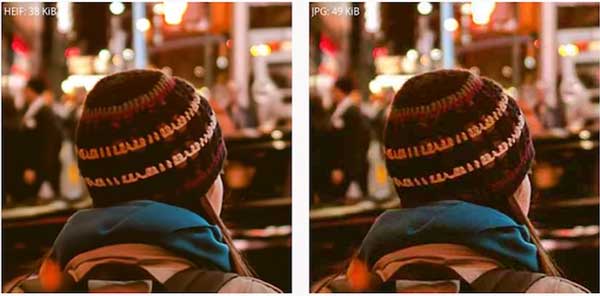
HEIF, Yüksek Verimlilikli Görüntü Formatı anlamına gelir. Görüntü kalitesini kaybetmeden dosya boyutunu küçültmeye yardımcı olan yeni bir resim kaydetme yöntemidir. HEIC ise Apple'ın bu formatı kullanan iPhone ve iPad'lerde çekilen fotoğraflar için kullandığı dosya uzantısıdır. HEIF/HEIC görüntüler, geleneksel JPEG'lerden çok daha az yer kaplar, ancak kalitesi aynı, hatta daha iyidir.
HEIC formatı Apple cihazlarında iyi çalışsa da, özellikle eski Windows bilgisayarlar veya Linux gibi diğer sistemlerde yaygın olarak desteklenmemektedir. Sonuç olarak, birçok kişi HEIC dosyalarını Apple dışı cihazlarda paylaşabilmek veya düzenleyebilmek için JPG veya PNG gibi daha yaygın formatlara dönüştürmek zorundadır. ( HEIC ve JPEG: Hangisi Daha İyi ve Aralarındaki Fark Nedir ?)
Öncelikle, herhangi bir ek uygulamaya ihtiyacınız yok, sadece yerleşik Dosyalar uygulamasını kullanın. Fotoğraflar uygulamasından fotoğrafları kopyalayıp Dosyalar klasörüne yapıştırdığınızda, otomatik olarak HEIC'den JPG'ye dönüştürüleceklerdir. Bu kadar basit.
1. iPhone'unuzda Dosyalar uygulamasını açın ve değiştirmek istediğiniz HEIF fotoğrafını bulun.
2. Fotoğrafı açmak için üzerine dokunun.
3. Paylaş düğmesine tıklayın (ok işareti yukarı doğru olan bir kareye benziyor).
4. Menüden "Resmi Kaydet" seçeneğini seçin. Bu işlem, fotoğrafı Fotoğraflar uygulamanıza JPG dosyası olarak kopyalayacaktır.
HEIC görüntülerini tek tıklamayla JPG/JPEG formatına dönüştürmenin hızlı bir yolu var mı? Elbette var. İşte Coolmuster HEIC Converter burada devreye giriyor. Bu masaüstü yazılımı sayesinde, HEIC görüntülerini orijinal kalitelerini koruyarak tek tek veya toplu olarak JPG/JPEG veya PNG formatına dönüştürebilirsiniz. Görüntü dönüştürme işleminin doğruluğunu sağlamak için dönüştürmeden önce görüntüleri önizlemenize olanak tanır.
Coolmuster HEIC Dönüştürücünün Temel Özellikleri:
İşte Coolmuster HEIC Converter kullanarak HEIC dosyasını JPG'ye dönüştürmenin yolu:
01 HEIC dönüştürme yazılımını bilgisayarınıza indirin ve kurun. Yazılımı başlatın ve aşağıdaki gibi ana arayüzünü göreceksiniz.
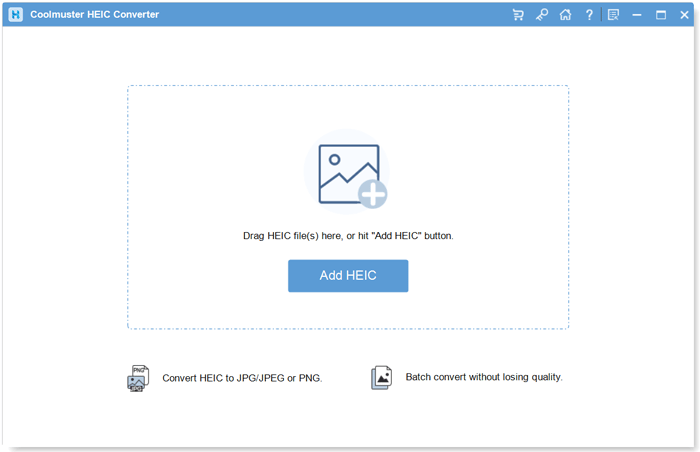
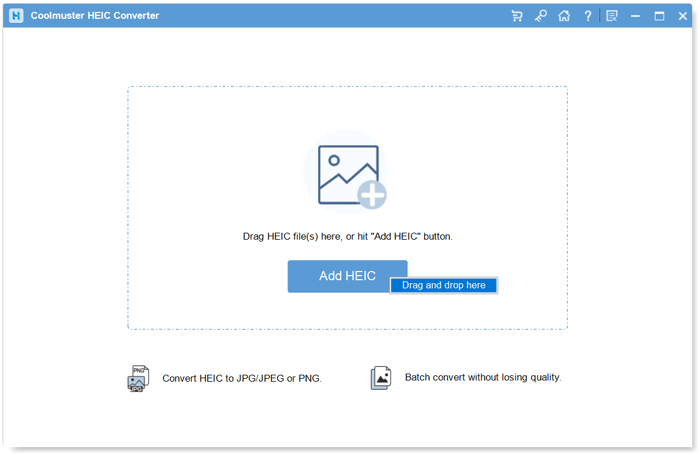
02 Dönüştürmek istediğiniz HEIC görüntülerini içe aktarmak için "HEIC Ekle"ye tıklayın. Alternatif olarak, HEIC görüntülerinizi doğrudan arayüze sürükleyip bırakabilirsiniz.
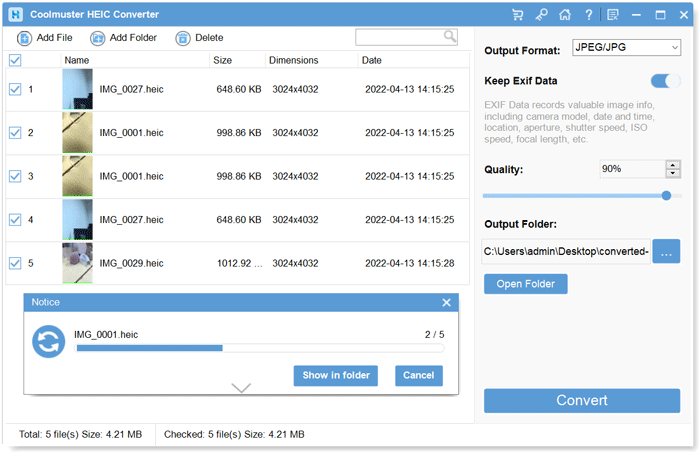
03 Çıktı formatı olarak "JPEG/JPG" veya "PNG" seçin ve dönüştürülen görüntüleri kaydetmek için bir çıktı klasörü belirleyin. Son olarak, HEIC görüntülerinizi JPG'ye dönüştürmek için "Dönüştür"e dokunun. İşlem tamamlandıktan sonra, görüntülerinizi görüntülemek için klasöre erişebilirsiniz.
Video Rehberi:
EğerHEIC/HEIF formatındaki fotoğrafları iPhone'dan Windows bilgisayara zaten aktardıysanız , Windows bunları her zaman kolayca açamadığını fark etmiş olabilirsiniz. Ayrıca, bu resimleri bir Android telefona göndermek istiyorsanız, önce JPG formatına dönüştürmeniz iyi bir fikir olacaktır.
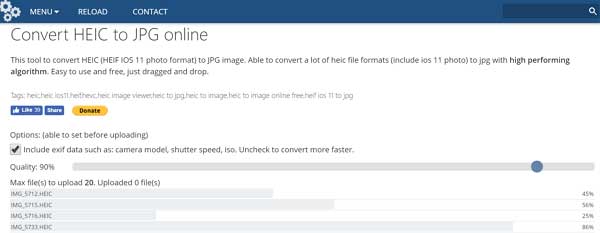
"HEIC'i JPG'ye çevrimiçi dönüştür" adlı ücretsiz bir çevrimiçi araç kullanabilirsiniz. Bu araç, herhangi bir yazılıma ihtiyaç duymadan birçok HEIC görüntüsünü aynı anda hızlıca JPG'ye dönüştürmenizi sağlar.
Artık aşağıdaki adımları izleyerek çevrimiçi bir araçla fotoğraflarınızı HEIC'ten JPEG'e dönüştürebilirsiniz:
1. Web tarayıcınızı açın ve HEIC'i JPG'ye dönüştürme çevrimiçi sitesine gidin.
2. Görüntü kalitesini ayarlamak için bir kaydırıcı göreceksiniz. Son fotoğraflarınızın ne kadar net olmasını istediğinizi ayarlamak için kaydırıcıyı sola veya sağa hareket ettirebilirsiniz.
3. HEIC fotoğraflarınızı büyük kutuya sürükleyin veya bilgisayarınızdan seçmek için kutunun içine tıklayın.
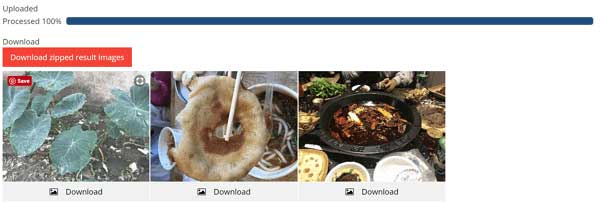
4. Araç, resimlerinizi otomatik olarak dönüştürmeye başlayacaktır. İşlem tamamlandığında, tüm yeni JPG dosyalarınızı tek seferde almak için "Sıkıştırılmış sonuç resimlerini indir" seçeneğine tıklayın.
S1: Birden fazla HEIC dosyasını aynı anda toplu olarak JPG'ye dönüştürebilir miyim?
Evet! Birçok uygulama ve yazılım (bu makaledeki Coolmuster HEIC Converter gibi) toplu dönüştürmeyi destekliyor. Çevrimiçi araçlar ve bazı komut dosyaları da tek seferde birçok dosyayı dönüştürmeye olanak tanıyor.
S2: iPhone fotoğraflarım neden JPG yerine HEIC formatında?
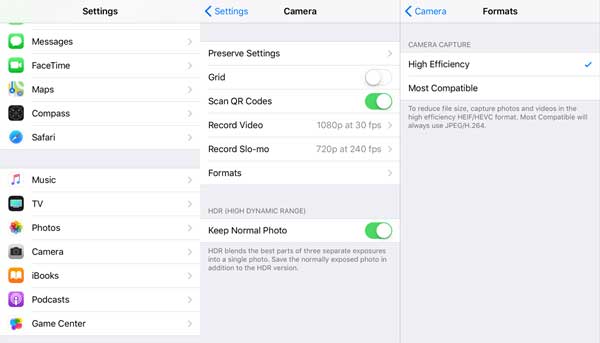
Apple, kalite kaybı olmadan yer tasarrufu sağladığı için varsayılan olarak HEIC formatını kullanır. Dilerseniz iPhone kameranızın ayarlarını değiştirerek fotoğrafları JPG olarak kaydedebilirsiniz. Bunun için iPhone'unuzda "Ayarlar" > "Kamera" > "Formatlar" > "En Uyumlu" yolunu izleyin. ( iPhone'da HEIC yerine JPEG formatında kolayca fotoğraf nasıl çekilir ?)
S3: HEIC'i JPG'ye dönüştürmek görüntü kalitesini düşürür mü?
Genellikle, dönüştürme sırasında az miktarda kalite kaybı olabilir, ancak çoğu insan için fark neredeyse hiç hissedilmez; JPG yaygın olarak desteklenir ve hala harika görünür. Ayrıca Coolmuster HEIC Converter gibi profesyonel format dönüştürme yazılımları kullanılarak orijinal fotoğrafın kalitesinin %100'ü korunabilir.
Bu kılavuz sayesinde HEIC/HEIF dosyalarını zahmetsizce JPG/JPEG formatına dönüştürebilirsiniz. Dönüştürme için birkaç çevrimiçi araç mevcut, ancak resimlerinizi dönüştürmek için daha güvenli bir seçenek istiyorsanız, lütfen Coolmuster HEIC Converter'ı tercih edin. Bu yazılım, yüklediğiniz sürece bilgisayarınızda çevrimdışı olarak resim formatlarını değiştirmenize olanak tanır.
İlgili Makaleler:
[Tam Karşılaştırma] HEIC ve PNG: Bilmeniz Gereken Her Şey
iPhone'dan HEIC Fotoğraflarını 3 Kolay ve Hızlı Yöntemle Nasıl Paylaşabilirsiniz?
[Çözüldü] Windows ve Mac HEIC Fotoğraflarını Kolayca Yazdırma Nasıl Yapılır?
[Tam Kılavuz] Android HEIC Dosyalarını Zahmetsizce Nasıl Açabilirsiniz?

 HEIC Dönüştürücü
HEIC/HEIF Görüntülerini JPG/JPEG Formatına Nasıl Dönüştürebilirsiniz: 3 Verimli Yol
HEIC Dönüştürücü
HEIC/HEIF Görüntülerini JPG/JPEG Formatına Nasıl Dönüştürebilirsiniz: 3 Verimli Yol





 PC için Ücretsiz İndirin
 Mac için Ücretsiz İndirin
