Özetle:
Doğru yöntemi bildiğinizde iPhone'unuza kişi eklemek çok kolaydır. Bu kılavuz, iPhone'unuzda kişi eklemenin ve yönetmenin çeşitli yollarını size gösterecektir:
Yeni bir iPhone 17 almak heyecan verici, ancak önemli kişilerinizi eklemek yapmanız gereken ilk şeylerden biri olabilir. Yeni bir telefon numarası kaydetmek, başka bir hesaptan kişileri içe aktarmak veya farklı bir cihazdan kişileri aktarmak istiyorsanız, iPhone kişi listenizi yönetmek için çeşitli kullanışlı yollar sunar. iCloud, Google ve diğer hizmetler kişileri otomatik olarak senkronize edebilse de, zaman zaman yeni kişileri manuel olarak eklemeniz gerekebilir.
Bu kılavuzda, farklı yöntemler kullanarak iPhone'a nasıl kişi ekleyeceğinizi göstereceğiz ve ihtiyaçlarınıza en uygun çözümü bulmanıza yardımcı olacağız.
iPhone'unuzda yerleşik Kişiler uygulamasıyla yeni bir kişi eklemek çok kolay. Bir kişinin adını, telefon numarasını, e-posta adresini, şirketini ve diğer bilgilerini doğrudan cihazınıza kaydedebilirsiniz. iPhone'unuzda yeni bir kişi oluşturmak için aşağıdaki adımları izleyin.
1. Adım. iPhone'unuzda "Kişiler" uygulamasını açın. Alternatif olarak, "Telefon" uygulamasını açıp "Kişiler" sekmesine de dokunabilirsiniz.
Adım 2. Sağ üst köşedeki "+" düğmesine dokunun.
3. Adım. İsim, telefon numarası, e-posta adresi, şirket ve diğer bilgiler de dahil olmak üzere iletişim bilgilerini girin.
4. Adım. Yeni kişiyi iPhone'unuza kaydetmek için "Tamam"a dokunun.
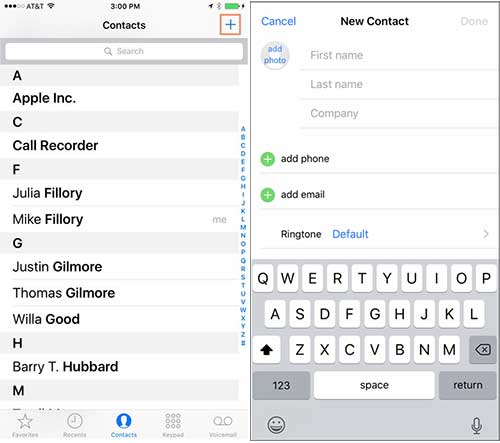
Kaydettikten sonra, kişiyi istediğiniz zaman düzenleyebilir veya fotoğraf, zil sesi ve daha fazlasıyla özelleştirebilirsiniz.
Bilinmeyen bir numaradan arama alırsanız, son arama geçmişinizden hızlıca yeni bir kişi olarak kaydedebilirsiniz. Bu, telefon numarasını manuel olarak girmeden iPhone'unuza kişi eklemenin kullanışlı bir yoludur. Aşağıdaki adımları izleyin:
Adım 1. iPhone'unuzda "Telefon" uygulamasını açın.
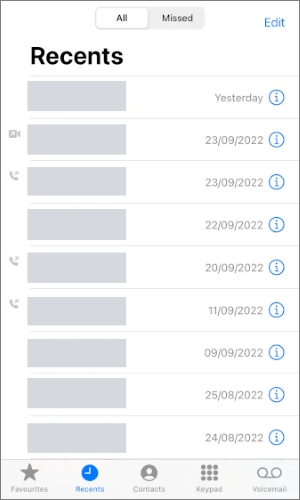
2. Adım. Ekranın altındaki "Son Kullanılanlar" sekmesine dokunun.
3. Adım. Kaydetmek istediğiniz telefon numarasını veya arayanı bulun, ardından yanındaki "i" simgesine dokunun.
4. Adım. İletişim bilgileri sayfasında, yeni bir kişi olarak kaydetmek için "Yeni Kişi Oluştur" seçeneğini veya mevcut bir kişiyi güncellemek istiyorsanız "Mevcut Kişiye Ekle" seçeneğini seçin.
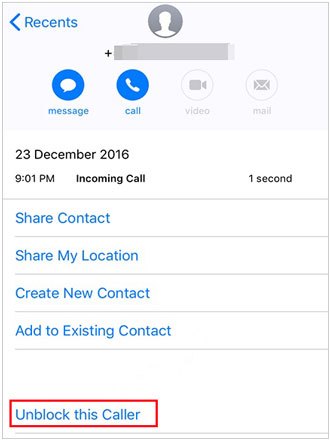
Adım 5. İletişim bilgilerini girin veya düzenleyin, ardından değişiklikleri kaydetmek için "Tamam" düğmesine dokunun.
Rehberinizde kayıtlı olmayan birinden mesaj alırsanız, bu kişiyi hızlıca iPhone'unuza ekleyebilirsiniz. Bu yöntem, biriyle sohbet ettiğiniz ancak iletişim bilgilerini henüz kaydetmediğiniz durumlarda kullanışlıdır. Aşağıdaki adımları izleyin:
1. Adım. iPhone'unuzda "Mesajlar" uygulamasını açın ve kaydetmek istediğiniz konuşmayı bulun.
Adım 2. Sohbetin en üstündeki kişi adına veya telefon numarasına dokunun.
3. Adım. İletişim bilgileri sayfasını açmak için "Bilgi"ye dokunun.
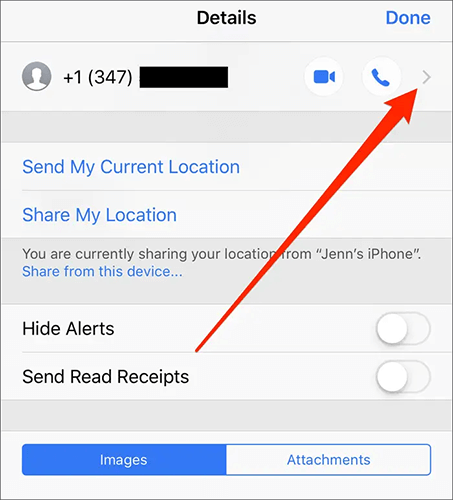
4. Adım. Telefon simgesinin yanındaki oka dokunun, ardından "Yeni Kişi Oluştur" veya "Mevcut Kişiye Ekle" seçeneklerinden birini seçin.
Adım 5. İletişim bilgilerini girin veya güncelleyin, ardından kişiyi kaydetmek için "Tamam" düğmesine dokunun.
Eğer kişilerinizi VCF (vCard) dosyası olarak kaydettiyseniz, her bir kişiyi manuel olarak eklemek zorunda kalmadan kolayca iPhone'unuza aktarabilirsiniz. Bir VCF dosyası genellikle adlar, telefon numaraları, e-posta adresleri ve diğer bilgiler gibi iletişim bilgilerini içerir. Dosyayı bir e-postadan, bulut depolama hizmetinden veya başka bir cihazdan açabilir ve VCF kişilerinizi iPhone'unuza kaydedebilirsiniz .
İşte VCF dosyasından iPhone'a kişileri nasıl içe aktaracağınız:
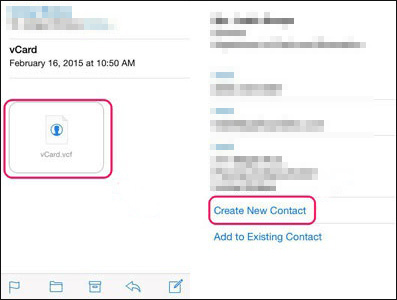
Adım 1. iPhone'unuzda VCF dosyasının saklandığı e-postayı, mesajı veya uygulamayı açın.
Adım 2. VCF dosya ekine dokunarak dosyayı açın.
3. Adım. Kişi önizlemesi göründüğünde, dosyadaki tüm kişileri içe aktarmak için "Tüm Kişileri Ekle" seçeneğine dokunun.
4. Adım. İçe aktarılan kişileri iPhone'unuza kaydetmek için "Kişilere Ekle" seçeneğini seçin.
5. Adım. "Kişiler" uygulamasını açın ve kişilerin başarıyla eklenip eklenmediğini kontrol edin.
Alternatif olarak, VCF dosyalarını iCloud üzerinden de içe aktarabilirsiniz. VCF dosyasını bilgisayarınızdaki iCloud Kişiler'e yükleyin; iCloud Kişiler etkinleştirilmişse, kişiler iPhone'unuza senkronize edilecektir.
Eğer rehberinizdeki kişiler SIM kartta kayıtlıysa, her bir kişiyi manuel olarak girmeden iPhone'unuza aktarabilirsiniz. Ancak iPhone, kişileri doğrudan SIM karta kaydetmez. Bunun yerine, kişileri SIM karttan iPhone'unuza veya iCloud gibi bir hesaba aktarmanıza olanak tanır.
SIM kartınızdan iPhone'unuza kişi eklemek için aşağıdaki adımları izleyin:
Adım 1. Kişilerinizin bulunduğu SIM kartı iPhone'unuza takın.
2. Adım. iPhone'unuzda "Ayarlar" uygulamasını açın.
3. Adım. Aşağı kaydırın ve "Kişiler"e dokunun.
4. Adım. "SIM Kişileri İçe Aktar" seçeneğini seçin.
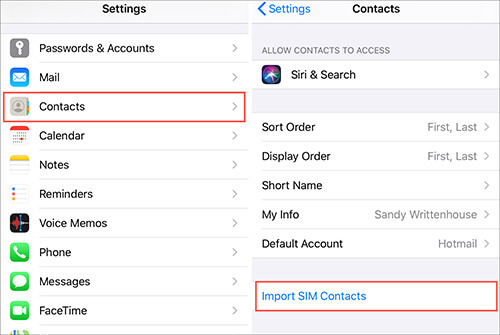
Adım 5. İçe aktarılan kişileri kaydetmek istediğiniz hesabı seçin; örneğin iCloud veya başka bir kullanılabilir hesap.
6. Adım. İçe aktarma işleminin tamamlanmasını bekleyin, ardından yeni eklenen kişileri kontrol etmek için "Kişiler" uygulamasını açın.
Not: "SIM Kişileri İçe Aktar" seçeneği yalnızca iPhone'unuz kayıtlı kişileri içeren bir SIM kartı algıladığında kullanılabilir. Kişileriniz zaten başka bir telefonda veya hesapta kayıtlıysa, bunun yerine iCloud, Google Kişiler veya bir aktarım aracı kullanmanız gerekebilir.
Kişileriniz iCloud, Gmail, Outlook veya başka bir hesapta saklanıyorsa, her kişiyi manuel olarak eklemek yerine bunları iPhone'unuzla senkronize edebilirsiniz. Etkinleştirildikten sonra, değişiklikler yapıldığında kişileriniz cihazlarınız arasında otomatik olarak güncellenecektir.
Aşağıdaki adımları izleyerek farklı hesaplardaki kişileri iPhone'unuza senkronize edebilirsiniz:
Yöntem 1. Kişileri iCloud'dan Senkronize Etme
1. Adım. iPhone'unuzda "Ayarlar" uygulamasını açın.
Adım 2. Ekranın üst kısmındaki adınıza dokunun ve "iCloud"u seçin.
3. Adım. "iCloud'a Kaydedilenler" altında "Kişiler" seçeneğini etkinleştirin.
4. Adım. İstendiğinde, mevcut iPhone kişilerinizi iCloud kişilerinizle birleştirmek için "Birleştir"e dokunun. ( iCloud Kişileriniz Eksik mi ?)
Yöntem 2. Kişileri Gmail veya Diğer Hesaplardan Senkronize Etme
Adım 1. "Ayarlar" uygulamasını açın ve "Kişiler"e dokunun.
Adım 2. "Hesaplar"ı seçin ve "Hesap Ekle"ye dokunun.
3. Adım. "Google", "Outlook" veya başka bir hesap sağlayıcısı gibi e-posta hizmetinizi seçin.
4. Adım. Hesabınızla giriş yapın ve "Kişiler" seçeneğini etkinleştirin.
5. Adım. Senkronize edilmiş kişileri iPhone'unuzda kontrol etmek için "Kişiler" uygulamasını açın.
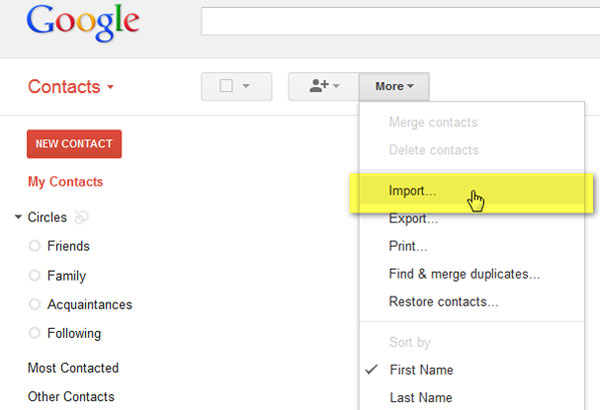
Kurulum tamamlandıktan sonra, bağlı hesaplarınızda kayıtlı tüm kişiler otomatik olarak iPhone'unuzda görünecektir. Ayrıca, ihtiyaç duyduğunuzda "Ayarlar" > "Kişiler" > "Hesaplar" bölümünden birden fazla hesabı yönetebilirsiniz.
Bilgisayarınızdan iPhone'unuza yeni bir kişi eklemek veya iPhone rehberinizi daha kolay yönetmek istiyorsanız, Coolmuster iOS Assistant etkili bir seçenektir. Sadece kişi eklemenize yardımcı olmakla kalmaz, aynı zamanda bilgisayarınızdan iPhone rehberinizi ve diğer verilerinizi düzenlemenize, silmenize ve dışa aktarmanıza da olanak tanır.
Coolmuster iOS Asistanının başlıca özellikleri:
Coolmuster iOS Asistanı ile iPhone'unuza yeni bir kişi eklemek için aşağıdaki adımları izleyin:
01. Coolmuster iOS Assistant programını bilgisayarınıza indirip kurun. Programı başlatın ve iPhone'unuzu bir USB kablosuyla bilgisayara bağlayın.
02 İstendiğinde iPhone'unuzda "Güven"e dokunun, ardından bağlantıyı kurmak için programda "Devam"a tıklayın.

03 Sol kenar çubuğundan "Kişiler"i seçin, ardından yeni bir kişi oluşturmak için "Yeni" düğmesine tıklayın. Gerekli bilgileri girin ve değişiklikleri kaydedin.

"İçe Aktar" düğmesine tıklayarak aynı anda birden fazla kişiyi de ekleyebilirsiniz. Bilgisayarınızdan desteklenen bir kişi dosyası seçin ve program kişileri iPhone'unuza aktaracaktır. ( Bilgisayarınızdan iPhone'unuza kişileri nasıl aktarabilirsiniz ?)
Video Rehberi:
S1. Kişilerim neden iPhone'umda görünmüyor?
Kişileriniz görünmüyorsa, hesaplarınız için kişi senkronizasyonunun etkinleştirilmiş olup olmadığını kontrol edin. "Ayarlar" > "Kişiler" > "Hesaplar" bölümüne gidin ve doğru hesabın "Kişiler" seçeneğinin açık olduğundan emin olun. Kişilerinizin doğru şekilde senkronize edildiğinden emin olmak için iCloud ayarlarınızı da kontrol edebilirsiniz.
S2. Bir iPhone kaç kişinin rehberinde yer alan bilgileri saklayabilir?
iPhone'larda çoğu kullanıcı için sabit bir kişi sınırı yoktur. Kaydedebileceğiniz kişi sayısı, esas olarak mevcut depolama alanınıza ve her kişi için saklanan bilgi miktarına bağlıdır.
S3. İletişim bilgilerini iPhone'uma kaydettikten sonra özelleştirebilir miyim?
Evet. "Kişiler" uygulamasını açabilir, bir kişiyi seçebilir ve telefon numarası, e-posta adresi, profil fotoğrafı, zil sesi veya diğer bilgiler gibi ayrıntıları güncellemek için "Düzenle"ye dokunabilirsiniz.
S4. iPhone'umda yakın zamanda eklediğim kişileri nasıl bulabilirim?
iPhone Kişiler uygulaması yerleşik bir "son eklenenler" filtresi sunmamaktadır. Yeni kaydedilen kişileri bulmanız gerekiyorsa, senkronize edilmiş hesaplarınızı kontrol edebilir, ad veya numaraya göre arama yapabilir veya bunları düzenlemek için Coolmuster iOS Assistant gibi bir kişi yönetim aracı kullanabilirsiniz.
S5. iPhone'umdan birden fazla kişiyi nasıl silerim?
Desteklenen iOS sürümlerinde Kişiler uygulamasında kişileri seçerek veya iCloud ya da Coolmuster iOS Assistant gibi bilgisayar tabanlı bir kişi yönetim aracı aracılığıyla kişilerinizi yöneterek birden fazla kişiyi silebilirsiniz.
iPhone'unuza kişi eklemek, ister Kişiler uygulaması aracılığıyla manuel olarak kaydedin, ister son aramalarınızdan ekleyin veya diğer kaynaklardan içe aktarın, oldukça basit bir işlemdir. Çok sayıda kişiyi yönetmesi, kişi bilgilerini düzenlemesi veya iPhone ile bilgisayar arasında kişi aktarması gereken kullanıcılar için Coolmuster iOS Assistant kullanışlı bir çözüm sunar. iPhone kişilerinizi daha verimli bir şekilde eklemenize, düzenlemenize, içe aktarmanıza, dışa aktarmanıza ve yönetmenize yardımcı olur.
İlgili Makaleler:
[Tam Kılavuz] iPhone'daki Tüm Kişileri Kolayca Nasıl Silebilirsiniz?
iCloud'da Kişileri Yönetme [Tam Kılavuz 2026]
iPhone'da Kolayca Kişi Grubu Oluşturma [3 Yöntem]
iPhone'a CSV Kişileri İçe Aktarmanın En İyi 5 Yöntemi [Güncellendi]







 PC için Ücretsiz İndirin
 Mac için Ücretsiz İndirin


