Eski bilgisayarlarla uğraşırken, sabit diskleri satarken veya hassas verileri tamamen silmek istediğinizde, normal silme veya biçimlendirme genellikle yetersiz kalır. Verilerin kurtarılmasını önlemek için kullanıcılar genellikle derinlemesine temizlik için disk silme araçlarına başvururlar. Piyasada, sabit disklerden, SSD'lerden, USB sürücülerden veya diğer depolama aygıtlarından verileri güvenli bir şekilde silmenize yardımcı olabilecek birçok ücretsiz araç bulunmaktadır. Bu makale, en uygun çözümü seçmenize yardımcı olacak rehberlik sağlayarak, yaygın ve güvenilir birkaç ücretsiz sürücü silme aracını tanıtacaktır.
Çok bilinmese de öncelikle bunu tanıtmak istiyorum. Coolmuster Data Erasure, cihazlardaki tüm verileri tamamen silmek için tasarlanmış profesyonel düzeyde bir veri silme aracıdır. Sabit diskleri, harici sabit diskleri, USB sürücüleri, hafıza kartlarını ve diğer cihazları destekler ve geri döndürülemez veri imhası sağlamak için DoD 5220.22-M gibi çok sayıda uluslararası güvenlik silme algoritması içerir.
Yazılım, net bir arayüze ve basit adımlara sahip olduğundan, yeni başlayanlar için bile verileri güvenli bir şekilde silmeyi kolaylaştırır. İki silme seviyesi sunarak, kullanıcıların cihaz türüne ve veri hassasiyetine göre seçim yapmasına olanak tanır. Silme işlemi tamamlandıktan sonra veriler kurtarılamaz, bu da onu hem kişisel hem de ticari kullanım için ideal hale getirir.
Coolmuster Veri Silme özelliğinin temel özellikleri:
Bu sürücü silme programını şu şekilde kullanabilirsiniz:
01. Coolmuster Data Erasure programını Windows bilgisayarınıza indirip kurun ve programı başlatın.
02 "Sürücü Silme"yi seçin ve tercih ettiğiniz silme seviyesini belirleyin. Ardından, silmek istediğiniz sabit sürücüyü seçin ve "Şimdi Sil"e tıklayın.

03 "Tamam"ı tıklayarak onaylayın; disk silme işlemi sürücünüzü tamamen silmeye başlayacaktır.

Video Eğitimi:
Artıları:
* Profesyonel ve güvenli silme algoritmaları kullanın.
* Dosya Parçalayıcı ve Boş Alan Silme özelliğinin yanı sıra, Sürücü Silme özelliği de temel özelliklerden biridir.
* Temiz, sezgisel arayüz.
* Çeşitli depolama aygıtlarını destekler.
* Birden fazla silme seviyesi mevcuttur.
Dezavantajları:
* Ücretsiz sürüm, 10 dosyaya kadar ücretsiz silme imkanı sunar.
* Çalışması için bilgisayara yüklenmesi gerekir.
* Şu anda yalnızca Windows 11/10/8/7 ile uyumludur.
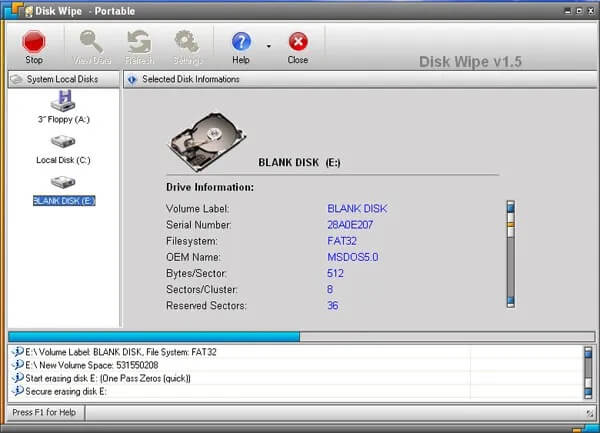
Disk Wipe , disklerdeki verileri kalıcı olarak silmek için tasarlanmış ücretsiz, taşınabilir bir Windows uygulamasıdır. Disk Wipe ile bir diskteki tüm verileri tamamen silebilir ve kurtarılmasını engelleyebilirsiniz. Veri kurtarma olasılığı bırakan normal sabit disk biçimlendirmesinin aksine, eski sabit diskleri basitçe atan birçok şirket ve birey bunu acı bir şekilde öğrenmiştir. Disk Wipe, sürücüyü anlamsız ikili verilerle birden fazla kez yeniden yazan güçlü algoritmalar kullanarak bu sorunu etkili bir şekilde çözer. Disk Wipe ile silinen bir sürücüden veri kurtarma olasılığı neredeyse yok denecek kadar azdır.
Artıları:
* Ücretsiz, taşınabilir, reklamsız ve çevrimdışı çalışır; hemen kullanıma hazırdır.
* DoD 5220-22.M, ABD Ordusu, Gutmann vb. gibi güvenli silme algoritmalarını destekler.
* Disklerin tamamını veya bölümlerini silebilir ve sonrasında NTFS/FAT32 olarak biçimlendirme seçeneği sunar.
* Rehberli arayüz, sıradan kullanıcıların hızlıca başlamasını kolaylaştırır.
* USB bellekler ve SD kartlar gibi harici depolama aygıtlarını destekler.
Dezavantajları:
* Şu anda kullanımda olan sistem sürücüsünü silemezsiniz (önyükleme yapılamayan araç).
* SSD'ler, aşınma dengelemesi veya aşırı tahsis nedeniyle sınırlı olabilir; bu da üzerine yazma yoluyla silme işlemini daha az etkili hale getirir.
* Yüksek kapasiteli sabit disklerde birden fazla üzerine yazma işlemi uzun zaman alabilir.
* Denetim kayıtları ve uyumluluk raporlarının eksikliği, kurumsal düzeydeki senaryolar için uygun olmamasına neden olmaktadır.
* Arayüzü eski ve topluluğu ile güncellemeleri DBAN/nwipe gibi araçlar kadar aktif değil.
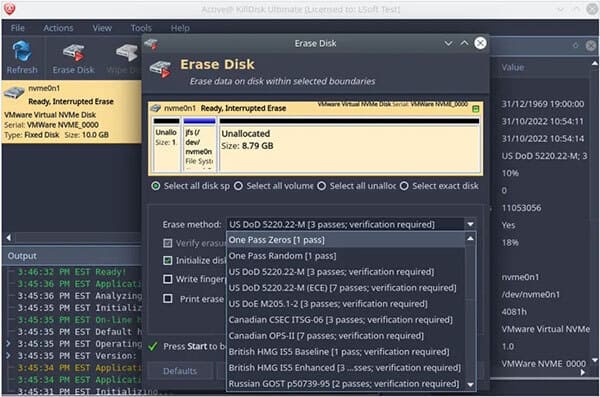
KillDisk, hem ücretsiz hem de ücretli sürümleri bulunan, iyi bilinen bir veri silme aracıdır. Ücretsiz sürüm, temel ancak etkili veri silme yetenekleri sunarak, tek bir yazma işlemiyle tüm verilerin silinmesine olanak tanır. Sabit diskleri ve USB sürücülerini silebilir, bu da onu imha öncesinde basit ve güvenli veri silme için güvenilir bir seçenek haline getirir.
Artıları:
* Windows , Linux ve macOS ile uyumludur.
* İşletim sistemi sürücüsünü silmek için önyüklenebilir bir USB/CD oluşturmanıza olanak tanır (gelişmiş önyükleme seçenekleri için ücretli sürüm gerekebilir).
* Basit ve etkili, temel ve güvenli veri silme işlemi.
Dezavantajları:
* Ücretsiz sürüm, sıfırlar kullanarak tek geçişli temel bir silme işlemi sunar.
* Sık sık gösterilen uyarılar, kullanıcıları ek algoritmalar için ücretli profesyonel sürüme yükseltmeye yönlendiriyor.
* Yeni araçlara kıyasla biraz eski moda görünebilir.
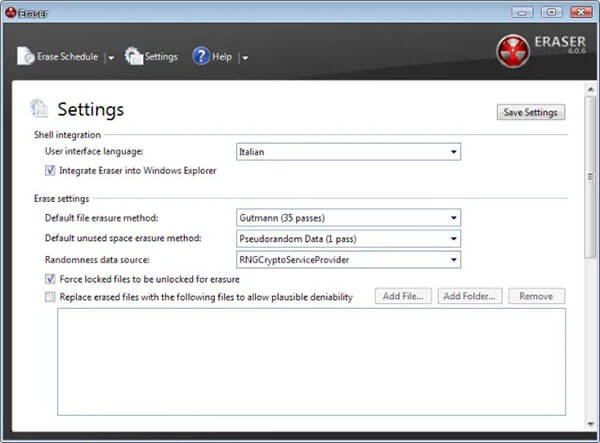
Eraser, Windows için güçlü bir güvenlik aracıdır ve özenle seçilmiş desenlerle verilerin üzerine birden fazla kez yazarak hassas verileri sabit diskinizden kalıcı olarak silmenizi sağlar.
Artıları:
* Belirli dosyaları, klasörleri ve önceden silinmiş boş alanı güvenli bir şekilde silebilir.
* Kullanıcıların silme işlemlerini otomatik olarak çalışacak şekilde planlamasına izin verin.
* Çeşitli askeri standartta ve özelleştirilebilir silme yöntemlerini destekler.
* Ücretsiz, açık kaynaklı ve bir topluluk tarafından destekleniyor.
Dezavantajları:
* Yalnızca Windows için geçerlidir.
* İşletim sistemi bölümlerinin tamamını silmek için tasarlanmamıştır.
* Temel görevler için kullanıcı dostu olsa da, bazı kullanıcılar seçeneklerin çokluğunu bunaltıcı bulabilir.
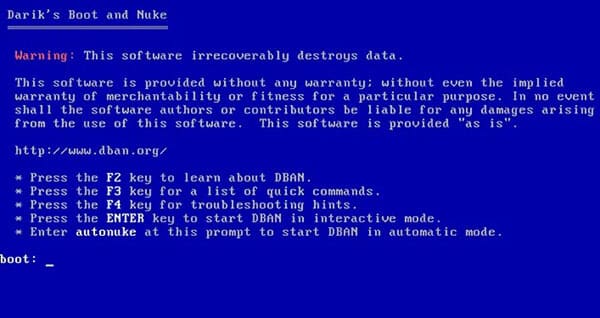
DBAN, kişisel kullanım için ücretsiz, açık kaynaklı bir veri silme yazılımıdır. Dizüstü bilgisayarlar, masaüstü bilgisayarlar veya sunuculardaki sabit disklerde (SSD değil, HDD) depolanan verileri silebilir. Ayrıca, Microsoft Windows sistemlerinden virüsleri ve casus yazılımları da temizleyebilir.
Artıları:
* İşletim sisteminin dışında çalıştırarak birincil (önyükleme) sürücüsünü silmesine izin verin.
* Özellikle büyük miktarda veri imhası ve sistem bertarafı için tasarlanmıştır.
* Birden fazla güvenli silme yöntemini destekler (örneğin, DoD 5220-22.M, Gutmann).
* Veri temizleme alanında güvenilir ve uzun süredir faaliyet gösteren bir isim.
Dezavantajları:
* Modern Katı Hal Sürücüleri (SSD'ler) için optimize edilmemiştir.
* SSD'lerin kullanım ömrünü potansiyel olarak kısaltabilir.
* Komut satırı arayüzü yeni başlayanlar için korkutucu olabilir.
* Esas olarak yalnızca boş alanı veya belirli dosyaları silmek yerine, tüm fiziksel diski silmek için tasarlanmıştır.
* Resmi geliştirme çalışmaları durduruldu; güncellemeler için topluluk veya ücretli alternatifler (örneğin Blancco) gerekiyor.
DiskPart, Windows yerleşik bir komut satırı yardımcı programıdır. `clean all` komutu, tüm diski silmek için güvenli bir yöntemdir. Standart `clean` komutundan farklı olarak, `clean all` komutu diskin her sektörüne sıfırlar yazarak tüm verileri ve bölüm bilgilerini etkili bir şekilde siler.
Herhangi bir yazılım kurulumu gerekmez; kullanıcıların tüm sektörlerin üzerine yazarak disk verilerini tamamen silmek için yalnızca birkaç komut girmeleri yeterlidir. Karmaşık algoritmaları desteklemese de, düzenli disk temizleme görevleri için mükemmel performans gösterir.

Artıları:
* Üçüncü taraf yazılım kurulumu gerekmez; tüm modern Windows sürümlerinde kullanılabilir.
* Diskin tamamını sıfırlarla güvenli bir şekilde üzerine yazın; bu, çoğu senaryo için yeterlidir.
* Diskin tamamını ve bölüm tablosunu silmek için hızlı bir yöntem.
Dezavantajları:
* "Geri alma" seçeneği olmayan komut satırı aracı; yanlış diskin seçilmesi felaketle sonuçlanabilecek veri kaybına yol açabilir.
* Yalnızca tek geçişli sıfır işlemi gerçekleştirir; DoD gibi çok geçişli standartları desteklemez.
* Komut satırı arayüzü yeni başlayanlar için kafa karıştırıcı olabilir.
* Komut istemi ve sürücü tanımlama (list disk kullanarak) konusunda temel bilgi gereklidir.
Sonuç olarak, doğru ücretsiz sürücü silme programını seçmek, üst düzey güvenlik, basit tak ve çalıştır kullanımı, hedefli dosya silme veya yerleşik bir sistem çözümü isteyip istemediğinize bağlı olarak özel ihtiyaçlarınıza bağlıdır. Bazı seçenekler maksimum veri imhasına odaklanırken, diğerleri kolaylık veya hafif performansa önem verir ve bazıları doğrudan işletim sisteminiz içinde çalışır.
Hangi yöntemi seçerseniz seçin, güvenli silme işleminin geri alınamaz olduğunu unutmayın; bu nedenle sürücünüzü silmeden önce önemli verilerinizin yedeğini aldığınızdan emin olun.
İlgili Makaleler:
HDD'den Güvenli Silme: HDD'yi 2 Güvenli Yöntemle Nasıl Silebilirsiniz?
USB Belleği Tamamen Nasıl Silebilirsiniz? İşte 3 Etkili Yöntem!
[Adım Adım Kılavuz] Windows SSD Diski Silmenin 5 Güvenilir Yolu
Toshiba Harici Sabit Diskini Sıfırlama: Yeni Başlayanlar İçin Adım Adım Kılavuz






 PC için Ücretsiz İndirme


