Bilgisayarlar ve cep telefonları hayatımızda önemli roller oynuyor. Ortak bir gereksinim ise Android metin mesajlarını bilgisayarda görüntüleyebilme ve yönetebilme yeteneğidir. İster önemli konuşmaları kaydetmek, ister mesajları daha rahat yazmak veya daha büyük bir ekranın rahatlığından yararlanmak isteyin, bu makale bunu başarmanın çeşitli yöntemlerini size gösterecektir. Öyleyse, bilgisayarınızda Android metin mesajlarını nasıl görüntüleyeceğinizi inceleyelim.
CoolmusterAndroid cihazlardan bilgisayara metin mesajlarını kolayca aktarmanıza ve bunları .xml, .csv, .html veya .txt dosyaları olarak kaydetmenize yardımcı olabilecek güçlü yazılımı Coolmuster Android Assistant ( Windows 11/10/8/7 veya Mac OS X 10.10 ve üzeri için) sunmaktadır.
Android mesajlarını okumak veya yazdırmak için Android SMS'lerini okunabilir bir biçimde kaydetmeniz gerekir. Bu Android SMS görüntüleyiciyi kullanarak, Android gelen mesajları bilgisayarda 2 şekilde görüntüleyebilirsiniz: Android telefon bilgisayara bağlıyken bilgisayarda Android SMS'lerini kontrol etmek veya Android SMS'lerini masaüstüne aktardıktan sonra bilgisayarda çevrimdışı olarak Android metin mesajlarını görüntülemek.
En iyi Android SMS yönetim uygulamalarından biri olan Coolmuster Android Assistant , kullanıcıların doğrudan bilgisayar üzerinden SMS gönderip almalarına, Android için mesajları kopyalamalarına/geri yüklemelerine/silmelerine/yedeklemelerine/iletmelerine ve bilgisayar üzerinden kişileri eklemelerine, silmelerine veya düzenlemelerine olanak tanır. Samsung, Xiaomi, Honor, Vivo, OPPO, TCL, Motorola, Google, Tecno, itel ve benzeri neredeyse tüm Android markalarını destekler ve en yeni Android telefonlarla çalışır.
Coolmuster Android Assistant sizin için neler yapabilir?
Aşağıda Coolmuster Android Assistant kullanarak Android metin mesajlarını bilgisayarınıza nasıl alacağınızı adım adım gösteren kılavuz bulunmaktadır.
01 Yazılımı başarıyla kurup başlattıktan sonra, başlangıç arayüzünü göreceksiniz.
02 Android cihazınızı bir USB kablosu kullanarak bilgisayarınıza bağlayın ve USB hata ayıklamasını etkinleştirin.

03 "SMS" seçeneğine tıklayın. Yedeklemek istediğiniz metin mesajlarını seçin, ardından bunları bilgisayarınıza aktarmak için "Dışa Aktar" seçeneğine tıklayın. Bu işlem, metin mesajlarınıza erişmenizi ve bunları kontrol etmenizi sağlayacaktır.

İşte video rehberi (yaklaşık 3 dakika 14 saniye uzunluğunda):
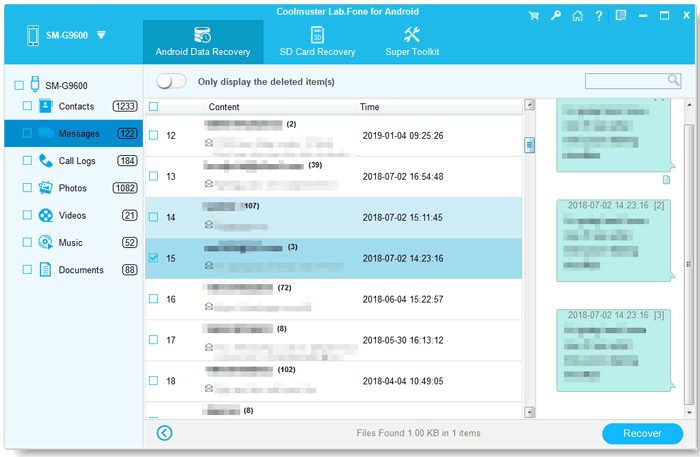
Bilgisayarda Android telefonun metin mesajlarını kontrol etmenin bir başka yolu da Coolmuster Lab.Fone for Android kullanmaktır. Bu uygulama, Android kullanıcılarının kayıp ve silinmiş metin mesajlarını, kişileri, fotoğrafları, videoları, müzikleri, arama kayıtlarını ve daha fazlasını Android cep telefonlarından ve tabletlerinden sadece birkaç fare tıklamasıyla kurtarmaları için tasarlanmıştır.
Ancak, Android cihazınızdaki mevcut ve silinmiş metin mesajlarını bilgisayarınıza yedekleyip dışa aktararak, bu mesajları bilgisayarınızda okunabilir HTML veya XML formatında okuyabilirsiniz. Ayrıca neredeyse tüm Android telefonlarla uyumludur. Bu, özel bir Android veri kurtarma programıdır.
Coolmuster Lab.Fone for Android başlıca özellikleri:
Android telefonla bilgisayarda metin mesajlarını nasıl görüntüleyebilirim:
01. Coolmuster Lab.Fone for Android uygulamasını bilgisayarınıza indirin, kurun ve başlatın.
02 Bağlantı başarılı olduktan sonra, algılanabilir tüm dosya türleri solda görüntülenir. İçerilen tüm metin mesajlarını ve silinenleri görüntülemek için "Mesajlar" kategorisini açmak üzere tıklamanız yeterlidir.

03 Silinen ve geri almak istediğiniz metin mesajlarını önizleyin ve seçin, ardından "Kurtar" düğmesine tıklayarak bunları HTML veya XML dosyası olarak kaydedin.
Bu, yaklaşık 2 dakika uzunluğundaki video eğitim videosudur:
"Telefonum olmadan kısa mesajlarıma nasıl erişebilirim?" diye sordu bazı kullanıcılar. Telefonunuz olmadan mesaj okumak istiyorsanız, Google'ın Android telefonlar için varsayılan SMS uygulaması olan Android Messages for Web yardımcı olabilir. Messages for Web, telefonunuzu bir bilgisayara bağladığınızda mesaj göndermenize de yardımcı olabilir. Bununla birlikte, tıpkı cep telefonunda olduğu gibi mesaj gönderme ücretlerini ödemeniz gerekecektir.
Şimdi, bir Android cihazdan bilgisayara metin mesajlarını nasıl görüntüleyebileceğimizi aşağıda görelim.
1. Adım. Android telefonunuzda Wi-Fi'yi açın, ardından Mesajlar uygulamasının en son sürümünü Android telefonunuza yükleyin ve başlatın. Android telefonunuzun Android 5.0 veya üzeri bir sürümde çalışıyor olması gerekir.
Adım 2. Bilgisayarınızı başlatın ve Chrome, Mozilla Firefox, Safari veya Microsoft Edge gibi bir web tarayıcısı kullanarak Mesajlar Web uygulamasını açın (Internet Explorer desteklenmiyor).
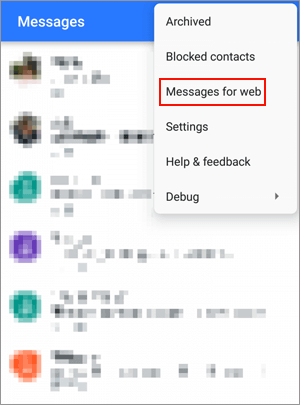
3. Adım. Telefonunuzda Mesajlar uygulamasını açtıktan sonra, "Daha Fazla" > "Web için Mesajlar" seçeneğine dokunun, ardından web sayfasındaki QR kodunu taramak için "QR kodunu tara" düğmesine dokunun.
4. Adım. Bilgisayarınızda, "Daha Fazla" > "Ayarlar" düğmesine tıklayarak "Koyu temayı etkinleştir" veya "Yüksek kontrast modunu açabilirsiniz. "Google hesabınızda metin mesajlarını görebiliyor musunuz?" sorusunun cevabı verilmiştir.
Şunu belirtmekte fayda var ki, Web tabanlı Mesajlar için kullanılan QR kodu bilgisayarınıza özeldir ve mobil uygulamayı o bilgisayarla eşleştirir. Mesajlaşma hesaplarınızı birden fazla cihazda eşleştirebilseniz de, aynı anda yalnızca bir tanesi etkinleştirilebilir. Yani, bilgisayarınızda Web tabanlı Mesajlar uygulamasını açtığınızda, diğer bilgisayardaki veya tarayıcı sekmesindeki konuşma devre dışı kalır.
Microsoft Your Phone, Windows 10 ve sonraki sürümler için entegre bir çözümdür ve Android cihazınızı bilgisayarınıza bağlayarak metin mesajlarını görüntülemek de dahil olmak üzere çeşitli işlevler gerçekleştirmenizi sağlar. Bilgisayarınızda metin mesajlarını görüntülemek için şu adımları izleyebilirsiniz:
1. Adım. Windows görev çubuğuna "Telefonunuz" yazıp seçerek Windows bilgisayarınızdaki "Telefonunuz" uygulamasını açın.
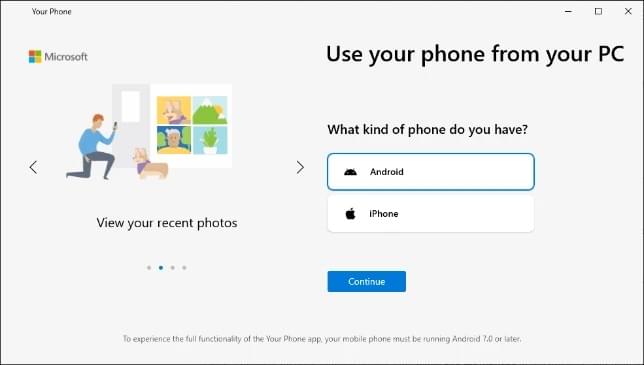
Adım 2. Telefonunuz uygulamasında, " Android " seçeneğini seçin ve "Devam"a tıklayın. Microsoft Telefonunuz uygulamasındaki kurulum yönergelerini izleyin.
3. Adım. İstendiğinde Microsoft hesabınızla oturum açın. Android cihazınızda kullandığınız hesapla aynı hesap olduğundan emin olun.
4. Adım. Android cihazınızda Your Phone Companion uygulamasını başlatın ve oturum açmak için ekrandaki yönergeleri izleyin.
Adım 5. Bilgisayarınıza geri dönün ve "Telefonumda Your Phone Companion uygulaması yüklü" seçeneğini seçin. Ardından, "QR koduyla eşleştir" seçeneğine tıklayın.
6. Adım. Android cihazınız, kamerasını kullanarak bir QR kod tarayıcısı etkinleştirecektir. Cihazınızı bilgisayarınızın ekranına tutun ve QR kodunu tarayın.
7. Adım. Gerekli izinleri vermek için talimatları izleyerek kurulumu tamamlayın. Kurulum tamamlandıktan sonra, tüm Android metin mesajlarınızı ve fotoğraflarınızı bilgisayarınızdan görüntüleyebilirsiniz.
Not: Hem bilgisayarınızın hem de Android cihazınızın birbirine yakın olduğundan ve aynı Wi-Fi ağına bağlı olduğundan emin olun.
Android mesajlarını bilgisayarınızda görüntülemek, ister Coolmuster Android Assistant veya Coolmuster Lab.Fone for Android gibi resmi Android Mesajlar Web üçüncü taraf yönetim yazılımlarını, ister Microsoft Your Phone gibi kablosuz dosya aktarım uygulamalarını tercih edin, düzenli ve verimli kalmanın kullanışlı bir yoludur; artık metin mesajlarınıza bilgisayarınızdan sorunsuz bir şekilde erişmek ve yönetmek için birden fazla seçeneğiniz var.
İhtiyaçlarınıza ve tercihlerinize en uygun yaklaşımı seçin ve cihazlarınız arasında bağlantıda kalmanın rahatlığının tadını çıkarın. Tüm faktörleri göz önünde bulundurarak, Coolmuster Android Assistant şiddetle tavsiye ediyoruz.
İlgili Makaleler:
[Çözüldü] Android Telefonlarda Mesajlar Nerede Saklanıyor?
Android Engellenmiş Mesajları Nasıl Kurtarabilirsiniz? | Kayıp Kelimeleri Kurtarma
Android SIM Kartından Silinen Mesajları Kurtarmanın 2 Yolu
Profesyonel Gibi Üstün Güvenlik İçin Android Metin Mesajlarını Yedekleme Nasıl Yapılır?






 PC için Ücretsiz İndirin
 Mac için Ücretsiz İndirin

 PC için İndir
 Mac için İndir

