"Arama geçmişimden tek bir arama kaydını veya belirli bir arama kaydını silemiyorum. Bunun yerine, bir kişi veya numara için tüm arama geçmişini silme seçeneği sunuyor. Tecno Pova 7 Pro cihazımla ilgili yardıma ihtiyacım var."
- Google Topluluğundan
Android telefonların günlük kullanımı sırasında, arama kayıtları giderek birikerek depolama alanını işgal edebilir veya gizlilik sorunlarına yol açabilir. Android arama kayıtlarını silmenin bir yolunu hala arıyorsanız, bu makaleye göz atın. Bu makale, farklı marka Android telefonlarda aramaların manuel olarak nasıl silineceğini ve bunları temizlemek için iki profesyonel silme aracının nasıl kullanılacağını ayrıntılı olarak açıklayacaktır. Gelin, bu konuyu daha derinlemesine inceleyelim.
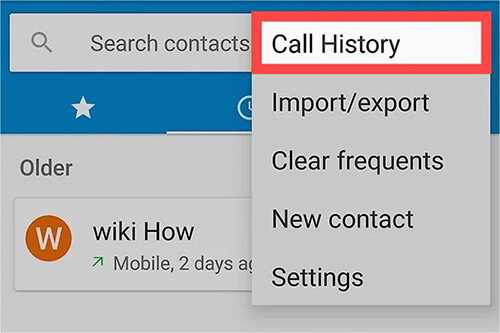
Android arama geçmişi nasıl silinir? En yaygın kullanılan yöntem manuel olarak silmektir. Ancak, farklı cep telefonu üreticileri nedeniyle arama kayıtlarını manuel olarak silme yöntemleri de farklılık gösterir. Aşağıda, yedi farklı cihaz markası için daha ayrıntılı silme kılavuzları sunacağız.
Yukarıdaki yöntemler telefonunuzda işe yaramazsa, Coolmuster Android Assistant deneyebilirsiniz. Bu uygulama, Android telefonunuzdaki arama kayıtlarını kolayca önizlemenizi ve silmenizi sağlar. Ayrıca, kişileri Android telefonunuz ve bilgisayarınız arasında özgürce aktarmanıza da olanak tanır.
Coolmuster Android Assistant temel özellikleri şunlardır:
Aşağıdaki üç adım, bir Android telefonda aramaların nasıl silineceğini gösterir:
01 Bilgisayarınıza Coolmuster Android Assistant kurun ve açın.
02 Android telefonunuzu bir USB kablosu kullanarak bilgisayarınıza bağlayın ve sizden istediğinde Android USB hata ayıklamayı etkinleştirin. Başarılı bir bağlantının ardından, Android cihazınızın ana bilgilerini bu programda göreceksiniz.

03 Gezinme çubuğundan "Kişiler"e tıklayın ve "Arama Kayıtları" adlı alt klasörü seçin. Ardından, arama kaydı bilgilerinin önizlemesini yapın, silmek istediğiniz öğeleri işaretleyin ve üst menüdeki "Sil" düğmesine basın.
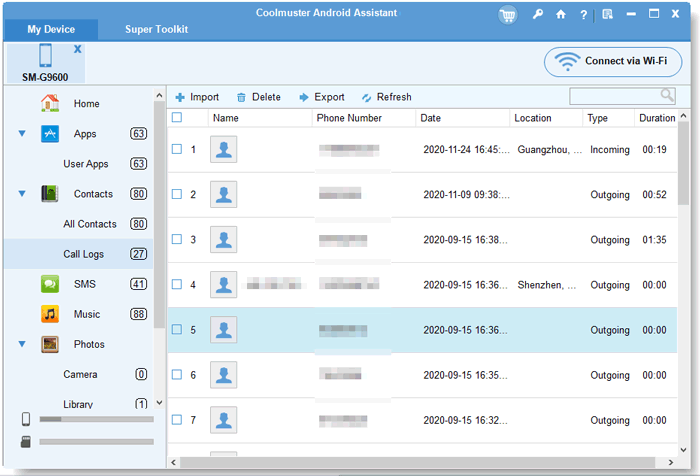
Not: Android telefonunuzdaki tüm telefon görüşmelerini silmek için, genel görüşmelerin üzerindeki kutuyu işaretleyin ve "Sil" butonuna basın.
İşte video rehberi (3 dakika 46 saniye):
Android telefonunuzdaki arama geçmişini tamamen silmek istiyorsanız, Coolmuster Android Eraser size yardımcı olabilir. Coolmuster Android Eraser, arama kayıtları da dahil olmak üzere Android telefonlardaki her şeyi tamamen silebilen ve kurtarılamayan üç güvenlik modu (düşük, orta ve yüksek) sunar. Bu nedenle, bu yöntemi kullanmak istiyorsanız, lütfen Android telefonunuzu önceden yedekleyin ; aksi takdirde, kullanmaya başladığınızda Android telefonunuzdaki tüm verileri kaybedersiniz.
Coolmuster Android Eraser ile Android telefonlardan gelen aramaları nasıl sileceğiniz aşağıda açıklanmıştır:
01 Coolmuster Android Eraser'ı yükleyin, indirin ve etkinleştirin. Android telefonunuz ile bilgisayarınız arasında bir USB kablosu bağlantısı kurun.
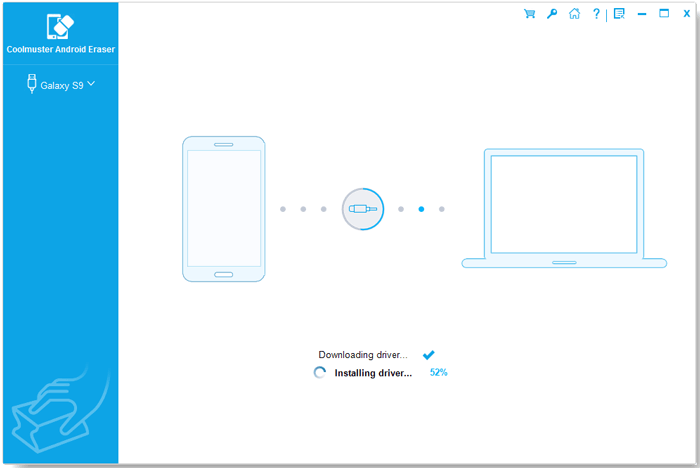
02 Android telefonunuz düzgün bir şekilde bağlandıktan sonra, işlemi başlatmak için lütfen "Sil" butonuna tıklayın.

03 Arayüzden istediğiniz güvenlik seviyesini seçin. Seçiminizi yaptıktan sonra devam etmek için "Tamam" butonuna tıklayın.

04 Onaylandıktan sonra yazılım Android telefonunuzdaki dosyaları hızla tarayacak ve veri silme prosedürünü başlatacaktır.

Android Eraser programını kullanmak için şu video eğitimini izleyebilirsiniz (yaklaşık 2,5 dakika):
Android telefonlarda arama geçmişini temizlemek tamamen kolaydır. Yukarıdaki talimatlarımızı izleyerek cihazınızdaki tüm aramaları veya yalnızca birkaç öğeyi kolayca silebilirsiniz. Hangi yöntemin daha iyi olduğunu anlayamıyorsanız, manuel kullanımdan daha kolay, daha güvenli, daha hızlı ve daha kapsamlı olan Coolmuster Android Assistant seçmenizi şiddetle tavsiye ederiz. Bir kez denediğinizde bu yöntemi seveceksiniz.
Herhangi bir sorunuz varsa lütfen aşağıya yorum bırakın.
İlgili Makaleler:
Android Silinen Telefon Aramaları Nasıl Kurtarılır? Düzeltmenin 7 Yolu
Android Telefondan Arama Kaydını Yazdırmanın 3 Kolay Yolu (Kanıtlanmış İpuçları)
Arama kayıtları Android Android nasıl aktarılır (En İyi 4 Yöntem)
Tüm Android Arama Kaydı Geçmişi Nasıl Yedeklenir ve Geri Yüklenir? [Okunması Gereken Yazı]

 Telefon Silgisi ve Temizleyici
Android Telefonda Aramalar Nasıl Silinir? Bunu Yapmak İçin Bu Yöntemleri Kullanın
Telefon Silgisi ve Temizleyici
Android Telefonda Aramalar Nasıl Silinir? Bunu Yapmak İçin Bu Yöntemleri Kullanın






 PC için Ücretsiz İndir
 Mac için Ücretsiz İndir
