"Kişi listesini nasıl yazdırabilirim? Eskiden çok kolay yapıyordum ama şimdi nasıl yapacağımı bulamıyorum."
- Google Topluluğu'ndan
Android telefonlarda kişileri yönetmek herkes için çok kolay gibi görünüyor. Peki Android telefon rehberini nasıl yazdıracağınızı biliyor musunuz? Hepimiz kişilerimizi yönetmek ve kaydetmek için Android telefonları kullanmaya alışmış olsak da, bu kadar önemli bilgileri yedeklemek için kişilerin basılı bir kopyasını oluşturmak büyük fayda sağlıyor.
Ayrıca, birçok arama yapmanız gerektiğinde, iletişim listenizi bir kağıda yazdırmak, her kişi için gerekli notları kolayca almanızı sağlar. Peki, tüm iletişim listenizi nasıl yazdırırsınız? İşte size seçebileceğiniz 4 pratik yöntem.
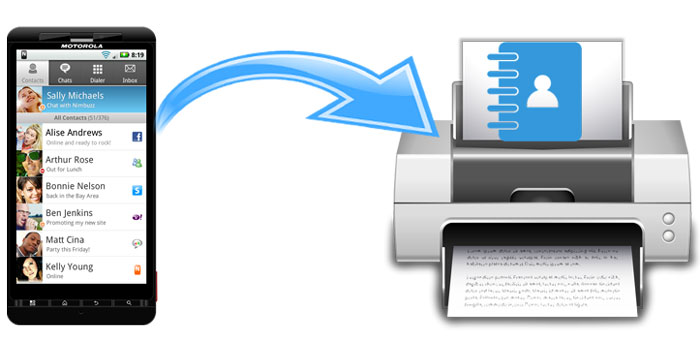
Evet, Android telefondan kişileri yazdırmak tamamen mümkün. Android yerleşik bir "Kişileri Yazdır" özelliği olmasa da, çeşitli yöntemler kişilerinizi yazdırılabilir bir biçimde dışa aktarmanıza veya yönetmenize olanak tanır. Üçüncü taraf araçlar, yerleşik uygulamalar veya hatta ekran görüntüleri kullanıyor olsanız da, kişilerinizi kolayca yazdırmak için adım adım süreçleri size göstereceğiz.
Bu bölümde, bunu yapmanın 4 faydalı yolunu göstereceğiz. Bunları tek tek deneyebilirsiniz.
Coolmuster Android Assistant telefon rehberindeki kişileri yazdırmak için en kolay çözümü sunar. Veri yönetimi için birçok kullanışlı özelliğe sahip bir masaüstü yazılımıdır. "Dışa Aktar" özelliğiyle, kişileri Android PC'ye HTML, CSV, VCF vb. çeşitli formatlarda aktarabilir, böylece kişileri kolayca yönetebilir veya yazdırabilirsiniz.
Coolmuster Android Assistant Ana Özellikleri
Android Asistanı kullanarak Android telefondan kişileri nasıl yazdırabilirim?
01. Coolmuster Android Assistant bilgisayarınıza indirin ve çalıştırın.
02 Android telefonunuzu bir USB kablosuyla bilgisayarınıza bağlayın, USB hata ayıklamayı etkinleştirmek için ekrandaki talimatları izleyin ve telefonunuzun program tarafından algılanması için Android cihazınızda gerekli izinleri verin. İşlem tamamlandığında, aşağıdaki gibi ana arayüzü göreceksiniz:

03 "Kişiler" sekmesine tıklayın ve Android telefonunuzdaki tüm kişileri önizleyebilirsiniz. Yazdırmak istediğiniz kişileri seçin ve ardından kişileri CSV formatında bilgisayarınıza kaydetmek için "Dışa Aktar" düğmesine tıklayın.

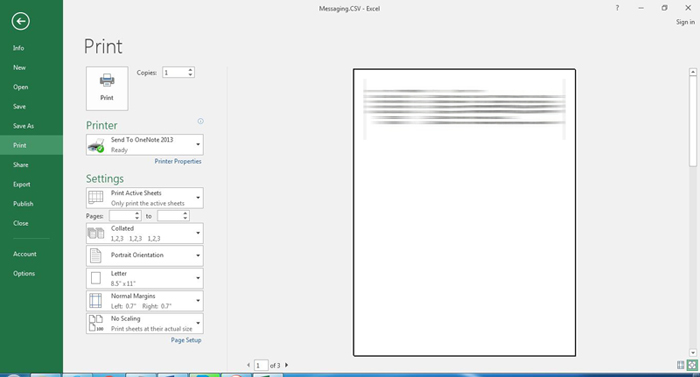
04 Kişileriniz bilgisayara aktarıldıktan sonra, dosyayı Microsoft Excel ile açın ve ardından "Dosya" menüsüne tıklayın > "Yazdır" seçeneğine tıklayarak kişilerinizi bilgisayara bağlı yazıcı aracılığıyla yazdırın.
Uygun fiyatlı bir çözüm mü arıyorsunuz? Kişilerinizi VCF (Sanal Kişi Dosyası) formatına dışa aktarmak en doğru yol. Çoğu Android cihaz bu formatı yerel olarak destekler ve kişilerinizi hızlı bir şekilde yedeklemenize ve paylaşmanıza olanak tanır. İşte bunu yapmak için adımlar:
Adım 1. Android cihazınızda Kişiler uygulamasını açın ve menüden "Kişileri içe/dışa aktar" seçeneğini seçin.
Adım 2. Kişileri VCF dosyası olarak kaydetmek için ".vcf dosyasına dışa aktar" seçeneğini belirleyerek kişileri dışa aktarın.

3. Adım. Şimdi, VCF dosyasını USB, e-posta veya bulut depolama yoluyla bilgisayarınıza aktarabilirsiniz. Ardından, bir metin düzenleyici veya iletişim yöneticisi kullanarak VCF dosyasını açın ve yazdırın.
Dezavantajlar
Google hesabınız varsa, Google Kişiler'i kullanarak Android telefonunuzdan kişi listesini yazdırmak da iyi bir yöntemdir. Bu yöntemi kullanmak için öncelikle Android cihazınızdaki kişileri Google hesabınızla senkronize etmeniz gerekecektir.
Google Kişiler uygulaması üzerinden Android telefondan kişi listesini nasıl yazdırabilirim?
Adım 1. Android telefonunuzda Ayarlar uygulamasını açın > "Hesaplar"ı seçin > "Google hesabınızı" seçin > "Kişiler" senkronizasyonunu etkinleştirin.
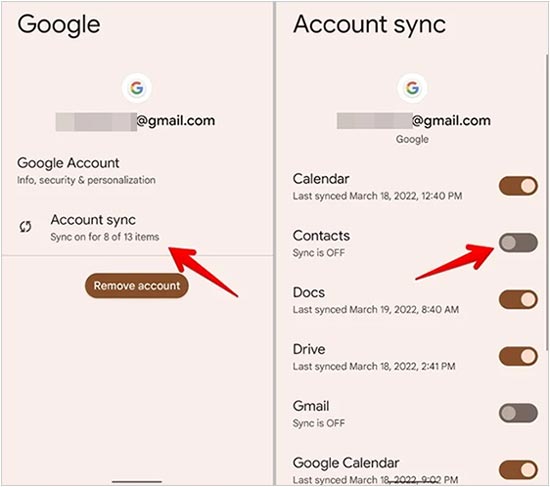
2. Adım. Bilgisayarınızdan Google Kişiler web sitesini ziyaret edin ve Google hesabınızla giriş yapın. Android senkronize edilen kişileriniz web sayfasında görüntülenecektir.
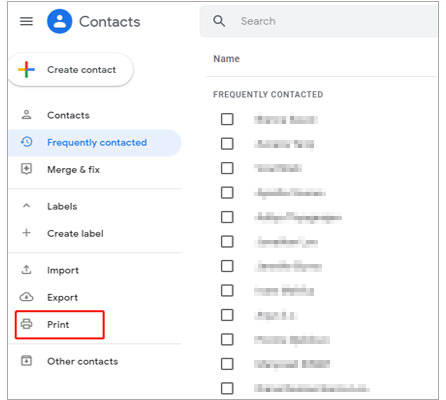
3. Adım. Sol sütunda "Yazdır" seçeneğine tıklayın, açılan pencerede yazdırmak istediğiniz kişi grubunu seçin ve ardından "Yazdır" düğmesine tıklayın.
Dezavantajlar
Tanıtacağımız kişi listesini yazdırmanın son yöntemi ekran görüntüsü almaktır. Bu oldukça dolaylı bir yöntem olduğundan daha az tavsiye edilir. Yazdırmak istediğiniz kişilerin ekran görüntüsünü tek tek alıp bilgisayara aktarmanız ve ardından yazıcı aracılığıyla yazdırmanız gerekecektir.
Aslında, 1. Yöntemde bahsedilen Coolmuster Android Assistant aracı, Android telefonlarda ekran görüntüsü almanıza ve bunları doğrudan bilgisayarınıza kaydetmenize de yardımcı olabilir. Bu nedenle, işlemi daha verimli hale getirmek için, burada Android Assistant aracılığıyla görevi nasıl tamamlayacağınızı göstereceğiz.
Adım 1. Telefonunuz Android Asistan'a bağlandıktan sonra, yazdırmak istediğiniz kişiyi açın ve Android Asistan'ın ana arayüzündeki "kamera" simgesine tıklayın, ardından fotoğrafı bilgisayarınıza kaydedin.
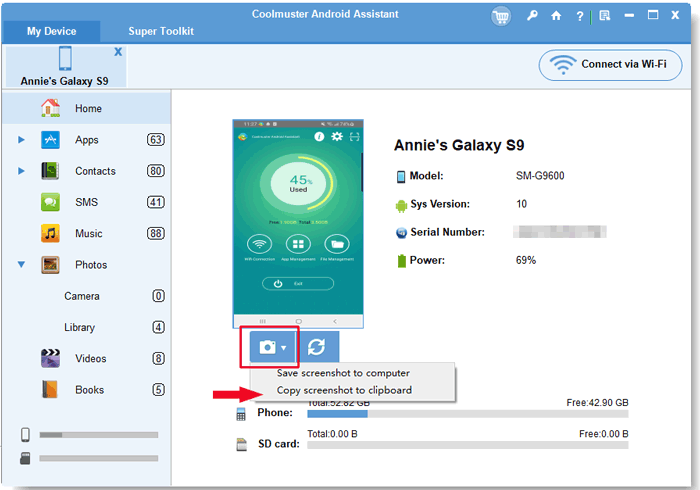
Adım 2. Ekran görüntüsünü bir Word dosyasına kopyalayıp yapıştırın ve ardından kişileri yazdırmak için "Dosya" > "Yazdır" seçeneğine tıklayın.
Elbette, yazdırmak istediğiniz kişinin iletişim bilgilerinin ekran görüntüsünü doğrudan cep telefonunuzdan alıp, USB, Google Drive vb. aracılığıyla bilgisayarınıza aktararak da yazdırabilirsiniz.
Dezavantajlar
Bu yazıyı okuduktan sonra, Android telefonunuzdaki kişileri yazdırmanın bazı yöntemlerinde uzmanlaştığınıza inanıyoruz. Bu dört yöntem arasında, Coolmuster Android Assistant kişilerinizi kağıda aktarmanın en doğrudan ve kullanışlı yoludur. Ayrıca denemeye değer birçok başka özelliğe de sahip bir araçtır. İndirin ve deneyin, kullanım sırasında herhangi bir sorun yaşarsanız, aşağıdaki yorum bölümüne bir yorum bırakarak bize bildirebilirsiniz.
İlgili Makaleler:
Android Metin Mesajlarını Yazdırmanın 5 Yolu Hakkında Tam Kılavuz
Android Telefonunuzdan Arama Kayıtlarını Yazdırmanın 3 Kolay Yolu (Kanıtlanmış İpuçları)
Android Cihazlarda Kişiler Nerede Saklanıyor? Kişileri Kolayca Bulun ve Yedekleyin






 PC için Ücretsiz İndirin
 Mac için Ücretsiz İndirin


