Samsung telefonlar kişisel ve profesyonel iletişimde yaygın olarak kullanılmaktadır; bu da arama kayıtlarını verilerinizin önemli bir parçası haline getirir. Kayıt tutma, denetleme veya sadece geçmişinizi saklama amacıyla, arama kayıtlarını Samsung cihazınızdan bilgisayarınıza aktarmak çok faydalı olabilir. Neyse ki, bunu başarmanın profesyonel yazılımlardan resmi Samsung araçlarına ve kullanışlı üçüncü taraf uygulamalarına kadar birçok yolu vardır. Bu kılavuzda, arama kayıtlarını Samsung'dan bilgisayarınıza güvenli ve verimli bir şekilde aktarmanıza yardımcı olacak dört etkili yöntemi ele alacağız.
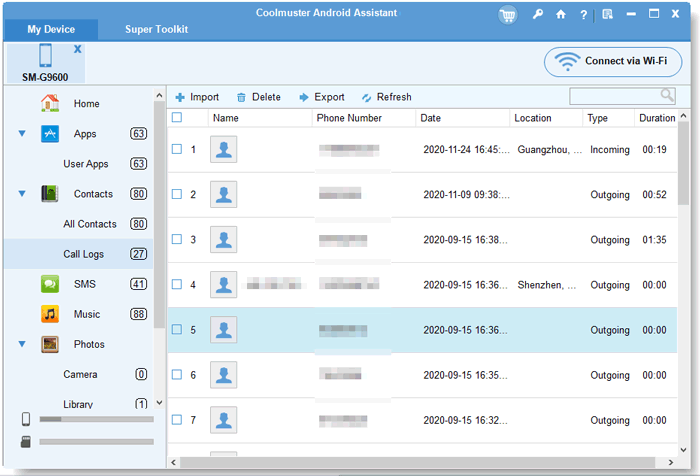
Samsung telefonunuzdaki arama kayıtlarını önizlemek ve seçerek bilgisayarınıza aktarmak istiyorsanız, Coolmuster Android Assistant oldukça pratik bir seçenektir. Bu profesyonel Android veri yöneticisi, mevcut verilerin üzerine yazmadan veya kaybolmadan Samsung arama kayıtlarını güvenli bir şekilde bilgisayarınıza aktarmanıza olanak tanır. Arama kayıtlarının ötesinde, çeşitli Android dosyalarını doğrudan bilgisayarınızda yönetmenize de yardımcı olarak Samsung kullanıcıları için kapsamlı bir çözüm sunar.
Coolmuster Android Assistant başlıca özellikleri:
Samsung telefondan bilgisayara arama kayıtları nasıl aktarılır?
01. Coolmuster Android Assistant bilgisayarınıza indirip kurun, ardından programı Windows veya Mac başlatın.
02 Samsung telefonunuzu bir USB kablosu kullanarak bilgisayara bağlayın ve cihaz başarıyla tanınana kadar ekranda istenen şekilde USB hata ayıklamayı etkinleştirin.

03 Sol panelden "Çağrı Kayıtları"nı seçin, Samsung telefonunuzdaki çağrı geçmişini önizleyin, dışa aktarmak istediğiniz çağrı kayıtlarını seçin ve bilgisayarınıza kaydetmek için "Dışa Aktar"ı tıklayın.
Daha sezgisel bir rehber tercih ediyorsanız, Samsung'tan bilgisayara çağrı kayıtlarını gerçek zamanlı olarak nasıl aktaracağınızı görmek için aşağıdaki video eğitimini de izleyebilirsiniz.
Samsung Smart Switch, Samsung tarafından geliştirilen ve kullanıcıların Samsung cihazları ile bilgisayarlar arasında veya telefonlardan Samsung cihazlarına veri aktarmasına yardımcı olmak için tasarlanmış resmi veri aktarım aracıdır. Öncelikle yeni bir Samsung telefona geçiş yaparken veri aktarımı için kullanılsa da, Samsung cihazınızdan bilgisayarınıza arama kayıtlarını (ve diğer verileri) yedeklemeyi de destekler. Bu yöntem, Samsung tarafından geliştirildiği için ücretsiz ve güvenilirdir.
Adım 1. Resmi Samsung Smart Switch web sitesini ziyaret edin, Windows veya Mac bilgisayarınız için yazılımı indirin ve talimatları izleyerek kurun.
Adım 2. Samsung Smart Switch uygulamasını başlatın ve Samsung telefonunuzu bir USB kablosu kullanarak bilgisayara bağlayın. İstenirse, Samsung cihazınızda USB hata ayıklamayı etkinleştirin.
3. Adım. Yazılım, Samsung cihazınızı otomatik olarak algılayacaktır. Algılandıktan sonra, "Yedekleme" ve "Geri Yükleme" seçeneklerinin bulunduğu ana arayüzü göreceksiniz.
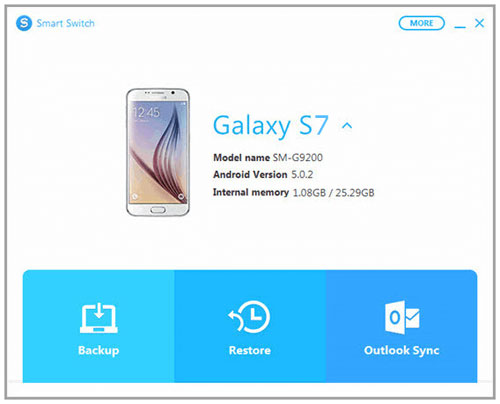
4. Adım. "Yedekle" düğmesine tıklayın. Açılan pencerede, arama kayıtları, kişiler, mesajlar, fotoğraflar vb. dahil olmak üzere yedekleyebileceğiniz tüm veri türleri gösterilecektir. "Arama Kayıtları" seçeneğinin işaretli olduğundan emin olun.
Adım 5. Yedekleme dosyasını kaydetmek istediğiniz bir kayıt yolu seçin (yolu "Daha Fazla Seçenek"e tıklayarak değiştirebilirsiniz). Ardından, işlemi başlatmak için "Yedekle"ye tıklayın.
Samsung Cloud, Samsung tarafından sunulan bir bulut depolama hizmetidir ve kullanıcıların Samsung cihazlarından verilerini (arama kayıtları, kişiler, fotoğraflar vb.) buluta yedeklemelerine ve senkronize etmelerine olanak tanır. Arama kayıtlarınızı Samsung Cloud'a yedekledikten sonra, Samsung Cloud web sitesi üzerinden bilgisayarınıza erişebilir ve indirebilirsiniz. Bu yöntem, USB kablosu veya üçüncü taraf yazılım kullanmak istemiyorsanız kullanışlıdır.
Adım 1. Samsung telefonunuzda "Ayarlar" > "Hesaplar ve yedekleme" > "Samsung Cloud" bölümüne gidin.
2. Adım. Samsung hesabınızla giriş yapın ve yedekleme için "Çağrı Kayıtları" seçeneğinin işaretli olduğundan emin olun.
3. Adım. Çağrı kayıtlarınızı Samsung Cloud ile senkronize etmek için "Şimdi yedekle" seçeneğine dokunun.
4. Adım. Bilgisayarınızda bir web tarayıcısı açın ve Samsung Cloud web sitesini ziyaret edin, ardından aynı hesaba giriş yapın.

Adım 5. Çağrı kayıtlarınızı içeren mevcut yedek dosyayı bilgisayarınıza indirin.
SMS Backup & Restore, Google Play Store'da bulunan popüler bir üçüncü taraf uygulamasıdır. Esas olarak SMS ve MMS mesajlarını yedeklemek ve geri yüklemek için tasarlanmış olsa da, Samsung arama kayıtlarını yedeklemeyi ve bunları XML dosyaları olarak dışa aktarmayı da destekler. Daha sonra bu dosyaları USB kablosu, e-posta veya bulut depolama yoluyla bilgisayarınıza aktarabilirsiniz. Bu yöntem tamamen ücretsiz, kullanımı kolay ve bilgisayarınıza herhangi bir yazılım yüklemenizi gerektirmediği için temel arama kaydı yedeklemeleri için pratik bir seçenektir.
SMS Backup & Restore programı ile Samsung telefondan bilgisayara arama kayıtları nasıl aktarılır?
1. Adım. Samsung telefonunuzda Google Play Store'u açın, SMS Backup & Restore uygulamasını arayın, indirin ve kurulumu tamamlayın.
2. Adım. Uygulamayı başlatın ve gerekli izinleri verin, ana ekranda "Yedekleme"ye dokunun, "Yalnızca arama kayıtları"nı seçin (SMS ve MMS'i işaretini kaldırabilirsiniz), ardından arama kayıtlarınızı telefonunuzun dahili depolama alanına veya SD kartına XML dosyası olarak kaydetmek için yedeklemeyi başlatın.

3. Adım. XML dosyasını bilgisayarınıza aktarmak için Samsung telefonunuzu bir USB kablosuyla bağlayın ve dosyayı SMSBackupRestore klasöründen kopyalayın veya yedekleme dosyasını e-posta veya Google Drive veya Dropbox gibi bulut hizmetleri aracılığıyla paylaşın ve bilgisayarınıza indirin.
4. Adım. Dışa aktarılan XML dosyasını bilgisayarınızda bir metin düzenleyici veya XML görüntüleyici kullanarak açın veya gerekirse daha kolay okuma için çevrimiçi araçlarla CSV veya Excel formatına dönüştürün.
Samsung'tan bilgisayara arama kayıtlarını aktarmak, ihtiyaçlarınıza uygun yöntemi seçtiğinizde oldukça kolaylaşır. Yukarıda ele alınan dört çözümün her biri farklı bir amaca hizmet eder, bu nedenle arama geçmişinize nasıl erişmek ve yönetmek istediğinize bağlı olarak karar verebilirsiniz.
Genel olarak, tam kontrol, önizleme seçenekleri ve Samsung'dan bilgisayara arama kayıtlarını aktarmanın en kolay yolunu isteyen kullanıcılar için Coolmuster Android Assistant en verimli seçenek olmaya devam ediyor.
İlgili Makaleler:
[Çözüldü] 2026'da Android Bilgisayara Çağrı Kayıtlarını Nasıl Aktarabilirsiniz?
Android Android Çağrı Kayıtlarını Aktarmanın En İyi 5 Yolu
Samsung Cihazlar İçin 5 Yöntemle Kablosuz Dosya Aktarımı (Güncellendi)
Android Arama Kayıtlarını Yedekleme ve Geri Yüklemenin 4 Kolay Yolu [Mutlaka Okuyun]






 PC için Ücretsiz İndirin
 Mac için Ücretsiz İndirin


