Son zamanlarda birçok Android kullanıcısı ekranlarının siyah beyaz olmasından şikayetçi oldu. Peki telefonum neden siyah beyaz? Android akıllı telefonlarda, göz yorgunluğunu azaltmak için renkleri değiştirmeye veya ekranı siyah beyaz veya gri tonlama moduna almaya yardımcı olabilecek yerleşik bir özellik bulunur. Kullanıcı bu seçenekleri yanlışlıkla veya kasıtlı olarak etkinleştirirse, ekran siyah beyaz olur.
Bu makale, telefonunuzdaki renklerin neden bozulduğunu ve nasıl geri getirilebileceğini açıklayacak. Bu yüzden lütfen okumaya devam edin.
Telefon ekranının siyah beyaz olup normal görüntüsünü göstermemesi her gün karşılaşılan bir durum değil. Ancak çeşitli nedenlerden dolayı olabilir. Android telefonumun siyah beyaz olmasının nedenleri aşağıdadır:
* Uyku modu açık.
* Erişilebilirlik seçeneklerini etkinleştirdiniz.
* Karanlık modu etkinleştirdiniz.
* Güç tasarrufu modu açık.
Android ekranının siyah beyaz olmasının bazı nedenlerini öğrendikten sonra, telefonuma nasıl renk geri getirebilirim? Sorunu çözmek için kesin çözümler uygulamanız gerekir. Android cihazınızdaki siyah beyaz ekran sorununu düzeltmek için aşağıdaki yöntemleri uygulayın.
Telefon ekranım neden siyah beyaz? Söylediğimiz gibi, telefon ekranınızın siyah beyaz olmasının bir nedeni uyku modunun etkinleştirilmesidir. Bu özellik, iyi uyumanızı sağlamak için ekranı gri tonlamaya çevirir ve tüm sesleri kapatır. Açtığınızda, Android ekranınız otomatik olarak siyah beyaz olur.
Sonuç olarak, uyku modunu devre dışı bırakmak siyah-beyaz sorununu ortadan kaldırmaya yardımcı olabilir. Android ekranınızda uyku modunu aşağıdaki adımlarla kapatabilirsiniz:
Adım 1. Android telefonunuzda Ayarlar uygulamasını bulun ve üzerine tıklayın.
2. Adım. Özel özellikler bölümünü bulun ve üzerine tıklayın.
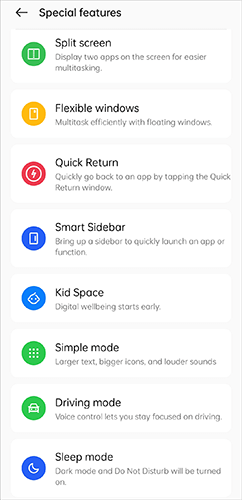
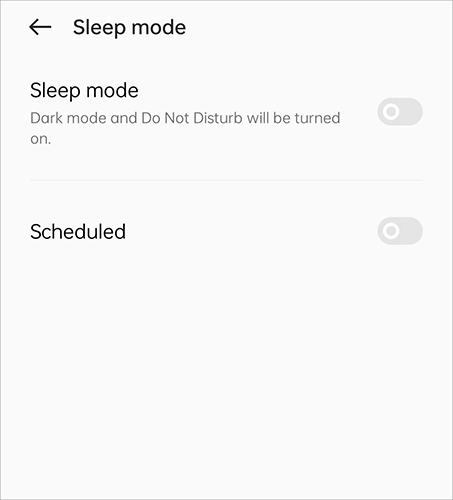
3. Adım. Aşağı kaydırarak Uyku modu seçeneğini bulun ve kapatın. Bu işlem, telefonunuzun siyah beyaz sorununu çözebilir.
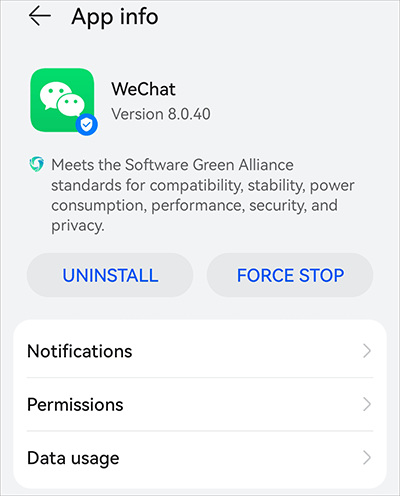
Siyah beyaz ekran sorunu cihazınıza yeni bir uygulama yükledikten sonra ortaya çıktıysa, sorunun temel nedeni büyük olasılıkla budur. Bu durumda, Ayarlar > Uygulamalar bölümüne giderek uygulamayı telefonunuzdan kaldırmalısınız. Alternatif olarak, ana ekrandaki uygulama simgesine birkaç saniye basılı tutarak da uygulamayı kaldırabilirsiniz. Sallanmaya başladığında, sürükleyip çöp kutusu simgesinin üzerine bırakın.
İşlem tamamlandıktan sonra, telefonunuzda ekranın hala beyaz veya siyah görünüp görünmediğini kontrol edin.
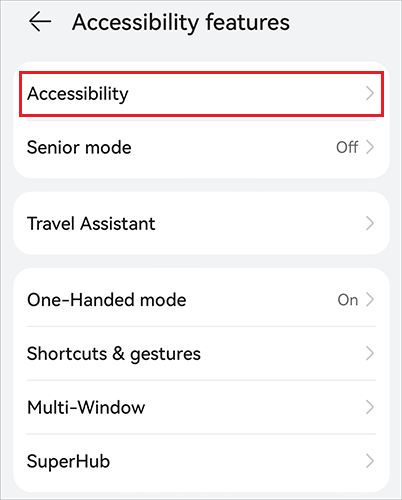
"Telefonumun arka planı neden siyah?" sorusu sizi hala rahatsız mı ediyor? Bazen sorun, telefonunuzun erişilebilirlik ayarlarında yanlışlıkla gri tonlama modunu etkinleştirmenizden kaynaklanabilir. Yanlışlıkla açtıysanız, sorunun çözülüp çözülmeyeceğini görmek için bu özelliği kapatın. İşte adımlar:
Adım 1. Android cihazınızda Ayarlar'ı açın. Erişilebilirlik özellikleri sekmesine gidin.
2. Adım. Erişilebilirlik seçeneğine tıklayın.
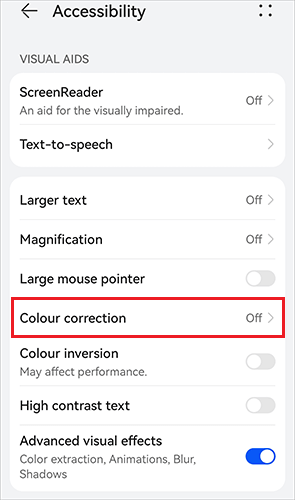
3. Adım. Renk düzeltme seçeneğini bulun. Açık ise devre dışı bırakın.
Telefonum neden siyah beyaz oldu? Android cihazınızda geliştirici seçeneklerini etkinleştirdiyseniz, yanlışlıkla gri tonlamalı veya tek renkli bir modu açmış olabilirsiniz. Bunu kontrol etmek ve devre dışı bırakmak için:
1. Adım. Ayarlar uygulamasını açın.
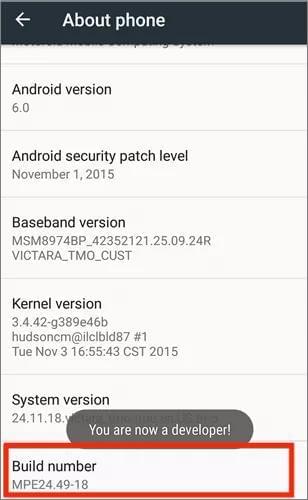
Adım 2. Aşağı kaydırın ve "Telefon hakkında" seçeneğine dokunun.
3. Adım. Yapı numarası girişini bulun ve geliştirici seçeneklerinin kilidini açtığınızı belirten bir mesaj görene kadar üzerine birkaç kez dokunun.
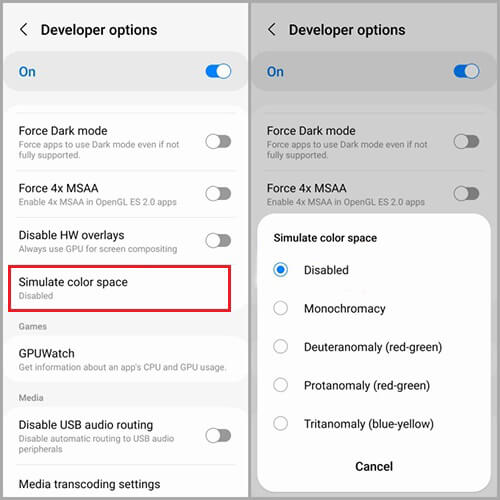
4. Adım. Ayarlar > Geliştirici seçenekleri > Renk uzayını simüle et seçeneğine geri dönün.
Adım 5. "Renk alanını simüle et" seçeneğine dokunun ve "Devre dışı" yı seçin.
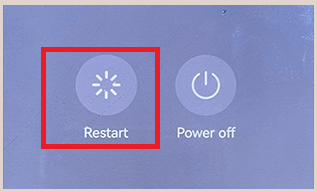
Bazen, basit bir yeniden başlatma, ekran sorunlarına neden olan küçük yazılım aksaklıklarını çözebilir. Yeniden başlatma işlemi Android cihaza göre değişir, ancak temelde yine de Güç düğmesini basılı tutmanız gerekir. Açılan pencerede Yeniden Başlat düğmesine dokunun. Ekran yanıt vermezse, kapatmak için Güç düğmesini birkaç saniye basılı tutun. Ardından, tekrar açmak için tekrar basın.
Şimdi Android telefonunuzu bir süre kullanın ve siyah beyaz ekran sorununun devam edip etmediğini kontrol edin. Eğer devam ediyorsa, bir sonraki yönteme geçin.
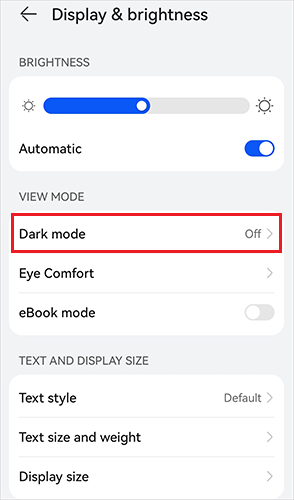
Telefonumun arka planının siyah olmasının nedeni, büyük olasılıkla telefonunuzda karanlık modun etkinleştirilmiş olmasıdır. Karanlık modu kapatmak için aşağıdaki adımları izleyin:
Adım 1. Ayarlar uygulamasını açın ve Ekran ve parlaklık sekmesine gidin.
Adım 2. Karanlık modu seçin. Karanlık mod seçeneğinin altındaki düğmeye tıklayarak devre dışı bırakın.
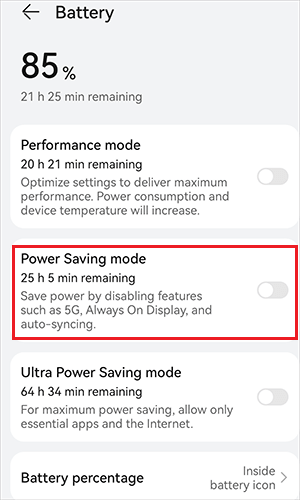
Güç tasarrufu modu açık olduğunda, pil gücünden tasarruf etmek için parlaklığı en aza indirir veya gri tonlamalı bir görüntü gösterir. Bu nedenle, cihazınızda güç tasarrufu modu açıksa, ekranınız siyah beyaz gibi görünebilir. Güç tasarrufu modunu kapatıp ekranın normale dönüp dönmediğini kontrol etmelisiniz:
Adım 1. Ayarlar'a gidin ve Pil'e tıklayın.
Adım 2. Güç tasarrufu modunu kapatın.
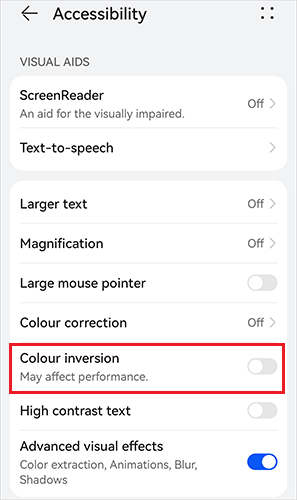
Renk ters çevirme özelliği açıksa, bazı ekranlar siyah beyaz görünebilir. Bu özelliği kapatmak için şu adımları izleyin:
1. Adım. Android cihazınızda Ayarlar uygulamasını açın.
2. Adım. Erişilebilirlik özellikleri menüsüne gidin ve Erişilebilirlik'i seçin.
3. Adım. Şimdi Renk ters çevirme seçeneğini seçin ve anahtarı kapatın.
Telefonumun rengini normale nasıl geri çevirebilirim? Android Repair en iyi çözümünüz. Bu Android onarım yazılımı, Android cihazlarla ilgili birçok sorunu çözmenize yardımcı olabilir. Karmaşık adımlar olmadan, tek bir tıklamayla Android cihazdaki siyah beyaz ekran sorununu çözmenize yardımcı olabilir.
Android Onarımının Başlıca Özellikleri:
Sorunu çözmek için hemen indirin ve kurun:
Telefonu siyah beyaz moda geçirme adımları:
01 Programı bilgisayarınızda başlatın ve telefonunuzu bağlayın. Sistem Onarımı'nı seçin ve sonraki ekranda Android seçip Başlat'a tıklayın.
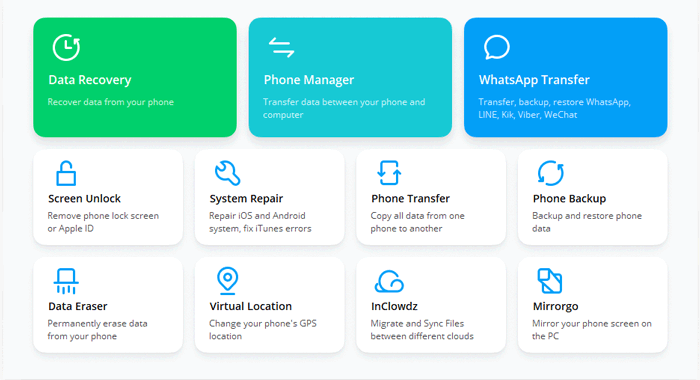
02 Telefonunuzun adını, operatörünü, ülkesini ve modelini seçin. Ardından, telefonu İndirme moduna alın.

03 İşlem tamamlandığında, aygıt yazılımı indirilmeye başlayacaktır. Onaylamak için lütfen belirtilen alana 000000 girin.
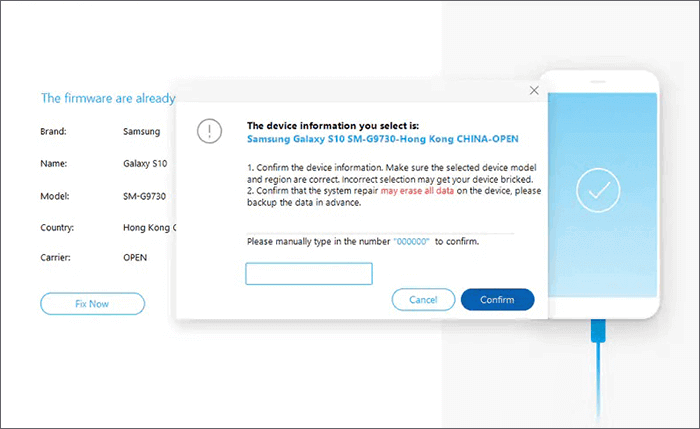
04 Onarım işleminin tamamlanmasını bekleyin ve ardından Tamam'a dokunun. Artık telefondaki siyah beyaz ekran sorunu çözülmüş olacak.

İpuçları:
iPhone kullanıcıları için, telefon renk hatalarıyla ilgili daha fazla bilgi ve çözüm önerisini aşağıda bulabilirsiniz:
Android cihazlardaki siyah beyaz ekran sorunlarını bu şekilde çözebilirsiniz. Yani, "telefonum neden siyah beyaz oldu?" diye soruyorsanız, bu kılavuz cevapları aramaya başlamak için en iyi yerdir. Ayrıca, Android Repair, Android cihazlardaki sistemle ilgili sorunları zorlanmadan çözmek için en iyi seçeneğinizdir.
İlgili Makaleler:
Android Telefonun Mavi Ekran Hatası Nasıl Düzeltilir?
iPhone'da Gri Ekran Hatasını Kendi Başınıza Nasıl Düzeltirsiniz? (8 Çözüm)
iPhone Ekranındaki Yeşil Çizgiler Nasıl Düzeltilir? Kanıtlanmış Çözümler Burada
iPhone'da Yeşil Ekran Hatası Nasıl Giderilir? [10 Profesyonel Teknik]




 PC için Ücretsiz İndirme


