Telefonunuzdaki fotoğrafları kaybettiğinizde, onlarla birlikte yaşadığınız tüm anıları da kaybedebilirsiniz. Samsung cihazınızdan değerli fotoğraflarınızı yanlışlıkla sildiniz ve bir daha asla geri dönmediklerini fark ettiniz mi? Panik yapmayın. Bu kılavuzda, Samsung telefonunuzdan kalıcı olarak silinen fotoğrafları nasıl kurtaracağınızı göstereceğiz.
Şöyle bir hayal edin: Galerinizde gezinirken, kıymetli anılarınızı yeniden yaşıyorsunuz, derken birden yanlış düğmeye basıyorsunuz ve fotoğraflarınızın dijital dünyada yok oluşunu dehşet içinde izliyorsunuz. Hepimizin yaşadığı yürek burkan bir an bu. Ancak doğru araçlar ve tekniklerle, kaybolan bu fotoğraflar muzaffer bir şekilde geri dönebilir.
Samsung cihazınızdan kalıcı olarak silinen resimleri geri yüklemek mümkündür. Daha önce yedekleme yapmış olmanız veya olmamanız fark etmez.
Diyelim ki Samsung telefonunuzdaki fotoğrafların yedeğini almadınız; bunları kolayca ve başarıyla kurtarmanıza yardımcı olacak veri kurtarma uygulamaları mevcut. Doğru aracı seçmeli ve tüm kurtarma işlemini ona bırakmalısınız. Ancak, Samsung Cloud, Google Photos veya başka bir depolama alanında yedekleme yaptıysanız, bunları kolayca bulabilir ve geri yükleyebilirsiniz.
Özetle, Samsung ve diğer tüm Android cihazlarda kalıcı olarak silinen resimleri kurtarmak mümkündür. Kalıcı olarak silinen resimlerinizi geri almanın uygulanabilir yollarını öğrenmek için okumaya devam edin.
Şimdi, kalıcı olarak silinmiş resimleri kurtarmanın ayrıntılı adımlarına geçelim. Kalıcı olarak silinmiş resimleri geri almak zor olabilir. Ancak, kayıp resimlerinizi fazla çaba harcamadan geri almanın en kolay yöntemlerini sunuyoruz.
Samsung S26/S25'ten silinen fotoğraflar nasıl kurtarılır? Samsung cihazınızdan fotoğraf kaybetmek, özellikle yedeklemeniz yoksa, oldukça stresli olabilir. Ancak, Coolmuster Lab.Fone for Android gibi profesyonel ve güvenilir bir araçla bunları yine de geri yükleyebilirsiniz. Samsung Galaxy S26 Ultra/S26/S25/S24/S23/S22/S21, Galaxy Z TriFold/Z Flip7/Z Fold7/Z Flip6/Z Fold6 vb. gibi neredeyse tüm Samsung cihazlarını destekler.
Bu, kalıcı olarak silinmiş fotoğraflarınızı geri yüklemek için en etkili aracınızdır. Telefonun dahili belleğini tarayarak silinmiş dosyaları bulur ve tek tıklamayla kurtarır.
Başlıca Özellikler:
Samsung'tan kalıcı olarak silinen fotoğrafları nasıl kurtarabilirsiniz:
01 Bilgisayarınızda yazılımı başlatın ve Samsung cihazınızı bir USB kablosu kullanarak bilgisayara bağlayın. Ardından USB hata ayıklama özelliğinin etkinleştirildiğinden emin olun.

02 Cihaz başarıyla algılandıktan sonra, ana arayüzde cihazda erişilebilen tüm dosyalar görüntülenecektir. Fotoğraflar seçeneğini seçin ve İleri'ye tıklayarak devam edin. Dosya taraması tamamlandığında, hem silinmiş hem de mevcut dosyalar ekranda gösterilecektir.

03 Tarama işlemi tamamlandıktan sonra, ekranda mevcut ve silinmiş tüm dosyaları kategoriler halinde göreceksiniz. Ayrıntılı öğeleri önizlemek için Fotoğraflar seçeneğini seçin. Kurtarmak istediğiniz resimleri seçin ve Kurtar sekmesine dokunun.

Fotoğraflar sadece dosya değil; kaybetmeyi göze alamayacağımız anıları içeren kıymetli eşyalarımızdır. Samsung, hesap oluşturduğunuzda Samsung Cloud'da 5 GB ücretsiz depolama alanı sunar ve fotoğraflar gibi önemli dosyalarınızı bulutta saklamanıza olanak tanır. Senkronizasyon seçeneğini etkinleştirdiğiniz anda tüm resimleriniz Samsung Cloud'a kaydedilir.
Bu nedenle, Galeri'nizde resimlerinizin kaybolduğunu fark ettiğinizde, bunları Samsung Cloud'dan kolayca kurtarabilirsiniz. Senkronizasyon seçeneğini genellikle açık tuttuğunuz sürece, Samsung cihazınızı kullanarak çektiğiniz her fotoğraf buluta yedeklenecektir.
Samsung Cloud üzerinden Samsung Galeri'den kalıcı olarak silinen fotoğrafları şu şekilde kurtarabilirsiniz:
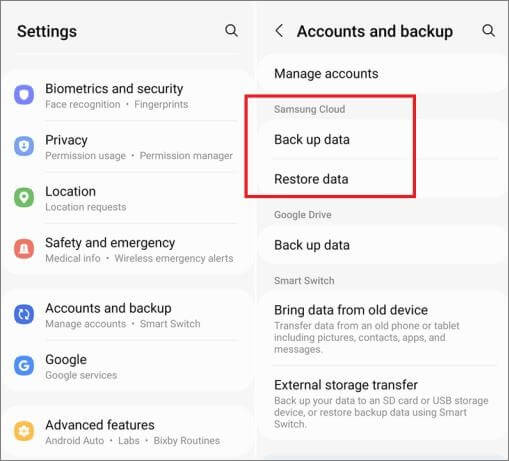
1. Adım. Samsung cihazınızda Ayarlar uygulamasına tıklayın ve Hesaplar ve yedekleme > Samsung hesabı seçeneğini belirleyin. Ardından, Samsung Cloud altında bulunan Verileri geri yükle seçeneğine dokunun.
2. Adım. Samsung cihazınızda kurtarma özelliğine eriştikten sonra, ihtiyacınız olan verileri seçerek kurtarabilirsiniz. Fotoğraflar'ı seçip Geri Yükle'ye tıklayarak Samsung fotoğraflarınız anında geri yüklenecektir.
Google Fotoğraflar uygulamasının resimlerinizin ve videolarınızın evi olduğunu biliyor muydunuz? Bu doğru, çünkü tüm resimlerinizi Google Fotoğraflar'da güvenli bir şekilde düzenli olarak saklayabilirsiniz.
Bu nedenle, resimlerinizi önceden Google Fotoğraflar'a kaydettiyseniz, geri yüklemek saniyeler sürer. Resimleri geri yüklemek için Google Fotoğraflar uygulamasını kullanmanız gerekecektir. Google Fotoğraflar'ın en iyi yanı, silinen tüm videoları ve fotoğrafları 'bin' adlı bir klasörde ayrı olarak saklaması ve dosyaları buradan geri yükleyebilmenizdir.
Samsung telefonunuzdan kalıcı olarak silinmiş fotoğrafları nasıl kurtaracağınızı öğrenmek istiyorsanız, şu adımları izleyin:
1. Adım. Telefonunuzda Google Fotoğraflar uygulamasını başlatın ve Google kimlik bilgilerinizi kullanarak Gmail hesabınıza giriş yapın.
2. Adım. Giriş yaptıktan sonra, veri bölümüne gidin ve kurtarmak istediğiniz resimleri seçin.
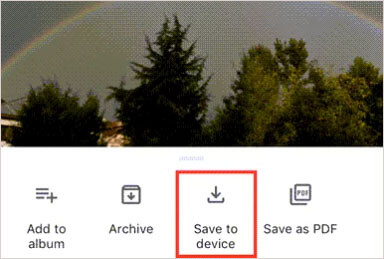
3. Adım. Seçenekleri belirledikten sonra, bunları telefonunuza indirmek için "Cihaza kaydet" seçeneğine tıklayın.
Eğer şans eseri verilerinizi OneDrive'a yedeklediyseniz, silinen fotoğraflarınızı kolayca geri alabilirsiniz. Microsoft, fotoğrafları otomatik olarak OneDrive'a kaydetme özelliğini getirdiğinden beri, çoğu Samsung kullanıcısı önemli dosyalarını yedeklemek ve istedikleri zaman kurtarmak için bu özelliği kullanıyor. Samsung Galeri ayarlarında senkronizasyonu etkinleştirdiyseniz, tüm dosyalarınız OneDrive'da olacaktır.
Samsung telefonunuzdan kalıcı olarak silinen resimleri geri yüklemek için şu adımları izleyin:
1. Adım. Samsung telefonunuzda OneDrive uygulamasını başlatın.
2. Adım. Alttaki listede, Fotoğraflar düğmesine tıklayın veya resimlerin kaydedildiği yeri bulun. OneDrive'a kaydedilen tüm resimleri göreceksiniz.
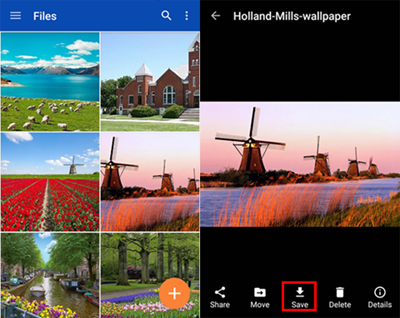
3. Adım. İndirmek istediğiniz resimleri seçin ve üst kısımdaki İndir sekmesine tıklayın.
4. Adım. Fotoğrafları indirmek ve Galeri'nize kaydetmek için Kaydet'e tıklayın.
Google Drive uygulaması, Android kullanıcılarının resim ve video gibi dosyalarını yedeklemek ve saklamak için tercih ettiği en çok kullanılan bulut depolama hizmetlerinden biridir. OneDrive'ın yanı sıra, resimlerinizi bulutta güvenli bir şekilde saklamak için Google Drive'ı da kullanabilirsiniz. Verilerinizi düzenli olarak yedeklerseniz, Samsung cihazınızdan kalıcı olarak silinen resimlerinizi kurtarmak kolay olacaktır.
İşte nasıl yapılacağı:
1. Adım. Telefonunuzda Google Drive uygulamasını başlatın ve ardından Gmail hesabınıza giriş yapın.
2. Adım. Yedeklediğiniz fotoğrafların bulunduğu klasörü bulun ve kurtarmak istediğiniz tüm fotoğrafları seçin.
3. Adım. Belirli resimleri seçtikten sonra, üç nokta seçeneğine tıklayın ve İndir sekmesine basın.

İndirme işlemi devam ederken bekleyin, tamamlandığında fotoğraflarınızı geri alacaksınız.
Dedikleri gibi, bir şeyin değerini ancak onu kaybettiğinizde anlarsınız. Bu, veri kaybı durumunda da geçerlidir. Samsung cihazlarda kalıcı olarak silinen resimleri geri yükleyebilseniz de, gelecekte tekrar kaybetmemek için elinizden gelen her şeyi yapmalısınız.
Değerli dosyalarınızı kaybetmek hoş bir deneyim değildir ve beklenmedik bir anda gerçekleşebilir. İşte Samsung telefonlarda veri kaybını önlemek için önemli ipuçları:
1. Samsung akıllı telefonunuzu bilgisayarla senkronize edin.
Resimleriniz de dahil olmak üzere dosyalarınızı güvende tutmanın bir yolu, onları bir bilgisayara kaydetmektir. Samsung, telefon ve tablet kullanıcılarının dosyalarını yalnızca bir USB kablosuyla cihazlarından bilgisayarlarına kopyalamalarını sağlamıştır. Uygulamalar ve resimler de dahil olmak üzere tüm dosyaları Galeri uygulamanızdan kopyalayıp yapıştırmanız gerekir.
2. Resimlerinizi bir hafıza kartına kaydedin.
Samsung Galaxy akıllı telefonlar, SD kart takabileceğiniz yuvalara sahiptir. Bu, tüm resimlerinizi kaydedebileceğiniz iyi bir yedekleme çözümüdür. Dosyalarınızı kaydetmek için internet bağlantısına ihtiyacınız yoktur. SD kartı çıkarıp, bilgisayar kullanarak kaydedilen resimleri kontrol edebilirsiniz.
3. Otomatik yedeklemeleri her zaman etkinleştirin.
Verilerinizin kaybolmasını önlemenin en iyi yolu, cihazınızın ayarlarında otomatik yedeklemeyi etkinleştirmektir. Cihazınızda herhangi bir fotoğraf çektiğinizde, bu fotoğraf buluta kaydedilecektir. Bu, dosyalarınızı bulutta saklamanın en çok önerilen yoludur. ( Android fotoğraflarınızı buluta nasıl yedekleyeceğinizi öğrenmek için buraya tıklayın.)
Samsung telefonumdan kalıcı olarak silinen fotoğrafları nasıl kurtarabilirim? Silinen fotoğraflarınızı Samsung cihazınıza geri getirmenin olası yollarını ele aldık. Bazıları yalnızca buluta yedekleme yaptıysanız çalışırken, diğerleri yedekleme gerektirmez.
Silinen fotoğraflarınızı geri yüklemek için en çok önerilen yöntem, Coolmuster Lab.Fone for Android kullanmaktır. Bu, Android cihazlarda kayıp verileri hızlı ve kolay bir şekilde kurtaran profesyonel bir araçtır.
İlgili Makaleler:
Android Root İşlemi Olmadan Silinen Fotoğraf ve Videoları Nasıl Kurtarabilirim?
Galaxy'den Silinen Fotoğrafları Kurtarma [4 Test Edilmiş Yöntem]
Android telefonunuzdan fotoğraflarınız mı kayboldu? İşte onları geri almanın yolu.







 PC için Ücretsiz İndirin
 Mac için Ücretsiz İndirin

 PC için İndir
 Mac için İndir

