" Android telefonum birkaç dakikada bir kapanıyor, tamamen kapanmıyor, aniden kapanıyor. Manuel olarak açmadığım sürece yeniden başlatılmıyor, ancak bazen kendiliğinden yeniden başlatılıyor. Güvenli modda çalıştırdığımda sorunsuz çalışıyor. Son zamanlarda herhangi bir güncelleme olmadı ve önbellek bölümünü temizledim ve kurtarma modundan 'Uygulamaları Onar' seçeneğini çalıştırmayı denedim, ancak yardımcı olmadı. ADB logcat günlükleri herhangi bir faydalı bilgi sağlamadı ve son zamanlarda yeni bir uygulama yüklemedim. Bu soruna neyin neden olduğunu nasıl anlayabilirim?"
- Reddit'ten
En yeni Android sürümleri telefonunuzu eskisinden daha kararlı ve sorunsuz hale getirse de, bazı kişiler zaman zaman Android Android kapanmasıyla ilgili sorunlarla karşılaşabilir. Bu soruna çeşitli nedenler yol açabilir. Eğer telefonunuz tam şarjlıyken bile kapanıyorsa, sorunun nedenini bulmak ve hızlıca çözmek için aşağıdaki içeriği inceleyin.
Telefonum neden sürekli rastgele kapanıyor? Android telefonunuzun neden kendiliğinden kapandığından emin değilseniz, aşağıdaki olası nedenlere göz atın:
Artık nedenleri bildiğinize göre, Android sürekli kapanması sorununu adım adım çözmek için aşağıdaki yöntemleri uygulayabilirsiniz.
Android cihazınızda koruyucu kılıf kullanıyorsanız, telefonun sensörlerini veya düğmelerini kapatmadığından emin olmak için kılıfı geçici olarak çıkarın. Sorun çözülürse, daha fazla işlem yapmanıza gerek yok.
Android cihazınız rastgele ve tekrar tekrar kapanıyorsa, pilde bir sorun olabilir. Bu nedenle, aşağıdaki adımları izleyerek pil durumunu kontrol edebilirsiniz:
Adım 1. Android telefonunuzda arama uygulamasını açın ve *#*#4636#*#* tuşlayın.
2. Adım. Pil Bilgisi ekranının görünmesini bekleyin. (Not: Bu işe yaramazsa, arama ekranında *#*#INFO#*#* yazmayı deneyin.)
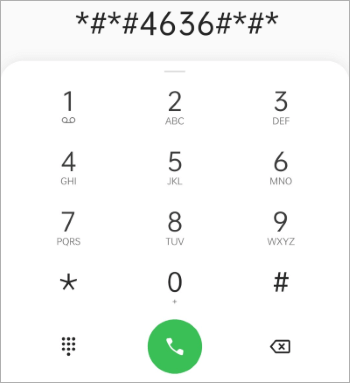
Eğer pilinizin durumunun kötü olduğunu gösteriyorsa, cihazınızı hemen şarj etmelisiniz. Ancak her şey yolunda görünüyorsa, bir sonraki yönteme geçin.
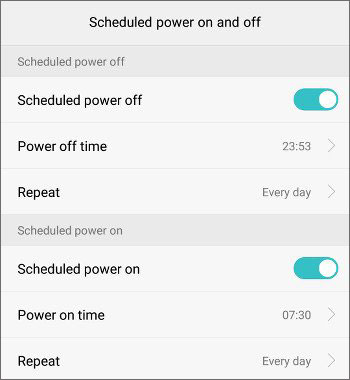
Bazen, Android cihazınızdaki otomatik kapanma ayarları da Android sürekli kapanmasına neden olabilir. Bu nedenle, bu sorunu çözmek için bu özelliği kapatmalısınız.
1. Adım. Android telefonunuzda Ayarlar'ı açın.
Adım 2. Aşağı kaydırarak "Yardımcı Programlar"ı seçin.
3. Adım. "Planlı açma/kapama" seçeneğini bulun ve "Aç" ve "Kapat" seçenekleri zaten devre dışı bırakılmamışsa, bunları devre dışı bıraktığınızdan emin olun.
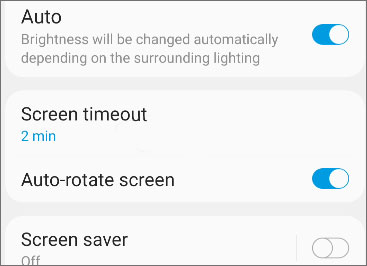
Bunun için öncelikle "Güç" düğmesine basarak telefonunuzun normal şekilde kapanıp kapanmadığını kontrol edin. Eğer kapanabiliyorsa, "Ayarlar" > "Ekran ve hareketler" > "Ekran, hareketler ve düğmeler" > "Ekran" > "Gelişmiş" > "Ekran zaman aşımı" bölümüne gidin ve bir hareketsizlik süresi seçin.
Telefonunuzda uyku modu veya ekran kapatma seçeneği yoksa ne yapacaksınız?
Redmi telefonlar gibi bazı Android cihazlarda Uyku seçeneği Kilit Ekranı ve Güvenlik altında gizlenmiş olabilir. Bu cihazlar için:
Adım 1. "Ayarlar"ı açın > Sistem ve Cihaz altında "Kilit Ekranı ve Parola"yı seçin.
Adım 2. "Uyku" veya "Ekran zaman aşımı" seçeneğine dokunun ve süreyi 30 dakika veya daha uzun bir süreye ayarlayın.
Çoğu Android telefonda, Ayarlar bölümünden ne kadar depolama alanının kullanılabilir olduğunu kontrol edebilirsiniz. Ancak Ayarlar telefona göre değişiklik gösterebilir. Daha fazla bilgi için lütfen cihaz üreticinizle iletişime geçin.
Ayrıca, depolama alanı %10'un altına düştüğünde telefonunuz açılıp kapanmaya başlayabilir. Bu nedenle, cihazınızın depolama alanı düşükse, "Ayarlar"ı açın ve "Depolama" bölümüne giderek cihazınızda daha fazla yer açın .

Android telefonunuz tam şarjlı olmasına rağmen sürekli kapanıyorsa, sadece yeniden başlatmanız yeterli olacaktır. Kulağa saçma gelebilir, ancak bazı durumlarda telefonu kapatıp açmak sorunu çözüyor.
Telefonunuzu yeniden başlatmanın birçok yolu vardır. Örneğin, "Güç" düğmesini basılı tutabilir ve ekrandaki "Yeniden Başlat" seçeneğini seçerek yeniden başlatabilirsiniz.
Eğer işe yaramazsa, hızlı önyükleme modu ekranı görünene kadar "Güç" + "Ses kısma" düğmelerini birlikte basılı tutarak cihazınızı fabrika ayarlarına sıfırlayabilirsiniz. Ardından, telefonu başlatmak için tekrar "Güç" düğmesine basın.

Android işletim sistemi uzun süre güncellenmediğinde, cihazınızda çeşitli sorunlar ortaya çıkabilir; bunlardan biri de Android telefonun sürekli kapanmasıdır. Bu nedenle, cihazınızda yeni bir güncelleme olup olmadığını kontrol edin.
Adım 1. Cihazınızın "Ayarlar" > "Hakkında" > "Yazılım güncellemesi" bölümünü açın.

Adım 2. Güncelleme olup olmadığını kontrol etmek için "Şimdi Kontrol Et" düğmesine dokunun.
3. Adım. Varsa güncellemeyi indirin ve yükleyin.
Telefonunuzun sürekli açılıp kapanması sorununu çözmenin bir diğer yolu da Android telefonunuzu Güvenli Mod'da başlatmaktır, çünkü Güvenli Mod yalnızca yerleşik uygulamaların çalışmasına izin verir. Eğer telefonunuzu Güvenli Mod'da normal şekilde kullanabiliyorsanız, telefon işlemcisini yavaşlatan ve telefonunuzun rastgele kapanmasına neden olan gereksiz uygulamaları kaldırmayı düşünün.
Telefonunuzu Güvenli Mod'da başlatmak için:
Adım 1. Ekranda güç menüsü görünene kadar "Güç" düğmesini basılı tutun.
Adım 2. "Kapat" seçeneğine 10 saniye boyunca tıklayın ve açılan pencerede işlemi onaylamak için "Tamam"a dokunun.
3. Adım. Telefonunuz yeniden başlatılmaya başlayacaktır. Ekranın sol alt veya sağ alt köşesinde "Güvenli mod" yazısını gördüğünüzde işlem tamamlanmıştır.

Sık sık bilinmeyen kaynaklardan uygulama yüklüyorsanız, telefonunuzun virüs saldırısına uğramış olma ihtimali yüksektir. Bu nedenle, sürekli kapanan Android telefon sorununu çözmek için cihazınızdan bazı kötü amaçlı yazılımları veya uyumsuz uygulamaları hemen kaldırmanız gerekir.
Adım 1. "Ayarlar" > "Uygulamalar ve bildirimler" bölümüne gidin ve kaldırmak istediğiniz uygulamayı seçin.
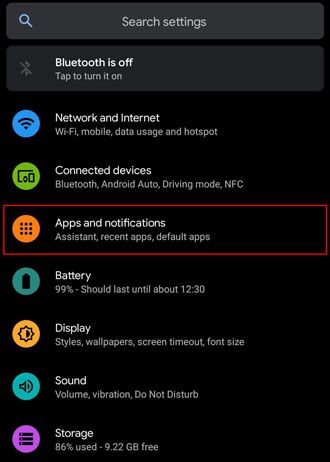
2. Adım. Uygulamayı cihazınızdan silmek için "Kaldır" seçeneğine tıklayın. Ayrıca Android cihazınız için güvenilir bir güvenlik uygulaması da yükleyebilirsiniz.
Sistem sorunlarını gidermek için Android cihazınızı fabrika ayarlarına sıfırlayabilirsiniz . Ancak sıfırlama işlemi telefonunuzdaki tüm ayarları ve içeriği silecektir. Bu nedenle, gerekirse cihaz verilerinizi bir bilgisayara yedeklemeniz veya Google Drive gibi bir bulut hizmetine yüklemeniz daha iyi olur.
Cihazınızı fabrika ayarlarına sıfırlamak için:
Adım 1. Android "Ayarlar" > "Sistem" > "Yedekleme ve sıfırlama" bölümüne gidin.
Adım 2. Telefonunuzu sıfırlamak için "fabrika ayarlarına sıfırlama" seçeneğini seçin.
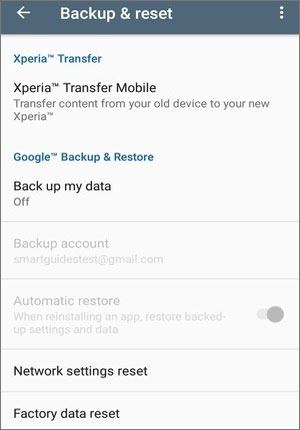
Cihazınızı sıfırladıktan sonra, telefonunuzu yeni bir telefon gibi kurmak için Google kimlik bilgilerinizle giriş yapmanız gerekecektir.
Diyelim ki kendin yap (DIY) ipuçlarını denediniz ama hiçbir şey işe yaramadı. O zaman cihaz üreticisini arayıp tavsiyelerine uymalısınız. Çoğu cihaz, Android telefonun sürekli kapanması gibi sorunları kapsayan bir üretici garantisiyle birlikte gelse de, soruna kendiniz neden olmadığınızdan ve cihazınızın ciddi şekilde hasar görmediğinden emin olun.
Ayrıca, Best Buy gibi bir perakendeciden veya üreticinizden cihazınız için sigorta satın aldıysanız, ödemeyi mümkün olduğunca düşük tutmak için sigortanın tüm avantajlarından yararlanın.
Bilginize, aşağıda Android müşteri hizmetleri numaralarının bazı bölümleri yer almaktadır:
Cihaz üreticisiyle iletişime geçmenin karmaşık ve pahalı olduğunu düşünüyorsanız, telefonunuzu yakındaki servis merkezine götürmeden önce sorunu tek tıklamayla çözmek için en iyi araç olan Android Repair'ı deneyebilirsiniz. Çeşitli Android sistem sorunlarını yüksek başarı oranıyla normale döndürebilir ve tüm süreç boyunca herhangi bir teknik beceri gerektirmez.
Android Repair'ın öne çıkan özellikleri:
Android telefonunuzda tek tıklamayla telefonunuzun kendiliğinden kapanmasını nasıl engellersiniz?
01 Bilgisayarınızda Android onarım aracını çalıştırdıktan sonra, başlangıç arayüzünden "Sistem Onarımı" modülüne tıklayın ve Android cihazınızı bir USB kablosu kullanarak bilgisayarınıza bağlayın. Ardından, üç seçenek arasından " Android Onarımı"nı seçin.

02 Lütfen ilgili sütunlardan doğru cihaz markasını, adını, modelini vb. seçin ve "Uyarıyı kabul ediyorum" kutusunu işaretleyin. Ardından "İleri" düğmesine basın, açılan pencereye "000000" yazın ve "Onayla" düğmesine basın.

03 Cihazınızı İndirme moduna almak için ekrandaki talimatları izleyin. Ardından, onarım için gerekli olan aygıt yazılımını indirmek üzere "İleri"ye dokunun. Aygıt yazılımı indirildikten ve doğrulandıktan sonra, program sürekli kapanan Android telefonunuzu otomatik olarak onaracaktır.

Android telefonunuzun rastgele kapanması sizi endişelendirmesin. Yukarıda tanıtılan 12 etkili çözümle, bu sorundan kolayca kurtulabilirsiniz. Özellikle, Android Repair, sorunu kendiniz çözmenin en iyi yoludur; diğer yöntemlere göre daha yüksek başarı oranına sahiptir ve kullanımı daha kolaydır. Bu nedenle, bir deneyin. Büyük olasılıkla, bundan sonra üreticinizle iletişime geçmenize gerek kalmayacak.
Onarım sırasında teknik desteğe ihtiyacınız olursa, lütfen sorununuzun ayrıntılarını aşağıda belirtin.
İlgili Makaleler:
iPhone'unuzun Rastgele Açılıp Kapanmasını Düzeltmenin 13 Pratik Yolu (Güncellenmiş İpuçları)
Android Sık Karşılaşılan Sorunları Gidermek İçin En İyi 7 Android Onarım Yazılımı
2025 Yılında Android Tabletlerde Beyaz Ekran Hatasını Düzeltmenin 9 Yolu
Android Mavi Ekran Hatası Nasıl Giderilir? Bir Sorun Giderme Kılavuzu




 PC için Ücretsiz İndirme


