Samsung telefonunuz aşırı ısınıyor mu? Endişelenmeyin. Şirket akıllı telefon pazarında saygın bir konuma sahip olduğundan, dünya çapında binlerce insan Samsung akıllı telefon kullanıyor. Ancak, bazı Samsung kullanıcılarından Samsung Galaxy'lerin aşırı ısınmasıyla ilgili şikayetler geliyor.
Aşırı ısınan bir telefon, kullanıcı için endişe verici bir sorun olabilir. Telefon aşırı ısındığında, aniden kapanabilir veya çalışmayı durdurabilir. Eğer aşırı ısınan bir Samsung telefonunuz varsa, bu makale tam size göre. Samsung telefonunuzu nasıl soğutabileceğinizin en iyi yollarını göstereceğiz.
Sadece Samsung telefonlar değil, tüm telefonların en iyi şekilde çalıştığı belirli bir sıcaklık aralığı vardır. Akıllı telefonunuz şarj olurken ısınabilir, ancak bu işlevini veya ömrünü etkilemez. Bununla birlikte, akıllı telefonlar çeşitli nedenlerle bir süre ısınabilir. Bu nedenle, cihazınız aşırı ısındığında, bunu durdurmak için önlem almalısınız.
Samsung telefonunuzun aşırı ısınmasının nedenleri şunlar olabilir:
Samsung telefonların aşırı ısınması büyük bir sorun olabilir, ancak bu cihazınızı atmanız gerektiği anlamına gelmez. Aslında, sorunu kendiniz kolayca çözebilirsiniz. İşte Samsung aşırı ısınma sorunlarına yönelik bazı çözümler.
Telefonunuz aşırı ısındığında, ilk adımınız telefonunuzdaki tüm işlemleri durdurmaktır. Öncelikle çalışan tüm uygulamaları kapatın ve arka planda çalışanların da kapatıldığından emin olun.
Bazı uygulamaları arka planda çalışır halde bırakırsanız, cihazınızın aşırı ısınmasına neden olabilir. Bu uygulamaları belirleyebilirseniz, arka plan veri kullanımını kısıtlayarak bunları durdurabilirsiniz.
İşte bunu nasıl yapacağınız:
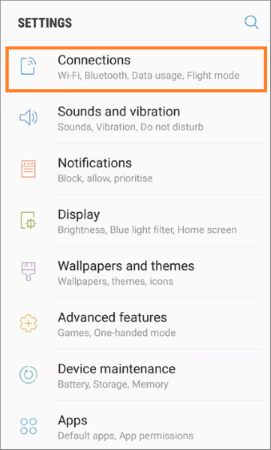
Adım 1. Cihazınızda Ayarlar'a gidin ve Bağlantılar bölümüne ilerleyin.
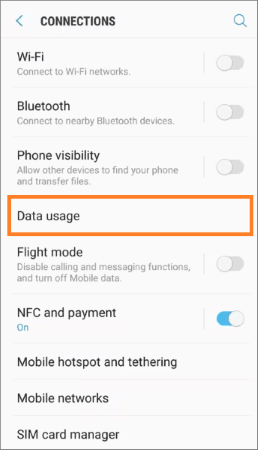
Adım 2. Ardından, Veri Kullanımı ve WiFi/Hücresel veri kullanımı seçeneklerine tıklayın.
3. Adım. Uygulamayı seçin ve "Arka planda veri kullanımına izin ver" seçeneğini kapatın.
Bu işlemi yaparak söz konusu uygulamanın arka planda yenilenmesi durdurulacaktır.
Ayrıca, Ayarlar'a ve ardından Pil ve cihaz bakımı'na giderek kullanılmayan uygulamaların arka planda çalışmasını durdurabilirsiniz. Oradan, Pil'e ve sonra Arka plan kullanım sınırları'na gidin ve ardından Kullanılmayan uygulamaları uyku moduna al seçeneğini açın. Uygulamayı durdurmak için Derin uyku modundaki uygulamalar'a ve ardından + simgesine tıklayın.
Hızlı optimizasyon ayarları, Samsung telefonunuzun performansını iyileştirmeye yardımcı olur. Çok fazla pil gücü tüketen uygulamaları tespit edip sizi bilgilendirerek Samsung telefonunuzun daha serin kalmasını sağlar. Ayrıca, bu özellik kullanmadığınız dosyaları silebilir ve arka planda çalışan uygulamaları durdurabilir.
İşte Samsung telefonunuzu optimize ederek nasıl soğutabileceğiniz:
Adım 1. Cihazınızın Ayarlar menüsünden Pil ve Cihaz Bakımı seçeneğine tıklayın.
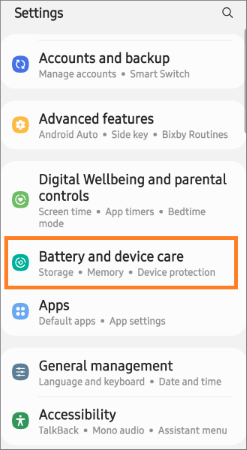
2. Adım. Ardından, "Şimdi Optimize Et" e tıklayın. İşlem tamamlandığında, "Bitti"yi seçerek süreci bitirin.
Cihazınızın ekran parlaklığını maksimuma ayarladıysanız ve video izliyorsanız veya oyun oynuyorsanız, aşırı ısınabilir. Bu nedenle, ekran parlaklığını rahatça kullanabileceğiniz bir seviyeye düşürdüğünüzden emin olun.
Daha hızlı şarj olan Samsung cihazlar şarj sırasında aşırı ısınabilir. Bu sorunu önlemek için, telefonunuz tamamen şarj olduktan sonra fişini çekmeli ve şarj halindeyken kullanmaktan kaçınmalısınız. Bu sayede telefonun aşırı ısınması önlenecektir.
Ancak, bazı telefonlar donanım sorunları nedeniyle şarj sırasında aşırı ısınır ve her şeyin düzgün çalıştığından emin olmak için kontrol etmeniz gerekebilir. Ayrıca, kabloyu diğer cihazları kullanarak test edebilirsiniz; eğer aşırı ısınıyorsa, ısınmanın nedeni kablodur.
Adım 1. Ayarlar uygulamasını açın, Pil ve cihaz bakımı seçeneğine gidin ve ardından Pil sekmesine basın.
Adım 2. Pil sekmesine tıklayın, ardından Daha fazla pil ayarı seçeneğine tıklayın.
3. Adım. Hızlı şarj seçeneğini, Süper hızlı şarjı ve Hızlı kablosuz şarjı kapatın.
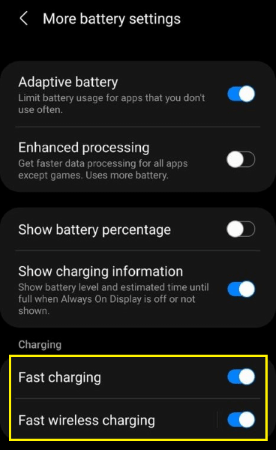
4. Adım. İşlem hızını Optimize Edilmiş olarak değiştirin. Yüksek veya Maksimum ayarlar cihazı yoğun işlemci görevine zorlayacak olsa da, aşırı ısınmaya ve pilin daha hızlı tükenmesine yol açacaktır.
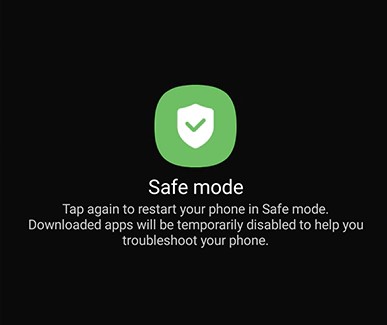
Samsung telefonunuz beklenmedik şekilde ısınıyor mu? Bu durum bir sistem veya uygulama hatasından kaynaklanıyor olabilir. Cihazı güvenli moda alın ve sorunların çözülüp çözülmediğini kontrol edin.
İşte telefonunuzu güvenli bir şekilde başlatmak için adımlar.
Adım 1. Samsung cihazınızı kapatın ve açmak için Güç tuşuna basın.
2. Adım. Samsung logosunu görürseniz Ses Kısma düğmesini basılı tutun.
3. Adım. Güvenli Mod'a tıklayın; cihaz Güvenli Moda geçecektir.
Uygulamalara çok fazla izin vermek cihazınızın aşırı ısınmasına büyük ölçüde yol açabilir. Özellikle Mesajlar uygulamasında görülen belirli bir hata, diğer uygulamalarla bağlantılı olduğu için uygulamaların sizin haberiniz olmadan çalışmasına neden olabilir.
Uygulamalardan izinleri kaldırmak için şu adımları izleyin:
Adım 1. Cihazınızın Ayarlar uygulamasına gidin ve Uygulamalar seçeneğini seçin. Oradan, en üstte bulunan Daha Fazla sekmesine dokunun.
2. Adım. İzin Yöneticisi'ne tıklayın, ardından izinlerini reddetmek istediğiniz uygulamaları seçin.
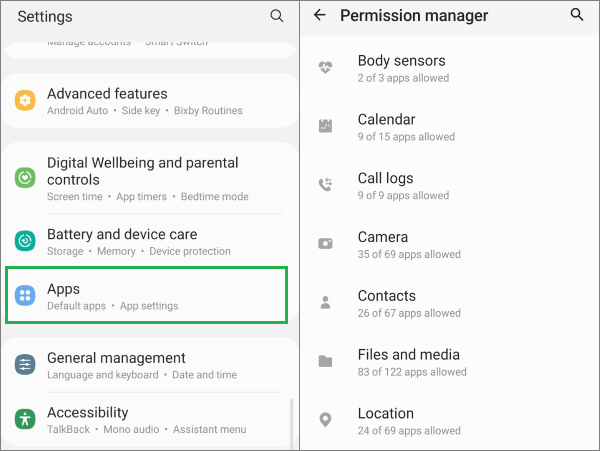
3. Adım. Uygulama iznini devre dışı bırakmak için "İzin verme" seçeneğine basın.
Tıpkı araçlar için yapılan rutin bakımlar (örneğin motor ayarı veya yağ değişimi) gibi, cihaz güncellemeleri de Samsung akıllı telefonlarınızın optimum performansını korumanıza yardımcı olur. Bu güncellemeler, daha önce gözden kaçmış olabilecek küçük sorunları gidererek kullanıcı deneyimini geliştirir ve cihaz güvenliğini güçlendirir. Samsung telefonunuzda aşırı ısınma uyarısı görüyorsanız, olası bir çözüm basit bir yazılım güncellemesi olabilir.
Cihazı güncellemek için aşağıdaki adımları izleyin:
Adım 1. Ayarlar menüsünden Yazılım Güncellemesi'ni seçin ve İndir seçeneğine tıklayın.
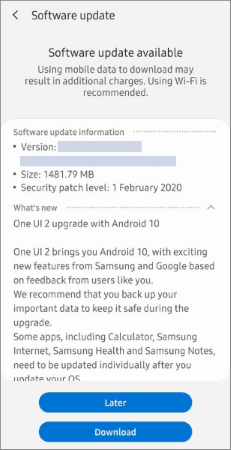
2. Adım. Ardından yeni yazılımı yüklemek için Yükle düğmesine basın.
Yukarıdaki yaygın çözümleri denedikten sonra bile Samsung telefonunuz aşırı ısınmaya devam ediyorsa, sorun daha derin bir sistem sorunundan kaynaklanıyor olabilir. Bu durumda, Android Repair gibi profesyonel bir sistem onarım aracı kullanmak etkili bir çözüm olabilir. Bu yazılım, arka plan işlem hataları, sistem çökmeleri veya donanım yazılımı aksaklıkları gibi anormal ısı üretimine yol açabilecek sistemle ilgili sorunları gidermek için tasarlanmıştır. Samsung sisteminizi kararlı bir duruma geri yükleyerek, yazılım arızalarından kaynaklanan aşırı ısınmayı azaltmaya yardımcı olabilir.
Başlıca Özellikler
Android Repair kullanarak Samsung cihazlarınızdaki aşırı ısınma sorunlarını gidermek için aşağıdaki adımları izleyin:
01 Bilgisayarınızda Android Repair uygulamasını başlatın ve ana arayüzden Sistem Onarımı modülüne girin.
02 Samsung telefonunuzu bir USB kablosu kullanarak bilgisayara bağlayın. Bağlantı kurulduktan sonra, onarım işlemine başlamak için Android > Android Onarım > Şimdi Onar seçeneğini seçin.

03 İstendiğinde, cihaz markası olarak Samsung'u seçin ve devam etmek için Başlat'a tıklayın.

04 Mevcut seçenekler arasından telefon modeliniz, ülkeniz ve operatörünüz de dahil olmak üzere doğru cihaz bilgilerini seçin. "Uyarıyı kabul ediyorum" kutusunu işaretleyin ve ardından "İleri" ye tıklayın. Açılan pencerede 000000 girin ve devam etmek için "Onayla" ya tıklayın. Lütfen bu işlemin cihazınızdaki tüm verileri sileceğini unutmayın.

05 Ekrandaki talimatları izleyerek Samsung telefonunuzu İndirme Moduna alın. İşlem tamamlandıktan sonra İleri'ye tıklayın. Program otomatik olarak aygıt yazılımını indirecek ve doğrulayacak, ardından Samsung telefonunuzun aşırı ısınmasına neden olabilecek sistem sorunlarını onaracaktır. İşlem tamamlanana kadar bekleyin.

Yukarıda belirtilen çözüm Samsung telefonunuzun aşırı ısınma sorununu çözmezse, son çare olarak fabrika ayarlarına sıfırlamayı düşünebilirsiniz. Önemli verilerinizin güvenliğini sağlamak için sıfırlamadan önce Samsung telefonunuzun yedeğini almayı unutmayın.
İşte telefonunuzu sıfırlamanın ve Samsung'un aşırı ısınma uyarısını gidermenin yolu:
Adım 1. Ayarlar'a gidin, ardından Yedekleme ve sıfırlama'ya tıklayın.
Adım 2. Fabrika ayarlarına sıfırlama seçeneğini seçin ve Cihazı sıfırla'ya tıklayın.

3. Adım. Şimdi devam etmek için kilit ekranı şifresini girin.
Bu kılavuzu takip ederek, Samsung telefonunuzun aşırı ısınmasının nedenlerini etkili bir şekilde belirleyebilir ve düzeltebilirsiniz. Yukarıdaki yöntemler, hem günlük kullanım ayarlamalarını hem de sistem düzeyindeki çözümleri kapsayarak cihazınızın normal çalışma sıcaklığına geri dönmesine yardımcı olur.
Altta yatan sistem sorunları nedeniyle aşırı ısınma devam ediyorsa, Android Repair'ı kullanmak Samsung sistemini onarmak ve telefonunuzu istikrarlı bir duruma geri getirmek için güvenilir bir seçenektir.
İlgili Makaleler:
Aşırı Isınan Android Telefon/Tabletleri Soğutmak İçin 7 Çözüm
Samsung Telefonun Donma Sorunu Nasıl Çözülür? [2026'da Güncellendi]
[ iOS ve Android ] Telefonum Neden Çok Isınıyor ve Pil Tükeniyor? Nasıl Düzeltirim?
Samsung telefonunuz sürekli yeniden mi başlıyor? Sebeplerini hızlıca bulun ve sorunu çözün.




 PC için Ücretsiz İndirin


