"Samsung Galaxy A70 telefonum bir yıldan biraz fazla bir süredir kullanılıyor ve aniden bazı uygulamalar çalışmaya devam ederken ekranı karardı. Günlük alarmım hala çalıyor, telefon aramaları gelmeye devam ediyor, ancak maalesef siyah ekran nedeniyle cevap veremiyorum. Samsung, lütfen telefonum için bir şeyler yapın. Ses kısma ve güç düğmelerine basarak zorla yeniden başlatma yaptım, telefonumu şarj ettim ve başka bazı yöntemler denedim ama sonuç alamadım."
- Samsung Topluluğu'ndan alıntı
Samsung'ta görülen Siyah Ekran Hatası (BSOD), telefonunuzun ekranının tamamen kararması ve yanıt vermemesiyle sonuçlanan yaygın ancak sinir bozucu bir sorundur. Bazı durumlarda, ekran kapalı kalırken cihaz titreşebilir, ses çıkarabilir veya bilgisayar tarafından tanınabilir. Bu sorun yazılım çökmeleri, pil sorunları veya hatta donanım hasarı nedeniyle ortaya çıkabilir.
İyi haber şu ki, Samsung'da yaşanan siyah ekran sorunlarının çoğu profesyonel onarıma gerek kalmadan çözülebilir. Bu kılavuzda, Samsung'da siyah ekran sorununa neyin neden olduğunu açıklayacak ve en kolay çözümlerden daha gelişmiş seçeneklere kadar 7 etkili çözümü adım adım ele alacağız.
Onarım girişiminde bulunmadan önce, siyah ekranın neden oluştuğunu anlamak faydalı olacaktır. Yaygın nedenler şunlardır:
Samsung cihazınızda siyah ekran hatası alıyorsanız endişelenmeyin. Aşağıdaki 7 kolay yöntemle sorunu çözebilirsiniz.
Öncelikle ve en kolay şekilde eleyebileceğimiz sorun, pilin bitmiş veya düşük seviyede olmasıdır. Tamamen boşalmış bir pil, Samsung telefonunuzun siyah ekran göstermesine ve hiç yanıt vermemesine neden olabilir.
Cihazınızı düzgün bir şekilde şarj etmek için, orijinal Samsung şarj cihazını ve kablosunu kullanın ve bunları bir bilgisayar USB portuna değil, duvardaki bir prize takın. Tamamen boşalmış bir pilin tepki vermesi biraz zaman alabileceğinden, ilk başta şarj simgesi görünmese bile telefonu en az 30-60 dakika şarjda bırakın.
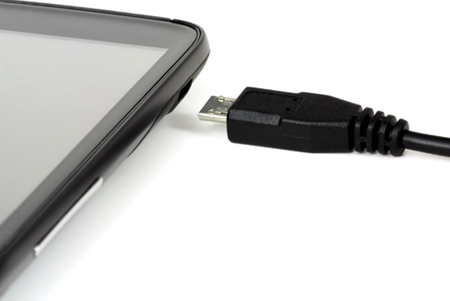
Şarj işlemi çalışmıyorsa, şarj portunu toz veya kirden arındırmak için kontrol edin ve nazikçe temizleyin. Ayrıca (destekleniyorsa) kablosuz şarj cihazı deneyebilir veya eski modellerde pili çıkarıp tekrar takarak tekrar şarj edebilirsiniz.
Şarj işleminden sonra, ekranın açılıp açılmadığını görmek için Güç düğmesine basın. Eğer açılıyorsa, siyah ekranın nedeni yalnızca pilin bitmiş olmasıdır.
Şarj işlemi sorunu çözmezse, denenecek bir sonraki adım zorla yeniden başlatmaktır. Bu yöntem, Samsung'un siyah ekran hatasına neden olan geçici sistem donmalarını çözebilir ve hiçbir veriyi silmez.
Ana ekran düğmesi olmayan daha yeni Samsung modellerinde (örneğin S23, S24, S25 ve Z Fold/Flip serisi), Samsung logosu görünene kadar "Güç" ve "Ses Kısma" düğmelerini yaklaşık 15-20 saniye basılı tutun.

Ana ekran düğmesi bulunan eski Samsung modellerinde, "Güç", "Ana Ekran" ve "Ses Açma" düğmelerini aynı anda 10-15 saniye basılı tutun, ardından logo göründüğünde bırakın.
Zorla yeniden başlatma işe yaramazsa, Samsung cihazınızı Kurtarma Moduna almak, siyah ekrana neden olan daha derin sistem sorunlarını çözmenize yardımcı olabilir.
1. Adım. Öncelikle Samsung telefonunuzu kapatın.
Adım 2. Ardından, "Ses Açma" + "Güç" düğmelerine aynı anda basılı tutun (Ana Ekran düğmesi olan eski modellerde Ana Ekran düğmesini de dahil edin). Samsung logosu göründüğünde düğmeleri bırakın.
3. Adım. Kurtarma Modunda, ses düğmelerini kullanarak "Önbellek bölümünü sil" seçeneğini belirleyin ve "Güç" düğmesiyle onaylayın. İşlem tamamlandıktan sonra "Sistemi şimdi yeniden başlat" seçeneğini seçin.

4. Adım. Önbellek bölümünü temizlemek, kişisel verilerinizi silmeden bozuk geçici sistem dosyalarını kaldırır.
Güvenli Mod, Samsung cihazınızın yalnızca temel sistem uygulamalarıyla çalışmasına olanak tanır ve bu sayede üçüncü taraf bir uygulamanın siyah ekran sorununa neden olup olmadığını belirlemek için kullanışlıdır.
1. Adım. Güvenli Moda girmek için öncelikle Samsung telefonunuzu kapatın.
2. Adım. Ardından, cihazı açmak için "Güç" düğmesini basılı tutun. Samsung logosu göründüğünde, kilit ekranı görünene kadar hemen "Ses Kısma" düğmesini basılı tutun. Ekranın alt kısmında "Güvenli mod" yazısını görmelisiniz.
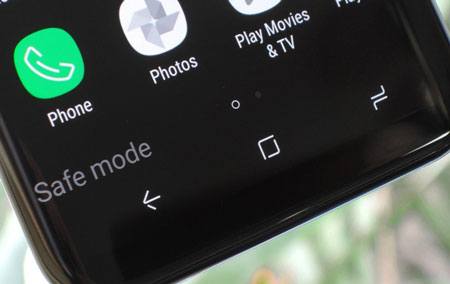
Cihaz Güvenli Modda normal çalışıyorsa, yakın zamanda yüklediğiniz veya şüpheli uygulamaları kaldırın. Güvenli Moddan çıkmak için telefonunuzu yeniden başlatın ve siyah ekran sorununun çözülüp çözülmediğini kontrol edin.
Yukarıdaki yazılım çözümleri işe yaramazsa, bunun nedeni bozuk bellenim veya hasarlı sistem dosyaları gibi daha karmaşık sistem sorunları olabilir. Bu durumda, profesyonel bir Samsung onarım aracı kullanmak güvenilir bir çözüm olabilir. Android Sistem Onarımı, Samsung'un siyah ekran hatası da dahil olmak üzere tüm Android sistem sorunlarını birkaç dakika içinde çözen ve farklı operatörlerin çoğu Samsung modeliyle çalışan kullanışlı bir araçtır.
Android Sistem Onarımı'nın öne çıkan özellikleri:
Samsung'ta siyah ekran hatasını otomatik olarak düzeltmek için:
01 Bilgisayarınızda yazılımı başlatın ve "Sistem Onarımı" modülüne girin.
02 Samsung cihazınızı bir USB kablosu kullanarak bilgisayara bağlayın. Ardından, " Android " > " Android Onarım" > "Şimdi Onar" seçeneklerini seçerek onarıma başlayın.

03 İstendiğinde, cihaz markası olarak "Samsung"u seçin ve devam etmek için "Başlat"ı tıklayın.

04 Mevcut seçeneklerden doğru cihaz bilgilerini seçin. "Uyarıyı kabul ediyorum" kutusunu işaretleyin, ardından "İleri"ye tıklayın. Açılan pencerede "000000" girin ve devam etmek için "Onayla"ya tıklayın.

05 Ekrandaki talimatları izleyerek Samsung cihazınızı İndirme Moduna alın. İşlem tamamlandıktan sonra "İleri"ye tıklayın. Program otomatik olarak aygıt yazılımını indirecek, doğrulayacak ve ardından siyah ekrana neden olan sistem sorununu onaracaktır.

Önceki çözümlerin hiçbiri işe yaramazsa, fabrika ayarlarına sıfırlama işlemi Samsung siyah ekran sorununu çözmeye yardımcı olabilir. Bu yöntemin cihazınızdaki tüm verileri ve ayarları sileceğini unutmayın, bu nedenle bunu yalnızca son çare olarak kullanın.
1. Adım. Öncelikle Samsung telefonunuzu kapatın.
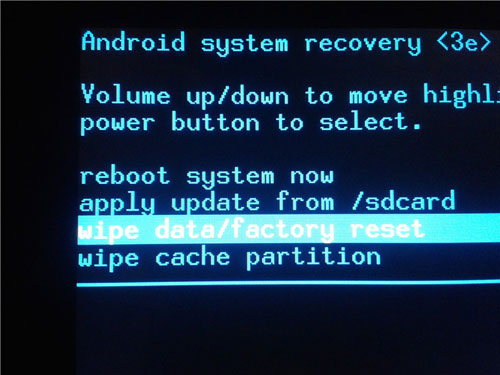
2. Adım. Ardından, "Ses Açma" + "Güç" düğmelerine aynı anda basılı tutun (Ana Ekran düğmesi olan eski modellerde Ana Ekran düğmesini de dahil edin). Samsung logosu göründüğünde düğmeleri bırakın ve Kurtarma Moduna girin.
3. Adım. Ses düğmelerini kullanarak "Verileri sil/fabrika ayarlarına sıfırla" seçeneğini belirleyin ve güç düğmesiyle onaylayın. Devam etmek için "Evet"i seçin. Sıfırlama işlemi tamamlandıktan sonra, cihazınızı yeniden başlatmak için "Sistemi şimdi yeniden başlat" seçeneğini belirleyin ve onaylayın.
Yukarıdaki çözümlerin hiçbiri işe yaramazsa, siyah ekran sorunu kırık ekran, anakart arızası veya su hasarı gibi donanım hasarından kaynaklanıyor olabilir.
Bu durumda en güvenli seçenek yetkili bir Samsung servis merkezini ziyaret etmektir. Sertifikalı teknisyenler sorunu doğru bir şekilde teşhis edebilir ve ekran değişimi veya dahili bileşen onarımları da dahil olmak üzere onarımları gerçekleştirebilirler. Karmaşık donanım onarımlarını kendiniz yapmaya çalışmanız önerilmez, çünkü bu garantinizi geçersiz kılabilir veya daha fazla hasara neden olabilir.

Yukarıda belirtilen detaylı sorun giderme yöntemleriyle, Samsung siyah ekran sorununu şüphesiz çözeceksiniz. Tüm yöntemleri tek tek denemek istemiyorsanız, Android Sistem Onarımı'nı öncelikli tercihiniz yapın. Diğer yaygın yöntemlere göre daha yüksek başarı oranına sahiptir. Dahası, otomatik algılama ve onarım işlemi sizi ağır manuel çalışmadan da kurtarır.
Bu kılavuz sorununuzu başarıyla çözdüyse, lütfen daha fazla kişiyle paylaşın.
İlgili Makaleler:
Android Telefonunuzda Siyah Ekran Sorununu Nasıl Çözersiniz [6 Etkili Yöntem]
Samsung Logo Ekranında Takılı Kalıyor: Sebepleri ve 6 Etkili Çözüm
Samsung Tablet Açılmama Sorununu 6 Çözümle Nasıl Giderebilirsiniz?
Samsung telefonunuz başlangıç ekranında mı takılı kaldı? İşte 11 çözüm.




 PC için Ücretsiz İndirme


