"Samsung Galaxy neden sürekli donuyor? Bu sorunu çözmek için ne yapmalıyım?"
- Quora'dan
Samsung akıllı telefonlar, gelişmiş özellikleri, güçlü performansı ve şık tasarımlarıyla ünlüdür ve bu da onları dünya çapında milyonlarca kullanıcı için en iyi tercih haline getirmektedir. Ancak, en güvenilir cihazlarda bile teknik aksaklıklar yaşanabilir ve en sinir bozucu sorunlardan biri de telefonun donması veya kilitlenmesidir. "Samsung Telefonun Donması", cihazın tepkisiz hale geldiği bir durumu ifade eder: ekran dokunuşları algılanmaz, uygulamalar çalışmayı durdurur veya arayüz tamamen donar.
Bu sorun, önemli aramalar yapmaktan internette gezinmeye kadar günlük işleri aksatabilir ve kullanıcıların kendilerini çaresiz hissetmelerine neden olabilir. Neyse ki, Samsung telefonun donmasının temel nedenlerini anlamak ve etkili çözümlere sahip olmak, sorunu hızlı bir şekilde çözmeye yardımcı olabilir. Bu kılavuzda, Samsung telefonların neden donduğunu, cihazınızı tekrar çalışır duruma getirmek için adım adım çözümleri ve sorunun tekrarını önlemek için pratik ipuçlarını ele alacağız.
Samsung telefonlar çeşitli nedenlerle donabilir ve sorunun çözülmesinde ilk adım, sebebini belirlemektir. Aşağıda Samsung telefonların donmasının bazı yaygın nedenleri verilmiştir:
* Güncelliğini yitirmiş yazılım
Eski bir işletim sistemi veya uygulama sürümü kullanmak, donmalar da dahil olmak üzere performans sorunlarına yol açabilir.
* Aşırı Arka Plan İşlemleri
Aynı anda çok fazla uygulama çalıştırmak veya kullanılmayan uygulamaları arka planda açık bırakmak sistem kaynaklarını tüketir ve telefonun donmasına neden olabilir.
* Düşük Depolama Alanı
Dahili depolama alanı neredeyse doluysa, bu durum telefonun önemli ölçüde yavaşlamasına ve donmasına neden olabilir.
* Hatalı Uygulamalar
Bazı üçüncü taraf uygulamalar telefonunuz için optimize edilmemiş olabilir, bu da onların arızalanmasına ve sistemi etkilemesine neden olabilir.
* Donanım Sorunları
Telefonun hafızası, depolama alanı veya pil sağlığıyla ilgili sorunlar da cihazın donmasına neden olabilir.
* Aşırı ısınma
Telefonu uzun süre veya aşırı sıcaklıklarda kullanmak, telefonun aşırı ısınmasına ve donmasına neden olabilir.
Samsung telefonunuz donduğunda ilk adım sakin kalmaktır; çoğu sorun basit sorun giderme adımlarıyla çözülebilir. Aşağıda, en basit (ve en az müdahale gerektiren) çözümlerden daha gelişmiş çözümlere doğru sıralanmış altı etkili çözüm bulunmaktadır.
Zorla yeniden başlatma, donmuş bir Samsung telefonu çözmenin en hızlı ve en etkili yoludur, çünkü yanıt vermeyen sistemi atlayarak cihazı yeniden başlatır. Bu yöntem hiçbir veriyi silmez, bu nedenle ilk çare olarak güvenle kullanılabilir.
Modern Samsung telefonlar için (yan tarafta güç düğmesi ve ses tuşları bulunanlar):
"Yan" tuşuna (Güç düğmesi) ve "Ses Kısma" tuşuna aynı anda 10-15 saniye basılı tutun. Ekranda Samsung logosu göründüğünde tuşları bırakın.

Eski modeller için (ayrı bir Güç düğmesi, Ses tuşları ve Bixby tuşu bulunanlar):
Logo görünene kadar "Güç" düğmesini, "Ses Kısma" tuşunu ve "Bixby" tuşunu birlikte 10-15 saniye basılı tutun.
Birikmiş önbellek dosyalarını (hem uygulamaya özgü hem de sistem genelindeki) temizlemek, bozuk veya aşırı geçici verilerden kaynaklanan donma sorunlarını çözebilir. Samsung telefonlarda önbelleği temizlemenin iki yolu vardır: bireysel uygulama önbelleğini temizlemek ve sistem önbellek bölümünü temizlemek.
Seçenek 1. Bireysel Uygulama Önbelleğini Temizle
Belirli bir uygulamanın donmaya neden olduğundan şüpheleniyorsanız, şu adımları izleyin:
1. Adım. Samsung telefonunuzda Ayarlar uygulamasını açın.
Adım 2. Aşağı kaydırın ve "Uygulamalar"a (veya işletim sisteminizin sürümüne bağlı olarak "Uygulamalar") dokunun.
3. Adım. Soruna neden olduğunu düşündüğünüz uygulamayı seçin (örneğin, bir tarayıcı, sosyal medya uygulaması veya oyun).
4. Adım. "Depolama" (veya "Depolama ve Önbellek") seçeneğine dokunun.
5. Adım. "Önbelleği temizle" seçeneğine tıklayın. Gerekmedikçe "Verileri temizle" seçeneğine tıklamayın, çünkü bu işlem oturum açma bilgileri ve kaydedilmiş ayarlar gibi uygulamaya özgü tüm verileri silecektir.

Seçenek 2. Sistem Önbellek Bölümünü Temizle
Sistem genelinde bir donma sorunu yaşanıyorsa, sistem önbellek bölümünü temizlemek daha etkili bir çözümdür. Bu işlem, kişisel verileri silmeden geçici sistem dosyalarını temizler.
1. Adım. Samsung telefonunuzu tamamen kapatın.
2. Adım. Samsung logosu görünene kadar "Ses Açma" tuşuna ve "Yan" tuşuna aynı anda basılı tutun. Android Kurtarma Menüsü göründüğünde tuşları bırakın.
3. Adım. "Ses Kısma" tuşunu kullanarak "Önbellek bölümünü sil" seçeneğine gidin.

4. Adım. Seçeneği belirlemek için "Yan" tuşuna basın.
Adım 5. "Ses Kısma" tuşunu kullanarak "Evet" seçeneğine gidin ve onaylamak için "Yan" tuşuna basın.
Adım 6. İşlem tamamlandıktan sonra, "Sistemi Şimdi Yeniden Başlat" seçeneğini seçin ve telefonunuzu yeniden başlatmak için "Yan" tuşuna basın.
Eski sistem yazılımları genellikle donma gibi kararlılık sorunlarına neden olan hatalar içerir. Samsung telefonunuzu Android ve One UI'nin en son sürümüne güncellemek, bu hataları giderebilir ve sistem performansını iyileştirebilir.
Sistemi güncellemek için adımlar:
1. Adım. Ayarlar uygulamasını açın.
2. Adım. Aşağı kaydırın ve "Yazılım Güncellemesi" (veya "Sistem Güncellemesi") seçeneğine dokunun.

3. Adım. "İndir ve Yükle" seçeneğine dokunun. Telefon otomatik olarak mevcut güncellemeleri kontrol edecektir.
4. Adım. Güncelleme mevcutsa, "Şimdi Yükle"ye dokunun (güncelleme sırasında kesintileri önlemek için telefonunuzun pilinin en az %50 dolu olduğundan veya şarj cihazına bağlı olduğundan emin olun).
Güncelleme tamamlandıktan sonra telefon yeniden başlatılacaktır. Donma sorununun çözülüp çözülmediğini kontrol edin.
Ayrıca, tüm uygulamalarınızın güncel olduğundan emin olun. Google Play Store'u açın, profil simgenize dokunun, "Uygulamaları ve cihazı yönet"i seçin ve ardından uygulamalarınızın en son sürümlerini yüklemek için "Tümünü güncelle"ye dokunun.
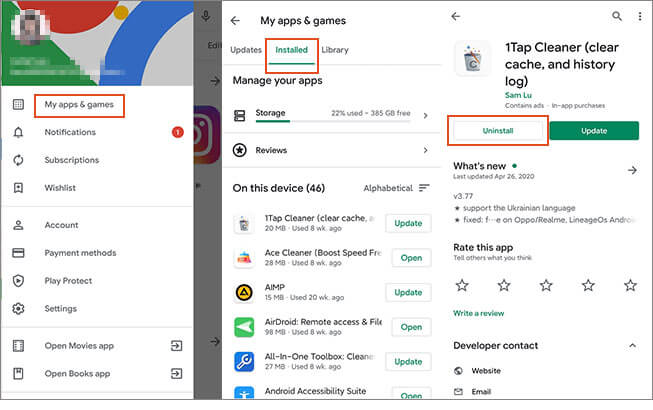
Güvenli Mod, yalnızca temel sistem uygulamalarını ve hizmetlerini çalıştıran ve tüm üçüncü taraf uygulamaları devre dışı bırakan bir teşhis modudur. Samsung telefonunuz Güvenli Mod'da donmuyorsa, sorunun sorunlu bir üçüncü taraf uygulamadan kaynaklandığı doğrulanır.
Güvenli Moda geçmek için adımlar:
1. Adım. Telefonunuzu tamamen kapatın.
Adım 2. Samsung logosu görünene kadar "Yan" tuşuna basılı tutun. Logo görünür görünmez "Yan" tuşunu bırakın ve hemen "Ses Kısma" tuşuna basılı tutun.
3. Adım. Telefon yeniden başlatılana kadar "Ses Kısma" tuşunu basılı tutmaya devam edin. Etkinleştiğinde ekranın sol alt köşesinde "Güvenli Mod" yazısını göreceksiniz.

4. Adım. Telefonunuzu Güvenli Modda test edin. Eğer sorunsuz çalışıyor ve donma yaşanmıyorsa, sorun üçüncü taraf bir uygulamadan kaynaklanıyordur. Uygulamayı belirlemek için Güvenli Moddan çıkın (telefonunuzu normal şekilde yeniden başlatın) ve yakın zamanda yüklediğiniz uygulamaları tek tek kaldırın. Her kaldırma işleminden sonra, donma sorununun tekrar ortaya çıkıp çıkmadığını kontrol edin.
Yukarıdaki çözümler donma sorununu gidermezse, fabrika ayarlarına sıfırlama gerekebilir. Bu işlem, telefonunuzdaki tüm verileri (uygulamalar, fotoğraflar, kişiler ve ayarlar dahil) siler ve telefonu orijinal fabrika ayarlarına geri döndürür. Bu nedenle, işleme başlamadan önce tüm önemli verilerinizi Google Drive, Samsung Cloud veya bir bilgisayara yedekleyin .
Fabrika ayarlarına sıfırlama adımları:
1. Adım. Ayarlar uygulamasını açın.
Adım 2. Aşağı kaydırın ve "Genel Yönetim"e (veya daha yeni modellerde "Sistem") dokunun.
3. Adım. "Sıfırla"ya dokunun.
4. Adım. "Fabrika Ayarlarına Sıfırla" (veya "Tüm Verileri Sil") seçeneğini seçin.

Adım 5. Aşağı kaydırın ve "Sıfırla" (veya "Tüm Verileri Sil") seçeneğine dokunun. Onaylamak için PIN kodunuzu, parolanızı veya deseninizi girmeniz gerekebilir.
6. Adım. İşlemi başlatmak için "Tümünü Sil"e dokunun. Telefon yeniden başlatılacak ve sıfırlama işleminin tamamlanması birkaç dakika sürecektir.
Yazılım sorunları devam ediyorsa ve fabrika ayarlarına sıfırlama işe yaramıyorsa, Android Sistem Onarımı gibi profesyonel bir sistem onarım aracı kullanabilirsiniz. Bu araç, donma, kilitlenme, sürekli yeniden başlatma ve yanıt vermeyen ekranlar da dahil olmak üzere çok çeşitli Android sistem sorunlarını gidermek için tasarlanmıştır.
İşte Android Sistem Onarımı'nın öne çıkan noktaları:
Samsung telefonumun donma sorununu otomatik olarak nasıl çözebilirim?
01 Bilgisayarınızda Android Sistem Onarımı uygulamasını açın ve "Sistem Onarımı" modülünü seçin.
02 Samsung cihazınızı USB üzerinden bilgisayara bağlayın, ardından " Android " > " Android Onarım" > "Şimdi Onar" seçeneklerini seçin.

03 Cihaz markası olarak "Samsung"u seçin, ardından cihaz modelinizi seçin. Uyarıyı kabul edin ve "İleri"ye tıklayın. "000000" girin ve "Onayla"ya tıklayın.

04 Ekranda gösterilen talimatları izleyerek Samsung cihazınızı İndirme Moduna geçirin. İşlem tamamlandıktan sonra "İleri"ye tıklayın.

05 Android Sistem Onarımı, cihazınız için doğru bellenimi otomatik olarak indirip doğruladıktan sonra onarım işlemine başlayacaktır.

Samsung telefonunuzun donmasını önlemek, düzeltmekten daha kolaydır. Bu temel ipuçlarını izleyerek, sorunsuz performans sağlayabilir ve gelecekte donma sorunlarından kaçınabilirsiniz:
* Yazılım ve uygulamaları güncel tutun
Düzenli güncellemeler hataları düzeltir ve performansı artırır. En son yamalarla güncel kalmak için hem işletim sisteminiz hem de uygulamalarınız için otomatik güncellemeleri etkinleştirin.
* Bellek ve Depolama Yönetimi
Kaynakları boşaltmak için kullanılmayan uygulamaları kapatın. Alttan yukarı kaydırın (veya Son Uygulamalar'a basın) ve gereksiz uygulamaları kapatın.
Telefonunuzun depolama alanının en az %10-15'inin boş olduğundan emin olun. Kullanılmayan dosyaları, uygulamaları ve medyaları düzenli olarak silin . Belleği ve depolama alanını kolayca optimize etmek için Cihaz Bakımı uygulamasını kullanın.

* Önbelleği düzenli olarak temizleyin
Performansı artırmak için uygulama önbelleğini düzenli olarak temizleyin. Bunu Cihaz Bakımı aracıyla yapabilir veya gerektiğinde tek tek uygulamaların önbelleğini temizleyebilirsiniz.
* Aşırı ısınmayı önleyin
Oyun veya video düzenleme gibi kaynak yoğun uygulamalar kullanırken ara verin. Telefonunuzu doğrudan güneş ışığından uzak tutun ve sıcak ortamlarda kullanmaktan kaçının. Ayrıca, telefonunuz sık sık aşırı ısınıyorsa kalın kılıfları çıkarmayı düşünün.
* Yalnızca Güvenilir Uygulamaları Yükle
Uygulamaları yalnızca Google Play Store veya Samsung Galaxy Store'dan indirin. Güvenilmeyen uygulamalar kararsızlığa ve performans düşüşüne neden olabilir.
* Pil Sağlığını Kontrol Et
Telefonunuz eski ise ve sık sık donma veya yavaşlama sorunları yaşıyorsa, sorun pilden kaynaklanıyor olabilir. Yetkili bir servis merkezinde kontrol ettirin ve gerekirse değiştirin.
Şüphesiz ki, Samsung telefonun donma sorununu çözmek ve tekrar oluşmasını önlemek nispeten basittir. Yukarıda tüm çözümler özetlenmiştir, bu nedenle durumunuza uygun olanı seçebilirsiniz. Ancak, bizim görüşümüze göre, Android Sistem Onarımı en etkili seçenektir.
Cihazınızı yüklü olan yazılım aracılığıyla bilgisayarınıza bağlayarak, Samsung telefon donmalarını ve diğer Android sistem sorunlarını birkaç dakika içinde tespit edip çözebilirsiniz; teknik uzmanlığa gerek yok. Ayrıca, yazılımı kullanırken herhangi bir zorlukla karşılaşırsanız size yardımcı olmak için her zaman hazırız.
İlgili Makaleler:
Samsung Logo Ekranında Takılı Kalıyor: Sebepleri ve 6 Etkili Çözüm
Samsung Siyah Ekran Hatası: Sebepleri ve 7 Çözüm
Samsung Telefonunuzda Dokunmatik Ekran Çalışmıyor: Ekranı Onarmak İçin 15 Güvenilir Çözüm
Samsung telefonunuzda güç düğmesi çalışmıyorsa ne yapmalısınız?




 PC için Ücretsiz İndirme


