"Tablet kullanırken rastgele donuyor! Ekranı birkaç saniyeliğine kapattım, sonra Ana Ekran düğmesine bastım ve birkaç dakika sorunsuz çalıştı, sonra tekrar dondu. On dakika içinde yaklaşık 8-10 kez donuyor. Tableti kapatıp tekrar açtım ve fabrika ayarlarına sıfırladım. Bunların hiçbiri sorunu çözmedi. Ayrıca, bu tableti bir yarışmada kazandım, bu yüzden garantisi yok. Lütfen yardım edin!"
- iFixit.com
Donmuş bir Samsung tablet, özellikle ekran yanıt vermediğinde, düğmeler çalışmadığında veya cihaz tek bir sayfada takılı kaldığında son derece sinir bozucu olabilir. Bu sorun çeşitli Samsung Galaxy Tab modellerinde görülebilir ve günlük kullanım sırasında aniden ortaya çıkabilir.
İyi haber şu ki, çoğu durumda donmuş bir Samsung tablet profesyonel bir tamirciye gerek kalmadan onarılabilir. Bu kılavuzda, Samsung tabletinizin neden donduğunu açıklayacak ve basit yeniden başlatmalardan gelişmiş onarım yöntemlerine kadar donmuş bir Samsung tableti düzeltmek için adım adım çözümleri göstereceğiz.
Samsung tabletin başlangıç ekranında donmasına birçok faktör katkıda bulunabilir, bunlar arasında şunlar yer alır:
Donmuş Samsung tabletinizi birkaç dakika içinde tamir ettirmek için aşağıdaki talimatlara başvurabilirsiniz.
Öncelikle, tableti şu şekilde zorla yeniden başlatabilirsiniz.

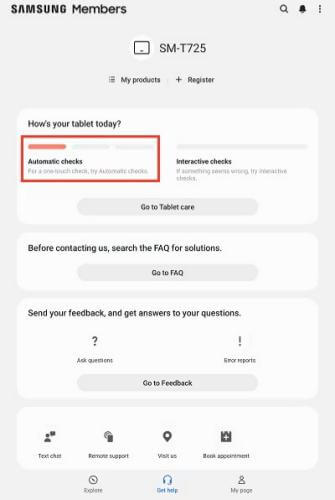
Cihazınız tekrar çalışır duruma geldiğinde, Samsung Members'ı kullanarak cihazın performansını inceleyebilirsiniz. İşte nasıl yapılacağı:
Uzun zamandır yazılım sürümünü güncellemediyseniz, Samsung tabletinizdeki işletim sistemini güncellemek için aşağıdaki adımlara başvurabilirsiniz.

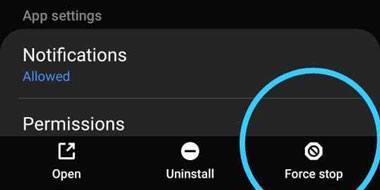
Diyelim ki Samsung tabletiniz belirli bir uygulamayı kullanırken donuyor veya çöküyor. Sorunları gidermek için yazılım sürümünü güncelleyebilirsiniz. Bu işe yaramazsa, soruna neden olan uygulamayı kaldırın .
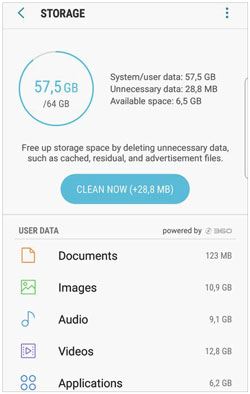
Her şeyin sorunsuz çalışması için daha fazla alan da açabilirsiniz.
Diyelim ki tabletinize yakın zamanda yeni uygulamalar yüklediniz. Bu durumda, cihazınızı Güvenli Mod'da başlatıp sorun çıkaran uygulamaları silebilirsiniz.
Donmuş bir tableti Güvenli Modda nasıl yeniden başlatabilirim?

Yukarıdaki yöntemlerin hiçbiri donmuş Samsung tablet ekranını düzeltemezse ne yapmalısınız? O zaman Samsung tabletinizin donma sorununu gidermek için Android Repair adlı profesyonel bir üçüncü taraf aracı kullanabilirsiniz. Bu araç, teknik bilgiye ihtiyaç duymadan, çoğu ana akım Samsung telefon ve tabletteki Android sistem hatalarının çoğunu dakikalar içinde düzeltir.
Android Onarımının Öne Çıkan Noktaları:
Not: Aşağıdaki işlem tabletinizde veri kaybına neden olacaktır. Bu nedenle, onarıma başlamadan önce Samsung cihazınızın tam yedeğini almanız önerilir.
Tablet ekranındaki donmayı birkaç tıklamayla nasıl çözebilirim?
01 Bilgisayarınızda Android Repair uygulamasını başlatın ve "Sistem Onarımı" modülüne girin.
02 Ardından, Samsung tabletinizi bir USB kablosu kullanarak bilgisayara bağlayın ve " Android " > " Android Onarımı" > "Şimdi Onar" seçeneklerini belirleyerek Samsung tabletinizin onarımına başlayın. İstendiğinde, cihaz markası olarak "Samsung"u seçin ve ardından onarıma devam etmek için "Başlat" düğmesine tıklayın.

03 İlgili kategorilerden doğru cihaz bilgilerini seçin ve devam etmek için "İleri"ye dokunmadan önce "Uyarıyı kabul ediyorum" kutusunu işaretleyin.
Ardından açılan pencereye "000000" yazın ve "Onayla" düğmesine basın.

04 Ekrandaki talimatları izleyerek Samsung tabletinizi İndirme moduna alın. Ardından, cihazınız için aygıt yazılımını indirmek üzere "İleri"ye dokunun. Aygıt yazılımı indirildikten ve doğrulandıktan sonra, Samsung tabletin donma sorunu hemen çözülecektir.

Fabrika ayarlarına sıfırlama , tüm verileri sildiği için son çare olarak kullanılmalıdır. Sorunlu Samsung tabletinizi fabrika ayarlarına sıfırlamanın iki yolu vardır.
Seçenek 1. Ayarlardan

Seçenek 2. Kurtarma modu aracılığıyla
Ana ekran düğmesi bulunan Samsung tabletler için:
*"Ses Açma" + "Ana Ekran" + "Güç" düğmelerini aynı anda basılı tutun.
*Cihaz Kurtarma moduna girdiğinde tüm düğmeleri bırakın.
Ana ekran düğmesi olmayan Samsung tabletler için:
* "Ses Açma" ve "Güç" düğmelerine aynı anda basılı tutun.
* Cihaz Kurtarma moduna geçtiğinde düğmeleri bırakın.

Samsung tabletinizin sürekli donmasının donanım sorunlarından kaynaklandığını varsayalım. Cihazınızı teknisyenlere kontrol ettirmek için Samsung tabletinizi ve satın alma fişinizi yakındaki Samsung Müşteri Merkezine götürebilirsiniz. Herhangi bir sorun varsa, size bir bakım planı sunacaklar ve bileşenleri onaracaklardır.

Oyun oynarken veya video izlerken Samsung tabletinizin donması hiç hoş bir durum değil. Neyse ki, yukarıdaki pratik çözümleri deneyerek sorunu kendiniz çözebilirsiniz. Daha hızlı ve güvenilir bir çözüm istiyorsanız, doğrudan 7. Yönteme geçebilir ve daha yüksek başarı oranı sunan ve zamandan tasarruf sağlayan Android Repair uygulamasını kullanarak sorunu otomatik olarak düzeltebilirsiniz.
Bu yöntemlerden hiçbiri işe yaramazsa, son seçeneğiniz profesyonel yardım almak için Samsung Müşteri Merkezi ile iletişime geçmektir. Bu kılavuz donmuş bir Samsung tableti düzeltmenize yardımcı olduysa, aynı sorunla karşılaşan diğer kişilerle paylaşmaktan çekinmeyin.
İlgili Makaleler:
Samsung Tabletinizi Hızlı ve Güvenli Bir Şekilde Sıfırlama | Kapsamlı Kılavuz
Samsung Tablet Açılmama Sorununu 6 Çözümle Nasıl Giderebilirsiniz?
Android Tabletlerde Beyaz Ekran Hatasını Düzeltmenin 9 Yolu
Yedekleme ile veya Yedekleme Olmadan Samsung Tabletten Silinen Dosyaları Kurtarma







 PC için Ücretsiz İndirme

 Mac için İndir

