Huawei telefon ve Mac bilgisayar kullanıcısıysanız, büyük olasılıkla Huawei'den Mac fotoğraf aktarmanız gerekecektir. Cep telefonları ve bilgisayarlar arasındaki etkileşim artık yaygınlaştı. Dahası, bu cihazlar arasında fotoğraflarınızı aktarmanıza yardımcı olabilecek giderek daha fazla kullanışlı ve güvenilir araç mevcut.
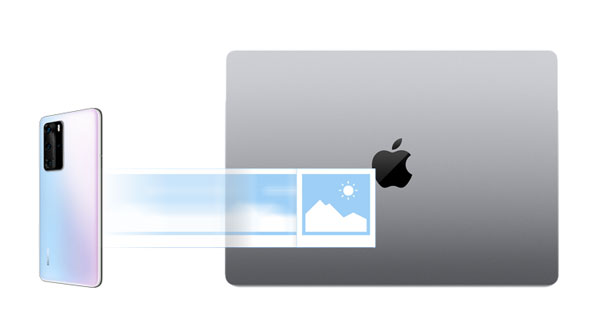
Huawei P30/P40 Lite'tan Mac fotoğraf nasıl aktarırım? En kolay yollarından biri, kapsamlı bir Android veri yöneticisi olan Coolmuster Android Assistant kullanmaktır. Mac sürümünü indirdiğiniz sürece, tüm resimlerinizi Huawei'den Mac tek seferde aktarmak için kullanabilirsiniz. Dahası, tüm fotoğraflarınız orijinal kalite ve dosya formatlarıyla korunacaktır. Ayrıca videolar, müzik, uygulamalar vb. diğer dosyaları da aktarabilir.
Daha da kullanışlı olanı ise, yazılımın Huawei telefon verilerinizi tek tıklamayla Mac bilgisayarınıza yedeklemeyi desteklemesi ve böylece veri güvenliği ve güvenilirliğini sağlamasıdır. Huawei telefonlarına mükemmel desteğinin yanı sıra, Samsung, Vivo, OPPO gibi diğer telefon markalarıyla da uyumludur ve kullanıcılara daha geniş bir uygulama yelpazesi sunar.
Coolmuster Android Assistant Temel Özellikleri
Coolmuster Android Assistant kullanarak Huawei'den Mac fotoğraf aktarmayı öğrenmek için şu adımları izleyin:
01 Yazılımın kurulumu ve başlatılmasının ardından başlangıç arayüzünü göreceksiniz.

02 Huawei telefonunuzu bir veri kablosu veya Wi-Fi kullanarak Mac bağlayın. Bağlantı başarılı olduğunda aşağıdaki arayüzü göreceksiniz.

03 Sol kenar çubuğu menüsünden "Fotoğraflar"ı seçerek telefonunuzdaki tüm resimleri görüntüleyin. Aktarmak istediğiniz fotoğrafları işaretleyin, ardından aktarım işlemine başlamak için "Dışa Aktar"ı tıklayın.

Android File Transfer artık güncellenmeyecek, ancak açık kaynaklı bir araç olan OpenMTP'yi kullanabilirsiniz. Huawei telefonunuzdan Mac fotoğraf aktarmak için bu programı kullanmak istiyorsanız, şu adımları izleyin:
1. Adım. OpenMTP yazılımını Mac bilgisayarınıza indirip kurun ve ardından çalıştırın.
2. Adım. Huawei telefonunuzu bir USB veri kablosu kullanarak Mac bilgisayarınıza bağlayın, ardından telefonunuzda "Dosya aktarımı" modunu seçin.
3. Adım. OpenMTP arayüzü Huawei cihazınızı algılamıyorsa, "Yenile" düğmesine tıklayın.
4. Adım. Bağlantı kurulduktan sonra, sol tarafta Mac klasörleriniz ve dosyalarınız, sağ tarafta ise Huawei klasörleriniz ve dosyalarınız görünecektir.
5. Adım. Mac aktarmak istediğiniz fotoğrafları seçin, ardından aktarıma başlamak için bunları Mac bilgisayarınızdaki bir klasöre sürükleyin.

Huawei HiSuite, Huawei tarafından geliştirilen ve Huawei telefonlardan Mac bilgisayarlara çeşitli verileri yönetmenizi ve aktarmanızı sağlayan ücretsiz bir yazılımdır. Ancak, yalnızca Huawei ve Honor marka telefonlarla uyumludur. İşte Huawei HiSuite kullanarak Huawei'den Mac USB üzerinden fotoğraf aktarmanın adımları:
1. Adım. Huawei HiSuite yazılımını Mac bilgisayarınıza indirip kurun ve ardından çalıştırın.
2. Adım. Huawei telefonunuzu bir USB veri kablosu kullanarak Mac bilgisayarınıza bağlayın, ardından telefonunuzda HDB modunu etkinleştirin.
3. Adım. Yazılımın Huawei telefonunuzu tanımasını bekleyin, ardından telefonunuzdaki tüm fotoğrafları ve albümleri görüntülemek için yazılım arayüzünde "Resimler" seçeneğini seçin.
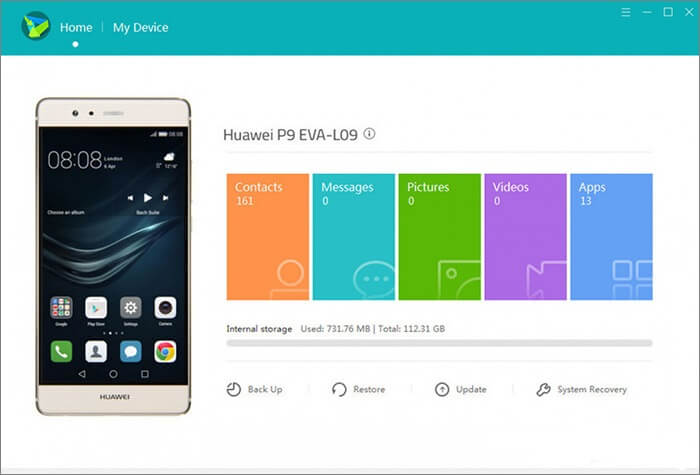
4. Adım. Mac aktarmak istediğiniz fotoğrafları veya albümleri seçin, ardından "Dışa Aktar" düğmesine tıklayın, bir kayıt konumu seçin ve aktarım başlayacaktır.
Bluetooth, fotoğraflar, videolar, müzik ve daha fazlası dahil olmak üzere farklı cihazlar arasında veri aktarmanıza olanak tanıyan kablosuz bir iletişim teknolojisidir. Dezavantajı, yavaş aktarım hızına sahip olması ve toplu aktarımı desteklememesi, yalnızca fotoğrafların tek tek aktarılmasına izin vermesidir. Huawei telefonunuzdan Mac Bluetooth kullanarak fotoğraf aktarmak istiyorsanız, şu adımları izlemeniz gerekir:
Adım 1. Mac bilgisayarınızda "Sistem Tercihleri"ni açın ve "Bluetooth" seçeneğini seçerek Bluetooth'un etkinleştirildiğinden emin olun.

2. Adım. Huawei telefonunuzda "Ayarlar"ı açın, ardından "Bluetooth" seçeneğini seçin ve Bluetooth'un etkinleştirildiğinden emin olun. Yakındaki kullanılabilir cihazları tarayın, Mac bilgisayarınızın adını bulun, üzerine tıklayın ve eşleştirin.

3. Adım. Mac bilgisayarınızda eşleştirme isteğini kabul edin, eşleştirme kodunu girin veya onaylayın ve Bluetooth bağlantısını kurun.
4. Adım. Huawei telefonunuzda Galeri uygulamasını açın, Mac aktarmak istediğiniz fotoğrafları seçin ve ardından "Paylaş" düğmesine tıklayın. "Bluetooth" seçeneğini seçin, Mac bilgisayarınızın adını bulun, üzerine tıklayın ve aktarımı başlatın.
Huawei Share, Huawei tarafından geliştirilen ve fotoğraflar, videolar, müzik, dosyalar ve daha fazlasını içeren verilerin Huawei ve Honor markalı cihazlar arasında hızlı bir şekilde aktarılmasını sağlayan kablosuz bir iletim teknolojisidir. İletim hızı çok yüksektir, ancak yalnızca Huawei ve Honor markalı cihazlarla uyumludur ve iki cihazın birbirine nispeten yakın, 10 metreden daha az mesafede olması gerekir. İşte Huawei Share kullanarak bir Huawei P30/P40 Lite'tan bir Mac fotoğraf aktarmanın yolu:
Adım 1. Mac bilgisayarınızda "Sistem Tercihleri"ni açın, ardından "Paylaşım" seçeneğini seçin. "Dosya Paylaşımı"nın etkinleştirildiğinden emin olun ve Mac bilgisayarınızın adını ve IP adresini hatırlayın.
2. Adım. Huawei telefonunuzda "Ayarlar"ı açın, ardından "Cihaz Bağlantısı" seçeneğini seçin. "Huawei Share"i etkinleştirin, ardından "Çoklu Ekran İşbirliği"ne tıklayın. Yakındaki kullanılabilir cihazları tarayın, Mac bilgisayarınızın adını bulun ve bağlantı kurmak için üzerine tıklayın.
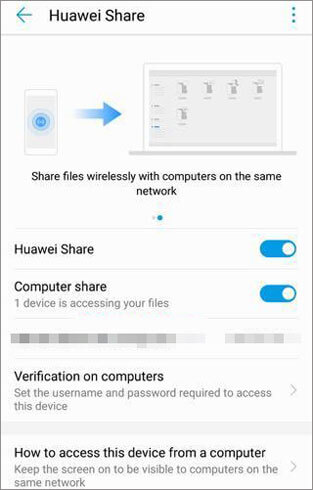
3. Adım. Mac bilgisayarınızda bağlantı isteğini kabul edin, bağlantı kodunu girin veya onaylayın ve Huawei Share bağlantısını kurun.
4. Adım. Huawei telefonunuzda "Galeri" uygulamasını açın, Mac aktarmak istediğiniz fotoğrafları seçin ve ardından "Paylaş" düğmesine tıklayın. "Huawei Paylaş" seçeneğini seçin, Mac bilgisayarınızın adını bulun ve aktarımı başlatmak için üzerine tıklayın.
5. Adım. Mac bilgisayarınızda "Finder"ı açın, ardından kenar çubuğunda Huawei telefonunuzun adını bulun. Telefonunuzdaki tüm klasörleri görüntülemek için üzerine tıklayın. Aktarılan fotoğrafları görmek için "Resimler" klasörünü açın.
Image Capture, Mac bilgisayarlar için yerleşik bir uygulamadır ve kameralar, tarayıcılar, iPhone'lar, iPad'ler, iPod touch'lar ve daha fazlası dahil olmak üzere Mac bağlı cihazlardan fotoğraf ve videoları taramanıza ve aktarmanıza olanak tanır. Huawei telefonunuzdan Mac Image Capture uygulamasını kullanarak fotoğraf aktarmak istiyorsanız, şu adımları izlemeniz gerekir:
Adım 1. Huawei telefonunuzu bir USB veri kablosu kullanarak Mac bilgisayarınıza bağlayın, ardından telefonunuzda "Dosya Aktarımı" modunu seçin.
2. Adım. Mac bilgisayarınızda "Uygulamalar" klasörünü açın, ardından "Image Capture" uygulamasını bulun ve açın.
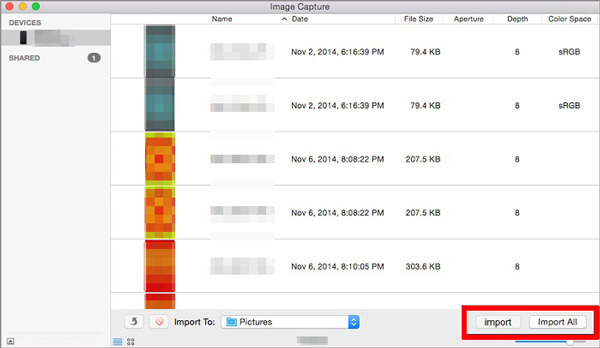
3. Adım. Uygulama arayüzünde Huawei telefonunuzun adını bulun, üzerine tıklayın ve telefonunuzdaki tüm fotoğraf ve videoları göreceksiniz.
4. Adım. Mac aktarmak istediğiniz fotoğrafları seçin, ardından sağ alt köşede bir hedef klasör belirleyin ve aktarımı başlatmak için "İçe Aktar" veya "Tümünü İçe Aktar" düğmesine tıklayın.
Huawei telefonunuzdan Mac fotoğraf aktarmanın 6 farklı yöntemini açıkladık. Tüm yöntemler güvenilirdir. Ancak resimlerinizi verimli bir şekilde aktarmak istiyorsanız, Coolmuster Android Assistant kullanmayı tercih edebilirsiniz. Bu uygulama, fotoğraflar da dahil olmak üzere Huawei dosyalarınızı aktarmak ve yönetmek için size birçok özellik sunar.
İlgili Makaleler:
Huawei'den Huawei'ye Veri Aktarımı Nasıl Yapılır [En Yeni Kılavuz]
Huawei Veri Aktarımına Dair Kapsamlı Kılavuz: Bilmediğiniz 7 Huawei Aktarım Aracı
Huawei Yedekleme: Huawei Telefonun Yedekleme ve Geri Yükleme İşlemleri Nasıl Yapılır?






 Mac için Ücretsiz İndirme
 PC için Ücretsiz İndirme


