"Belgelerimi ve diğer eşyalarımı saklamak için bir USB Type-C adaptörü aldım ve Pixel'de bir başka büyük sorunla daha karşılaştım; dosya aktarımı çalışmıyor. Bu telefona verdiğim paranın boşa gittiğini hissediyorum..."
- Reddit Topluluğundan
Son zamanlarda bazı Pixel kullanıcıları, kullanım sırasında can sıkıcı bir sorunla karşılaştı: Pixel telefonlarını USB üzerinden bilgisayarlarına bağlayamıyorlar ve bu da dosya aktarımını engelliyor. Peki, bu sorun nasıl ortaya çıkıyor ve nasıl çözülebilir? Bu yazıda, Google Pixel'de dosya aktarımının çalışmamasının nedenlerini ve çözüm yollarını inceleyeceğiz.
Google Pixel 10/9'da dosya aktarımının çalışmamasının birkaç nedeni olabilir:
- Hasarlı veya uyumsuz USB kablosu : Kullandığınız USB kablosu kalitesizse veya Pixel telefonunuz veya bilgisayarınızla uyumlu değilse, bağlantılarda istikrarsızlığa veya cihazın algılanmamasına neden olabilir.
- Yanlış USB yapılandırma ayarları : Pixel telefonunuz bilgisayara bağlandıktan sonra dosya aktarım moduna ayarlanmamışsa, dosya aktarımı yapılamayabilir.
- Telefonda veya bilgisayarda yetersiz izinler : Pixel telefonunuz veya bilgisayarınız dosya aktarımı için gerekli izinleri vermiyorsa, dosya aktarımı yapılamayabilir.
- Eksik veya güncel olmayan sürücüler : Bilgisayarınızda Pixel telefonunuz için uygun sürücülerin yüklü olmaması veya güncellenmemiş olması, Pixel telefonunuzu tanımama veya ona bağlanamama sorununa yol açabilir.
- Telefon veya bilgisayardaki yazılım sorunları : Pixel telefonunuzda veya bilgisayarınızda yazılım hataları veya uyumsuzluk sorunları varsa, dosya aktarımında hatalara veya kesintilere neden olabilir.
Google Pixel'de dosya aktarımının çalışmaması sorununu çözmek için aşağıdaki çözümleri deneyebilirsiniz:
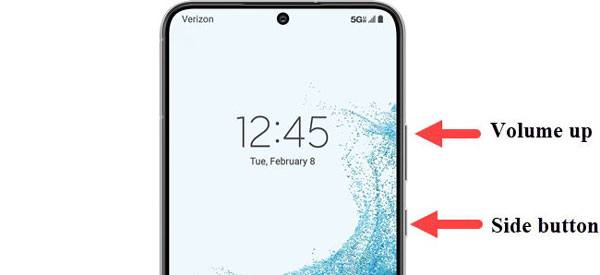
Bazen Pixel telefonunuzu yeniden başlatmak bazı USB sorunlarını çözebilir. "Güç" ve "ses açma" düğmelerine aynı anda birkaç saniye basılı tutun. Açılan yeniden başlatma penceresinde "Yeniden Başlat"ı seçin ve telefonunuzun yeniden başlatma işlemini tamamlamasını bekleyin. Yeniden başlatmanın ardından sorun devam ederse, diğer yöntemleri deneyebilirsiniz.
Pixel 7/8'de dosya aktarımının çalışmaması sorununu çözmek için USB kablosunu değiştirmeyi deneyin. Tüm USB kabloları dosya aktarımını desteklemez, bu nedenle uyumluluğu sağlamak için Pixel telefonunuzla birlikte gelen resmi USB kablosunu kullanmanız önerilir.
Ayrıca, bazı USB kabloları USB 3.0'ı desteklemeyebileceğinden, bilgisayarınıza USB 3.0 yerine USB 2.0 bağlantı noktası kullanarak bağlanmanız tercih edilir. Bilgisayarınızın USB türünden emin değilseniz, doğrulamak için bilgisayarınızın kullanım kılavuzuna başvurabilirsiniz.
Bazen, Pixel telefonunuzun bilgisayara bağlandığında varsayılan davranışı dosya aktarımını etkileyebilir. Bu sorunu çözmek için varsayılan davranışı değiştirebilirsiniz. İşte izlenecek adımlar:
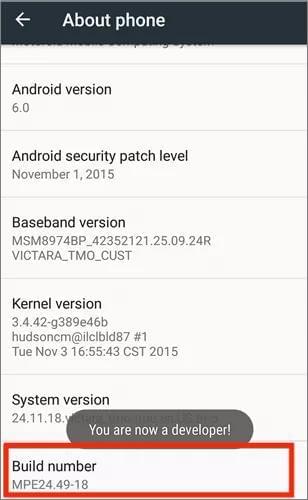
Adım 1. Pixel telefonunuzda "Ayarlar"ı açın, "Telefon hakkında" bölümüne gidin ve Geliştirici Seçeneklerini etkinleştirmek için "Yapı numarası"na yedi kez basın. Açılan pencerede artık bir geliştirici olduğunuz belirtilecektir.
2. Adım. Ana Ayarlar sayfasına geri dönün, "Sistem"e gidin ve ardından "Geliştirici Seçenekleri"ne girin. USB Yapılandırması'nı bulun ve "Dosya Aktarımı" olarak ayarlayın. Bu şekilde, Pixel telefonunuz bir bilgisayara bağlandığında otomatik olarak dosya aktarım moduna geçecektir.
Bilgisayarınızın Pixel telefonunuzu doğru şekilde tanıması, dosya aktarımı için çok önemlidir. İstikrarlı ve güvenilir bir bağlantı sağlamak için Pixel telefonunuza uygun sürücüleri yüklemeniz veya güncellemeniz gerekir. İşte izlenecek adımlar:
Adım 1. Bilgisayarınızın web tarayıcısını açın, Google USB Sürücüleri indirme sayfasına gidin, "indir"e tıklayın ve sürücü dosyasını masaüstü gibi belirlenmiş bir klasöre kaydedin.
Adım 2. Pixel telefonunuzu bir USB kablosu kullanarak bilgisayarınıza bağlayın. Ardından, bilgisayarınızda " Windows " + "X" tuşlarına basın ve menüden "Aygıt Yöneticisi"ni seçin.
3. Adım. Android Telefon bölümünü genişletin, " Android Composite ADB Interface" üzerine sağ tıklayın, "Cihazı kaldır" seçeneğini seçin ve açılan pencerede kaldırma işlemini onaylayın. İşlem tamamlandıktan sonra bilgisayarınızı yeniden başlatın.
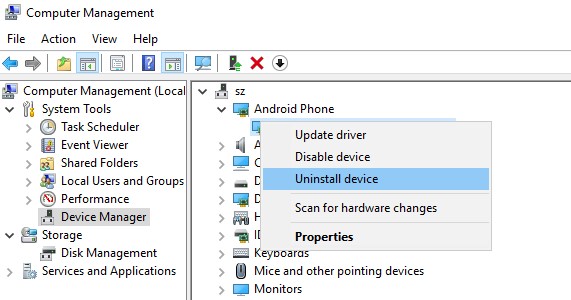
4. Adım. Bilgisayarınızda Aygıt Yöneticisi'ni tekrar açın, Android Aygıtlar bölümünü genişletin, " Android Composite ADB Interface" üzerine sağ tıklayın ve "Sürücüyü güncelle" seçeneğini seçin.
5. Adım. Açılan pencerede "Sürücü yazılımı için bilgisayarımda ara" seçeneğini seçin. Ardından, indirdiğiniz sürücü dosyasını sakladığınız klasöre gidin. "İleri"ye tıklayın ve sürücü kurulumunun tamamlanmasını sabırla bekleyin.
Bazen, Google Pixel dosya transferinin çalışmamasıyla ilgili sorunlar, Pixel telefonunuzun veya bilgisayarınızın yazılımındaki hatalardan veya uyumsuzluklardan kaynaklanabilir. Sorunu çözüp çözmediğini görmek için hem telefonunuzun hem de bilgisayarınızın yazılımını güncellemeyi deneyebilirsiniz. İşte izlenecek adımlar:
Pixel telefonunuzda:
Adım 1. "Ayarlar"ı açın, "Sistem"e gidin ve ardından "Gelişmiş"i seçin.
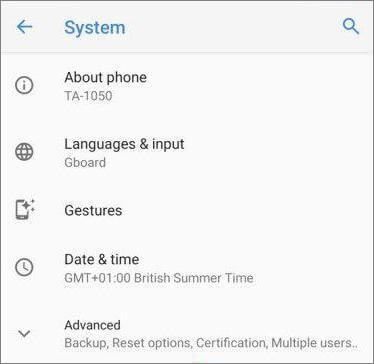
2. Adım. "Sistem güncellemesi"ni seçin ve mevcut güncellemeleri kontrol edin.
3. Adım. Güncellemeler mevcutsa, "İndir ve Yükle" seçeneğine tıklayın. Telefonunuzun güncelleme işlemini tamamlamasını bekleyin.
Bilgisayarınızda:
Adım 1. "Ayarlar"ı açın ve "Güncelleme ve Güvenlik"i seçin.
2. Adım. " Windows Güncellemesi"ni seçin ve mevcut güncellemeleri kontrol edin.

3. Adım. Güncellemeler mevcutsa, "İndir ve Yükle" seçeneğine tıklayın. Bilgisayarınızın güncelleme işlemini tamamlamasını bekleyin.
Önceki yöntemler Pixel telefonunuzda dosya aktarımının çalışmaması sorununu çözemezse, Wi-Fi, Bluetooth veya bulut hizmetleri gibi kablosuz yöntemleri deneyebilirsiniz. İşte yaygın olarak kullanılan bazı kablosuz dosya aktarım yöntemleri:
Wi-Fi kullanın:
SHAREit veya Send Anywhere gibi Wi-Fi dosya aktarımını destekleyen uygulamaları kullanabilirsiniz. Pixel telefonunuz ve bilgisayarınız arasında bir Wi-Fi bağlantısı kurun. Aktarmak istediğiniz dosyaları seçin ve kablosuz dosya aktarımını başlatın.

Bluetooth kullanın:
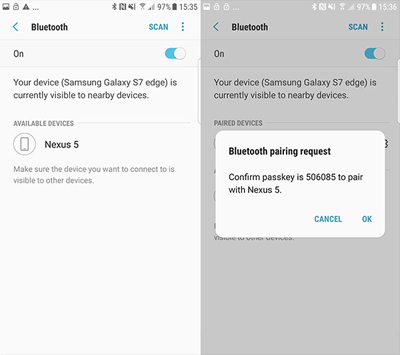
Pixel telefonunuzda ve bilgisayarınızda Bluetooth'u etkinleştirin. Cihazlarınızı Bluetooth üzerinden eşleştirin. Aktarmak istediğiniz dosyaları seçin ve dosya aktarımını başlatın.
Bulut Hizmetlerini Kullanın:
Google Drive, Dropbox veya OneDrive gibi bulut depolama hizmetlerini kullanın. Pixel telefonunuzdan buluta aktarmak istediğiniz dosyaları yükleyin. Bilgisayarınızda aynı bulut hizmeti hesabına giriş yapın ve dosyaları buluttan bilgisayarınıza indirin.
Yukarıdaki yöntemleri çok zahmetli veya riskli buluyorsanız ya da Google Pixel cihazınızdan bilgisayarınıza dosya aktarmanın daha kullanışlı ve verimli bir yolunu istiyorsanız, Coolmuster Android Assistant adlı profesyonel bir üçüncü taraf yazılımı kullanabilirsiniz.
Bu, telefonunuz ve bilgisayarınız arasında fotoğraf, video, müzik, kişiler, mesajlar, uygulamalar vb. çeşitli dosya türlerini kolayca aktarmanıza olanak tanıyan güçlü bir Android yönetim aracıdır. Ayrıca Google Pixel'inizdeki tüm veriler için tek tıklamayla yedekleme ve geri yükleme özelliği sunarak akıllı bir veri yönetim aracı haline gelir.
Coolmuster Android Assistant başlıca özellikleri:
Coolmuster Android Assistant kullanarak Google Pixel'den bilgisayara nasıl veri aktarılır? İşte adımlar:
01 Kurulum ve başlatmanın ardından ilk arayüzü görebilirsiniz.

02 Google Pixel telefonunuzu USB veya Wi-Fi üzerinden bilgisayarınıza bağlayın. USB kablosu kullanıyorsanız telefonunuzda USB hata ayıklamayı etkinleştirin. Bağlantı kurulduktan sonra, yazılımda telefonunuzun bilgilerini ve verilerini görüntüleyin.

03 Yazılımın sol panelinden aktarmak istediğiniz dosya türünü seçin. Ardından, sağdaki listeden belirli dosyaları seçin. Seçiminizi yaptıktan sonra, üstteki "Dışa Aktar" düğmesine basın ve dosya aktarımlarına başlayın.

Bu dosya aktarım yazılımını kullanmak için video kılavuzunu da izleyebilirsiniz:
Google Pixel cihazınızda dosya aktarımının çalışmaması can sıkıcı olabilir, ancak endişelenmeyin - bu makalede açıklanan çözümleri deneyerek sorunu çözebilirsiniz. Daha basit ve hızlı bir çözüm için, telefonunuz ve bilgisayarınız arasında veri kaybı olmadan sorunsuz dosya aktarımını kolaylaştıran profesyonel bir Android yönetim yazılımı olan Coolmuster Android Assistant kullanmayı düşünebilirsiniz. İhtiyaçlarınızı karşılayıp karşılamadığını görmek için Coolmuster Android Assistant indirip deneyebilirsiniz.
Bu makalenin faydalı olduğunu umuyoruz. Herhangi bir sorunuz veya öneriniz varsa, lütfen aşağıya yorum bırakmaktan çekinmeyin. Okuduğunuz için teşekkür ederiz.
İlgili Makaleler:
Google Pixel Telefonunuzu Yedekleme ve Geri Yükleme Nasıl Yapılır? (4 Muhteşem Yöntem)
Google Pixel'den Bilgisayara Fotoğraf Aktarma (5 Kolay Yöntem)
Samsung'dan Pixel'e Veri Nasıl Aktarılır? (7 Sorunsuz Seçenek)






 PC için Ücretsiz İndirin
 Mac için Ücretsiz İndirin


