"Google rehberimde 'Samsung' olarak kayıtlı birçok kişinin Google senkronizasyonunu da açık tutmama rağmen, bu kişilerin Google rehberimde görünmediğini fark ettim. İkisini birleştirip otomatik olarak senkronize etmenin bir yolu var mı?"
- Reddit'ten
Reddit'teki bu kişiyle aynı durumu yaşıyorsanız endişelenmeyin. Samsung telefonunuzdaki kişileri Google hesabınıza nasıl kaydedeceğiniz, birçok Samsung kullanıcısının karşılaştığı yaygın bir sorundur. Bunu yapmak, kişi yedeklemesini sağlar ve farklı cihazlarda kullanımını kolaylaştırır. Bu makale, Samsung kişilerinizi Google ile kolayca senkronize etmenize yardımcı olacak birkaç etkili yöntemi tanıtacaktır.
Samsung telefonunuzdaki yerleşik kişiler uygulamasını kullanarak kişileri Samsung hesabınızdan Google hesabınıza taşımak, aklımıza gelen en basit yöntemdir. Kişiler uygulamasında Samsung hesabınızdan Google hesabınıza kişileri nasıl aktaracağınızı öğrenmek için şu adımları izleyin:
1. Adım. Öncelikle, Samsung telefonunuzda Kişiler uygulamasını açın.
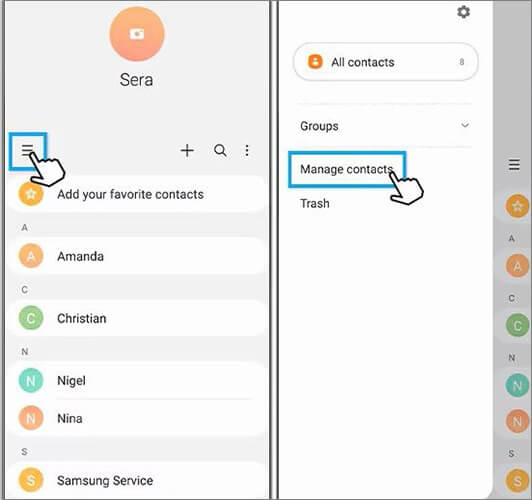
Adım 2. Arayüzdeki "menü" simgesine dokunun ve "Kişileri yönet" seçeneğini seçin.
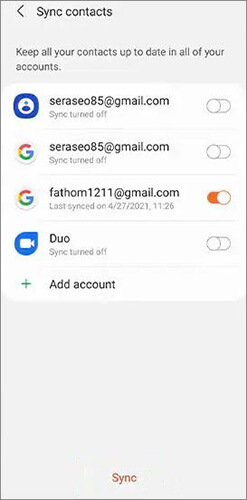
3. Adım. Menüden "Kişileri Senkronize Et" seçeneğini seçin. Ardından, Google hesabınızı etkinleştirmek için düğmeye basın ve Samsung kişilerinizi Google ile senkronize etmek için alttaki "Senkronize Et" düğmesine tıklayın.
Devamını okuyun: Samsung telefonunuzdaki kişiler kayboldu mu ? Endişelenmeyin, bu makale onları kolayca bulmanıza yardımcı olacaktır.
Samsung hesabından Google hesabına kişileri nasıl kopyalayabilirim? Dosya aktarımını tercih ediyorsanız, telefonunuzdaki kişileri VCF (vCard) dosyaları olarak dışa aktarabilir ve ardından Google hesabınıza içe aktarabilirsiniz. İşte adımlar:
Adım 1. Öncelikle Samsung rehberimizi dışa aktarmamız gerekiyor. Samsung telefonunuzda Kişiler uygulamasını açın ve uygulama içindeki ayarlara gidin.
2. Adım. "Kişileri içe/dışa aktar" seçeneğine tıklayın ve ardından ".vcf dosyasına dışa aktar" seçeneğini seçin. Dosya Samsung cihazınıza kaydedilecektir.

3. Adım. Şimdi, Samsung telefonunuza Google Drive'ı yükleyin ve çalıştırın. "+" simgesine tıklayın ve yeni dışa aktarılan kişi dosyasını içe aktarmak için "Yükle" seçeneğini seçin. Bu şekilde, Samsung kişileri Google ile başarıyla senkronize edildi.
Google Kişiler, birden fazla hesap yönetimi ve cihazlar arası senkronizasyonu destekleyen bir kişi yönetim uygulamasıdır ve Samsung kişilerini Google ile senkronize etmek için bize başka bir seçenek sunar. İşte nasıl çalıştırılacağına dair adımlar:
1. Adım. Google Kişiler uygulamasını Samsung telefonunuza indirin ve kurun.
2. Adım. Uygulamayı açın ve Google hesabınıza giriş yaparak mobil rehberinize erişim izni verin. Uygulama, rehberinizi otomatik olarak senkronize edecektir.
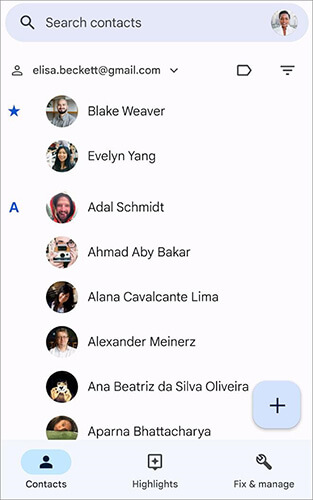
Elbette, "Ayarlar">"İçe Aktar" seçeneğini belirleyerek VCF dosyalarını manuel olarak da içe aktarabilirsiniz.
İlginizi çekebilir: Samsung telefonunuzdan silinen kişileri kurtarmak mı istiyorsunuz? Bu durumda, bu kılavuza ihtiyacınız olacak.
Samsung rehberinizi Google ile senkronize etmek için üçüncü taraf uygulamaları da kullanabilirsiniz. Ancak, üçüncü taraf uygulamaları kullanırken güvenliği göz önünde bulundurmalıyız. Piyasada bu tür birçok uygulama mevcuttur. Burada, Google Play Store'dan Simple Contacts uygulamasını örnek olarak ele alacağız.
Adım 1. Samsung telefonunuza Simple Contacts uygulamasını indirin, kurun ve açın. Bu aşamada, mevcut cihazda zaten kayıtlı olan kişilerin listesini göreceksiniz.
Adım 2. Simple Contacts uygulamasında, uygulamanın ayarlarına girmek için "menü" simgesine (üç yatay çizgi) tıklayın.
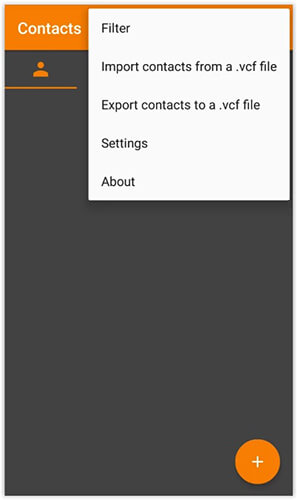
3. Adım. Ayarlar menüsünde "Yedekleme/Geri Yükleme" seçeneğine tıklayın. Yedekleme/Kurtarma seçeneklerinde "Kişileri Google Drive'a yedekle" seçeneğini belirleyin.
4. Adım. Gerekirse, Simple Contacts'ın Google Drive'a erişmesine izin vermek için Google hesabınıza giriş yapın. Yedekleme işlemine başlamak için ekrandaki yönergeleri izleyin. Yedekleme tamamlandığında, Samsung telefonunuzdaki kişiler Google hesabınızla senkronize edilecektir.
Ayrıca menü çubuğundan doğrudan "Kişileri .vcf dosyasına dışa aktar" seçeneğini seçebilir ve ardından 2. Bölümdeki yönteme göre içe aktarabilirsiniz.
1. Samsung telefonumdaki rehber neden Google ile senkronize olmadı?
Bunun nedeni, kişi senkronizasyonunu etkinleştirmemiş olmanız veya Google hesabınızda bir sorun olması olabilir. Lütfen ayarlarınızı doğrulayın ve doğru hesaba giriş yaptığınızdan emin olun.
2. Telefonumdaki iletişim bilgilerini değiştirirsem, bu değişiklikler Google'a da yansıtılacak mı?
Evet, kişi senkronizasyon özelliğini etkinleştirdiğiniz sürece, kişide yapılan tüm değişiklikler otomatik olarak Google hesabınıza senkronize edilecektir.
3. Telefonumu değiştirirsem Google rehberimdeki kişilerim kaybolur mu?
Hayır. Yeni telefonunuza aynı Google hesabıyla giriş yapıp kişi senkronizasyonunu etkinleştirirseniz, kişileriniz otomatik olarak yeni telefonda görünecektir.
Google hesabı kullanmayı tercih etmiyorsanız ancak yine de Samsung telefonunuzdaki kişileri bilgisayarınıza senkronize etmek istiyorsanız, Coolmuster Android Assistant bunu kolayca yapmanıza yardımcı olabilir. Bu, Samsung telefonunuz ve bilgisayarınız arasında kişileri (fotoğraflar, videolar, mesajlar, uygulamalar ve daha fazlasıyla birlikte) zahmetsizce aktarmanızı sağlayan profesyonel bir Android veri yönetim aracıdır.
Bu program, Samsung telefonunuz ve bilgisayarınız arasında kişileri aktarmanıza olanak sağlamakla kalmaz, aynı zamanda bilgisayarınızda doğrudan kişi eklemenize veya silmenize de imkan tanır. Samsung cihazları da dahil olmak üzere çoğu Android telefonla uyumludur.
Coolmuster Android Assistant Öne Çıkan Özellikleri:
Coolmuster Android Assistant kullanarak Samsung rehberini bilgisayara aktarma işlemi aşağıdaki adımları içerir:
01 Yazılımı kurup başlattıktan sonra, başlangıç arayüzünü göreceksiniz.

02 Samsung telefonunuzu bilgisayara USB kablosu veya Wi-Fi üzerinden bağlamayı seçebilirsiniz. İstenirse, cihazınızda USB hata ayıklamayı etkinleştirdiğinizden emin olun.

03 Bundan sonra, "Kişiler" > "Tüm Kişiler" bölümüne gidin ve Samsung telefonunuzda kayıtlı tüm kişileri göreceksiniz. Taşımak istediğiniz kişileri seçin, ardından ekranın üst kısmında bulunan "Dışa Aktar" seçeneğini seçin.

Coolmuster Android Assistant kişiler de dahil olmak üzere tüm Samsung verilerinizi tek tıklamayla bilgisayarınıza kolayca yedeklemenizi sağlar. İşlemi anında tamamlamak için "Süper Araç Seti" > "Yedekleme" > "Kişiler" > "Yedekle" yolunu izlemeniz yeterlidir.

İşte video rehberi (yaklaşık 3 dakika 47 saniye):
Artık Samsung rehberinizi Google ile başarıyla senkronize ettiniz. Bu yazıda 4 yöntemden bahsettik: Kişiler uygulaması, VCF, Google Kişiler uygulaması ve Simple Contacts uygulaması. Hangi yöntemi seçerseniz seçin, işlem sırasında veri güvenliğine ve gizlilik korumasına dikkat etmeyi unutmayın. Samsung rehberinizi Google olmadan daha iyi yönetmek istiyorsanız, Coolmuster Android Assistant sizin için en iyi seçimdir.
İlgili Makaleler:
Samsung Kişi Rehberi Yedeklemesi Nasıl Oluşturulur? [7 Yöntem]
Samsung Telefonunuzda Mesajları/Kişileri 5 Yöntemle Nasıl Silebilirsiniz?
Samsung'dan OPPO'ya Kişileri Nasıl Aktarırım? (6 Kolay ve Hızlı Çözüm)






 PC için Ücretsiz İndirin
 Mac için Ücretsiz İndirin


