Özetle:
Kırık bir Android ekranı her zaman önemli verilerinize erişiminizi kaybetmeniz anlamına gelmez. Yedekleme yöntemi, ekranın hala kullanılabilir olup olmadığına veya tamamen tepkisiz olup olmadığına bağlıdır.
"Herkese merhaba, Android telefonumu düşürdüm ve ekranı tamamen kırıldı. Ekran çalışmıyor ve telefonla hiçbir şekilde etkileşim kuramıyorum. Yedeklemem gereken önemli verilerim var (fotoğraflar, numaralar vb.). Benzer bir durumla karşılaşan ve çözüm bulan veya herhangi bir yazılım bilen var mı? Herhangi bir tavsiye veya izlenecek adımlar çok makbule geçecektir. Şimdiden teşekkürler!"
- Reddit'ten
İnsanlar yeni bir Android telefon aldıklarında, genellikle ilk yaptıkları şeylerden biri hasarı önlemek için koruyucu bir kılıf satın almaktır. Ancak ne kadar dikkatli olursanız olun, kazalar olur ve Android ekranınız yine de kırılabilir.
En sinir bozucu kısım kırık ekranın kendisi değil, cihazda depolanan önemli verilerdir. Kırık ekranlı bir Android yedeğini alabilir misiniz? Bu işlem güvenli bir şekilde nasıl yapılır? Bu makale, bu soruları yanıtlayacak ve ekranın kısmen veya tamamen çalışmaz durumda olmasına bakılmaksızın Android cihazınızı yedeklemek için çeşitli pratik yöntemler konusunda size rehberlik edecektir.
Kısa cevap evet, çoğu durumda. Kırık ekranlı Android cihazınızın yedeğini alıp alamayacağınız esas olarak iki faktöre bağlıdır: ekranın (kısmen bile olsa) hala tepki verip vermediği ve cihazın dahili depolama alanının ve donanımının sağlam olup olmadığı.
Telefonunuz açılıyorsa, normal şekilde şarj oluyorsa ve dahili depolama alanı hasar görmemişse (ki bu durum çoğu ekran hasarı için geçerlidir), verilerinizi neredeyse her zaman başarıyla yedekleyebilirsiniz.
Android ekranınız çatlamış ancak dokunmaya hala yanıt veriyorsa (yani kilidini açabiliyor, uygulamalar arasında gezinebiliyor ve düğmelere dokunabiliyorsanız), verilerinizi yedeklemek nispeten kolaydır. Aşağıda bunu yapmanın en etkili yöntemleri yer almaktadır.
Ekran hala çalışır durumdaysa, verilerinizi yedeklemenin en basit yolu bulut depolama kullanmaktır. Çoğu Android cihazda yerleşik bulut hizmetleri bulunur ve dosyalarınızı senkronize etmek için üçüncü taraf uygulamaları da kullanabilirsiniz. İşte nasıl yapılacağı:
Dahili Bulut Hizmetleri
1. Adım. Cihazınızın Ayarlar uygulamasını açın, "Hesaplar" veya "Bulut ve Hesaplar" bölümüne gidin ve Google hesabınızı (veya Samsung Cloud, Huawei Cloud veya Xiaomi Cloud gibi cihazın yerleşik bulut hizmetini) seçin.

2. Adım. "Senkronize Et"e dokunun ve istediğiniz tüm veri türlerinin (kişiler, fotoğraflar, takvim, mesajlar ve uygulama verileri) etkinleştirildiğinden emin olun. Cihazınız bu verileri otomatik olarak buluta yükleyecektir ve bu verilere aynı hesabı kullanan diğer herhangi bir cihazdan erişebilirsiniz.
Üçüncü Taraf Bulut Uygulamaları
Dropbox, Google Drive veya OneDrive gibi uygulamaları tercih ediyorsanız, cihazınızda uygulamayı açın. Fotoğrafları, videoları, belgeleri ve diğer dosyaları yedeklemek için "Yükle" veya "Senkronize Et" seçeneğine dokunun. Google Drive için, uygulama verilerini ve ayarlarını senkronize etmek için Yedekleme özelliğini de kullanabilirsiniz.
Not: Bulut yedekleme kullanışlı ve hızlıdır, ancak istikrarlı bir internet bağlantısı gerektirir ve depolama kotanızla sınırlı olabilir.
Ekranınız kısmen tepkisiz ise, Coolmuster Android Backup Manager Android telefonunuzdaki her türlü veriyi bilgisayarınıza yedeklemenin en güvenli ve etkili yollarından biridir. Bu yazılım, ekran hasarlı olsa bile, birkaç tıklamayla kişileri, mesajları, fotoğrafları, videoları, uygulamaları ve daha fazlasını yedeklemenizi sağlar.
Android Yedekleme Yöneticisinin temel özellikleri:
Ekranı kırık bir Android cihazı bilgisayarınıza yedeklemek için adım adım kılavuz:
01. Coolmuster resmi web sitesine gidin ve Android Backup Manager'ı indirin. Windows veya Mac bilgisayarınıza kurun.
02 Android telefonunuzu bir USB kablosu kullanarak bilgisayara bağlayın. Telefonun açık olduğundan emin olun. İstenirse, Android cihazınızda USB Hata Ayıklama özelliğini etkinleştirin.

03 Programı açın ve "Yedekleme" seçeneğini seçin. Yazılım, bağlı cihazınızı otomatik olarak algılayacaktır.

04 Yedeklemek istediğiniz veri türlerini seçin ve yedeklemenin saklanacağı bilgisayarınızdaki bir klasörü belirleyin. Ardından, başlamak için "Yedekle" düğmesine tıklayın. İşlemin tamamlanmasını bekleyin. Yazılım bir ilerleme çubuğu gösterecek ve yedekleme tamamlandığında sizi bilgilendirecektir.

Görsel bir rehber için aşağıdaki video eğitimini izleyebilirsiniz:
Android ekranınız çatlamışsa veya dokunmatik işlevi çalışmıyorsa ancak ekran hala görülebiliyorsa, cihazınızı kontrol etmek ve verilerinizi yedeklemek için bir USB OTG (On-The-Go) adaptörü ve bir fare kullanabilirsiniz. Bu yöntem, fareyi dokunmatik ekranın yerine geçirir.
Adım 1. Telefonunuzun bağlantı noktasıyla uyumlu (örneğin Type-C veya Micro-USB) bir USB OTG adaptörü ve bir USB fare (kablolu veya USB alıcılı kablosuz) hazırlayın.
2. Adım. OTG adaptörünü telefonunuza takın, ardından fareyi adaptöre bağlayın. Bağlantı kurulduktan sonra ekranda bir imleç görünecek ve cihazı bir bilgisayar gibi kontrol etmenizi sağlayacaktır.

3. Adım. Telefonunuzun kilidini açmak için fareyi kullanarak tıklayın veya sürükleyin. Fareyi kullanarak PIN kodunuzu veya deseninizi girebilirsiniz. Bazı cihazlar parmak iziyle kilit açmayı da destekleyebilir.
4. Adım. Kilidi açtıktan sonra, telefonunuzun Ayarlarına, bulut depolama uygulamalarına veya dosya yöneticisine erişmek için fareyi kullanın. Şunları yapabilirsiniz: Verilerinizi bulut depolama alanına senkronize edin (1. Yönteme bakın) veya telefonunuzu USB aracılığıyla bir bilgisayara bağlayarak dosyaları manuel olarak aktarın.
5. Adım. Bilgisayarınızda dosya gezginini açın ve Android cihazınızı bulun. Ardından, fotoğraflar, videolar ve belgeler gibi önemli dosyaları bilgisayarınıza kopyalayıp yapıştırın.
Android ekranınız tamamen siyahsa, tepki vermiyorsa veya cihazın kilidini hiç açamıyorsanız, bulut yedekleme veya USB OTG gibi normal yöntemler işe yaramayacaktır. Bu durumda, Broken Android Data Extraction gibi profesyonel bir araç kullanmak en güvenilir çözümdür.
Bu yazılım, hasar görmüş Android cihazlardan veri çıkarmak için özel olarak tasarlanmıştır ve ekran kullanılamaz durumda olsa bile önemli dosyaları kurtarmanıza olanak tanır.
Bozuk Android Veri Kurtarma uygulamasının temel özellikleri:
Ekranı kırık bir Android cihazın yedeklemesini nasıl yapacağınızla ilgili rehber:
01 Programı bilgisayarınıza kurun ve çalıştırın. Arızalı Android cihazınızı bir USB kablosuyla bilgisayara bağlamanız gerekecek. İşlem tamamlandığında, "Arızalı Android Veri Çıkarma" seçeneğini seçin.

02 Öncelikle onarım modunu seçmeniz ve ardından cihaz bilgilerini onaylamanız gerekecektir. (Arızalı cihaz hakkındaki bilgileri doğrulamak için "Başlat" düğmesine basmanız yeterlidir).

03 İndirme modunda giriş yapın. Bu bilgiyi girmek için ekrandaki yönergeleri izlemeniz gerekecektir (İndirme modu). Tamamlandığında, "Başlat" düğmesine tıklayın. Bu işlem dosyaların taranmasını başlatacaktır.

04 Tarama işlemi tamamlandığında, tarama sonuçları kategorilere göre (metin mesajları, kişiler, videolar) görüntülenecektir. Yapmanız gereken tek şey, yedeklemek istediğiniz dosya kategorilerinin yanına işaret koymak ve "Kurtar" düğmesine tıklamaktır.

Teknik deneyime sahip kullanıcılar için ADB ( Android Debug Bridge), ekranı kullanmadan Android cihazdan veri yedeklemenin bir yolunu sunar. Ancak bu yöntem, ekran kırılmadan önce USB hata ayıklama etkinleştirilmişse çalışır.
Adım 1. Android SDK Platform Araçlarını (ADB) bilgisayarınıza indirip kurun, ardından dosyaları çıkarın ve ADB klasörünü açın.
Adım 2. Android telefonunuzu bir USB kablosu kullanarak bilgisayara bağlayın ve cihazın açık olduğundan emin olun.
3. Adım. Komut İstemi'ni ( Windows ) veya Terminal'i ( Mac ) açın, ADB klasörüne gidin ve şunu girin: adb devices.
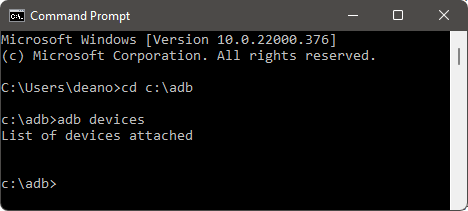
4. Adım. Android verilerinizi yedeklemek için aşağıdaki komutu girin: adb backup -apk -shared -all -f backup.ab.
5. Adım. İşlemin tamamlanmasını bekleyin ve bilgisayarınızdaki yedekleme dosyasını kontrol edin.
Ekranı kırık bir Android telefonun yedeğini almak çoğu durumda mümkündür, ancak yöntem hasarın boyutuna bağlıdır. Ekranınız kısmen tepki veriyorsa, bulut depolama, Coolmuster Android Backup Manager veya fareli USB OTG, verilerinizi güvenli bir şekilde kaydetmenize yardımcı olabilir. Tamamen tepkisiz ekranlar için, Broken Android Data Extraction en güvenilir araçtır ve kişileri, mesajları, medya dosyalarını ve daha fazlasını kurtarmanızı sağlar. Gelişmiş kullanıcılar, daha önce USB Hata Ayıklama etkinleştirilmişse ADB komutlarını da kullanabilirler.
Durumunuza uygun doğru yöntemi seçerek, Android ekranınız hasar görse bile değerli verilerinizi koruyabilirsiniz.
İlgili Makaleler:
Bozuk Telefondan Resimleri Nasıl Kurtarabilirsiniz? İşte Size 5 Hızlı ve Kolay Yöntem
Ekranı Kırık Telefona Nasıl Erişilir [Dokunmatik veya Dokunmatik Olmayan]
Bozuk Android Veri Kurtarma İşlemi Nasıl Yapılır [6 Çözüm]
USB Hata Ayıklama Kullanmadan Bozuk Android Telefondan Veri Kurtarma Yöntemi (Yüksek Başarı Oranı)





 PC için Ücretsiz İndirin
 Mac için Ücretsiz İndirin


