OnePlus cihazınızdaki değerli fotoğraflarınızı, önemli kişilerinizi, mesajlarınızı veya uygulama verilerinizi kaybetmek, ister yanlışlıkla silme, ister cihaz hasarı, hırsızlık veya hatta fabrika ayarlarına sıfırlama nedeniyle olsun, yıkıcı olabilir. İşte burada bulut yedekleme devreye giriyor. Verilerinizi korumanın basit ve güvenilir bir yolunu sunarak, yeni veya onarılmış bir OnePlus telefonda her şeyi istediğiniz zaman, istediğiniz yerde geri yükleyebilmenizi sağlar.
Bu kılavuzda sizi tek bir çözümle sınırlamayacağız. Bunun yerine, yerleşik Android seçeneklerinden esnek üçüncü taraf depolama çözümlerine kadar çeşitli etkili bulut yedekleme yöntemlerini adım adım inceleyeceğiz, böylece ihtiyaçlarınıza en uygun olanı seçebilirsiniz. Bulut depolama tercihiniz değilse, dikkate değer güçlü bir çevrimdışı alternatif de mevcut.
OnePlus cihazınızı Google hesabınızla yedeklemek, Android sistemine zaten entegre olduğu ve ek uygulama yüklemeyi gerektirmediği için en kolay ve güvenilir yöntemlerden biridir. Önemli verilerinizi otomatik olarak Google Drive'a senkronize ederek, cihaz değiştirirken veya sıfırlama işleminden sonra her şeyi kolayca geri yüklemenizi sağlar.
Destekleyebileceğiniz Şeyler:
Adım Adım Yedekleme Kılavuzu:
Adım 1. OnePlus telefonunuzda Ayarlar uygulamasını açın, ardından aşağı kaydırın ve "Google"a dokunun (bazı modellerde "Sistem ve Güncelleme" > "Yedekleme" bölümüne gidin).
2. Adım. Buradan "Yedekleme"yi seçin ve otomatik bulut yedeklemesini etkinleştirmek için "Google Drive'a yedekle" seçeneğini açın.

3. Adım. Ardından, tercih ettiğiniz Google hesabını seçin (gerekirse yeni bir hesap ekleyebilirsiniz), sonra da anında yedekleme oluşturmak için "Şimdi yedekle"ye dokunun. Bundan sonra, cihazınız Wi-Fi'ye bağlıyken ve şarj olurken verileri otomatik olarak yedeklemeye devam edecektir.
Fotoğraflar ve videolar için Google Fotoğraflar'ı açın, "profil" simgenize dokunun, "Fotoğraf ayarları" > "Yedekleme ve senkronizasyon" bölümüne gidin ve medya dosyalarınızın buluta yüklenmesi için bu özelliği etkinleştirin.

* Artıları: Ücretsiz, Android entegre, otomatik senkronizasyonu ve cihazlar arası kolay geri yüklemeyi destekliyor.
* Dezavantajları: Google hizmetleri genelinde paylaşılan 15 GB ile sınırlı ücretsiz depolama alanı.
Eğer markaya özgü bir çözüm tercih ediyorsanız, OnePlus Cloud özellikle OnePlus cihazları için tasarlanmıştır ve sistemle sorunsuz bir şekilde entegre olur. Kişiler ve mesajlar gibi önemli verileri yedeklemek ve her şeyi OnePlus ekosistemi içinde tutmak isteyen kullanıcılar için iyi bir seçenektir.
Destekleyebileceğiniz Şeyler:
Adım Adım Yedekleme Kılavuzu:
1. Adım. Öncelikle Ayarlar uygulamasını açın ve en üstte bulunan OnePlus hesabınıza dokunun. Henüz giriş yapmadıysanız, önce giriş yapın veya bir hesap oluşturun.
2. Adım. Ardından, "OnePlus Cloud"u seçin ve her kategoriyi açarak yedeklemek istediğiniz veri türlerini seçin. Telefonunuzun verileri arka planda yedeklemesini sağlamak için Otomatik senkronizasyonu etkinleştirebilir veya yedeklemeyi hemen başlatmak istiyorsanız "Şimdi senkronize et"e dokunabilirsiniz.
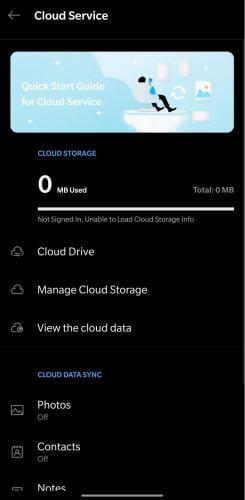
Fotoğraflar ve videolar için Bulut Galerisi'ne gidin ve senkronizasyonu etkinleştirin. Büyük medya dosyalarının yedeklenmesi için premium depolama planına yükseltmeniz gerekebileceğini unutmayın.
* Artıları: OnePlus'a özgü, kullanımı kolay, sistem verileri için optimize edilmiş.
* Dezavantajları: Sınırlı ücretsiz depolama alanı, tam medya yedeklemesi için ücretli plan gerekebilir.
Tam sistem yedeğine ihtiyacınız yoksa ve belirli dosyalar üzerinde daha fazla kontrol sahibi olmayı tercih ediyorsanız, Dropbox esnek bir üçüncü taraf seçeneğidir. Telefonlar, tabletler ve bilgisayarlar dahil olmak üzere birden fazla cihazda dosyalarınızı yedeklemenize ve bunlara erişmenize olanak tanır.
Destekleyebileceğiniz Şeyler:
Adım Adım Yedekleme Kılavuzu:
1. Adım. Öncelikle, Google Play Store'dan Dropbox uygulamasını indirip kurun, ardından uygulamayı açın ve hesabınıza giriş yapın (gerekirse yeni bir hesap oluşturun).
2. Adım. Giriş yaptıktan sonra, açılan pencereden veya "Ayarlar" > "Kamera Yüklemeleri" bölümüne giderek Kamera Yüklemelerini etkinleştirebilirsiniz; bu işlem fotoğraflarınızın ve videolarınızın otomatik olarak yedeklenmesini sağlayacaktır.
3. Adım. Belirli dosyaları manuel olarak yüklemek için "+" simgesine dokunun, "Dosya yükle"yi seçin, ardından OnePlus depolama alanınızdan istediğiniz dosyaları veya klasörleri seçin ve Dropbox'a yükleyin.
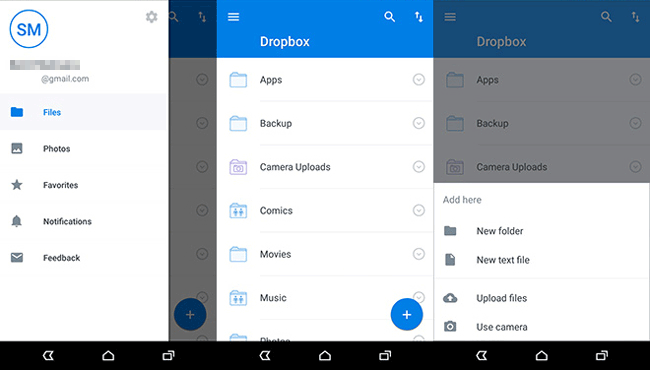
Ayarlar bölümünden yedekleme tercihlerinizi de özelleştirebilirsiniz; örneğin klasörleri yönetebilir ve belirli dosya türleri için otomatik senkronizasyonu etkinleştirebilirsiniz.
* Artıları: Birden fazla platformda çalışır, seçici yedeklemeyi destekler, dosya paylaşımı kolaydır.
* Dezavantajları: Sadece 2 GB boş depolama alanı, tam sistem veya uygulama verisi yedeklemesi yok.
Bulut yedekleme kullanışlıdır, ancak büyük ölçüde internet bağlantısına bağlıdır ve genellikle depolama sınırlarıyla birlikte gelir. Eğer büyük miktarda veriniz varsa veya gizliliğe daha çok önem veriyorsanız, OnePlus cihazınızı bir bilgisayara yedeklemek daha güvenilir bir seçenektir.
Bu durumda Coolmuster Android Backup Manager harika bir seçenek. Bulut depolama veya ağ bağlantısı gerektirmeden, tek bir tıklamayla tüm OnePlus cihazınızı bir PC veya Mac yedeklemenizi sağlar.
Coolmuster Android Backup Manager Neden Seçmelisiniz?
OnePlus cihazınızı bulut kullanmadan bilgisayarınıza yedeklemek için adım adım kılavuz:
01 Öncelikle, Android Backup Manager programını Windows veya Mac bilgisayarınıza indirip kurun, ardından programı başlatın.
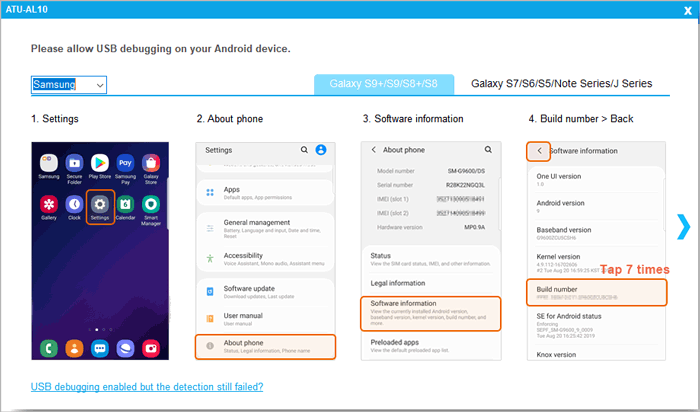
02 Ardından, OnePlus telefonunuzu bir USB kablosu kullanarak bilgisayara bağlayın ve cihazınızda USB hata ayıklamasını etkinleştirin ( "Ayarlar" > "Telefon Hakkında" > "Yapı Numarası"na 7 kez dokunun > "Geliştirici Seçenekleri" > "USB Hata Ayıklama" yolunu izleyin), böylece yazılım telefonunuzu doğru şekilde algılayabilir.
03 Cihazınız tanındıktan sonra, ana arayüzden "Yedekleme" seçeneğini seçin.

04 Ardından, yedeklemek istediğiniz veri türlerini seçin ve yedekleme dosyalarının saklanacağı bilgisayarınızda bir konum belirleyin. Daha sonra "Yedekle" düğmesine tıklayın ve işlemin tamamlanmasını bekleyin; tüm OnePlus verileriniz bilgisayarınıza güvenli bir şekilde kaydedilecektir.

Daha görsel bir anlatım tercih ediyorsanız, yedekleme işleminin adım adım nasıl işlediğini görmek için aşağıdaki video eğitimine göz atabilirsiniz.
OnePlus cihazınızı buluta yedeklemek, verilerinizi güvende ve erişilebilir tutmanın akıllı bir yoludur. Otomatik sistem yedeklemeleri için Google hesabını, markayla bütünleşik bir deneyim için OnePlus Cloud'u veya esnek dosya depolama için Dropbox'ı tercih etseniz de, her yöntem, korumak istediğiniz şeye ve verilerinizi nasıl yönetmeyi tercih ettiğinize bağlı olarak kendi avantajlarını sunar.
Ancak, daha güvenli, sınırsız ve çevrimdışı bir çözüm arıyorsanız, Coolmuster Android Backup Manager güvenilir bir seçenek olarak öne çıkıyor. Depolama sınırları veya internet bağımlılığı konusunda endişelenmeden tüm OnePlus verilerinizi tek tıklamayla bilgisayarınıza yedeklemenizi sağlar; bu da onu özellikle gizliliğe ve yedeklemeleri üzerinde tam kontrole önem veren kullanıcılar için ideal hale getirir.
İlgili Makaleler:
OnePlus Yedekleme ve Geri Yükleme: Verilerinizi Güvende Tutmanın 4 Basit Yolu
Android Fotoğraflarınızı Buluta Yedekleme: Google Fotoğraflar, OneDrive, Dropbox
OnePlus'tan Dizüstü Bilgisayara Veri Aktarımının 6 Başarılı Yöntemi

 Android Transferi
OnePlus cihazlarınızın yedeklerini bulut hizmetlerine yükleyin: Google, OnePlus Cloud, Dropbox
Android Transferi
OnePlus cihazlarınızın yedeklerini bulut hizmetlerine yükleyin: Google, OnePlus Cloud, Dropbox





 PC için Ücretsiz İndirin
 Mac için Ücretsiz İndirin
 PC için İndir
 Mac için İndir

