"Bir süredir Motorola Edge 50 kullanıyorum ve düzenlemek ve yazdırmak için Windows 11 bilgisayarıma aktarmam gereken birkaç metin dönüştürme işlemi var. Bunu verimli ve güvenilir bir şekilde, ideal olarak işlem sırasında hiçbir veri kaybetmeden yapmanın bir yolunu arıyorum. Motorola telefonundan bilgisayara metin mesajlarını aktarmak için iyi çalışan bir yöntem önerebilir misiniz?"
- Quora'dan
Android telefonlarda en sık kullanılan özelliklerden biri de mesajlaşmadır. Birçok önemli bildirim ve iş bilgisi, yerleşik Android SMS uygulaması üzerinden gönderilir veya alınır. Bazı durumlarda, örneğin Motorola telefonunuzdan bilgisayarınıza kısa mesaj aktarmak isteyebilirsiniz:
Bu kılavuzda, Motorola telefonunuzdan bilgisayarınıza kısa mesajları 6 farklı yöntemle nasıl aktaracağınızı anlatacağız. Her yöntemi ayrıntılı olarak inceleyelim.
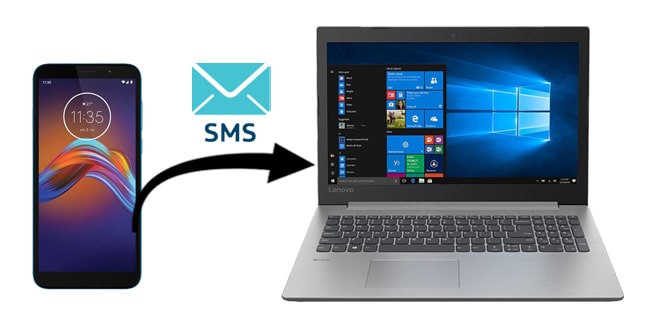
Motorola telefonumdaki metin mesajlarını bilgisayarıma nasıl aktarabilirim? Öncelikle, bu altı yöntemi kısaca karşılaştıralım. İhtiyaçlarınıza göre istediğiniz yöntemi doğrudan okuyabilirsiniz.
| Yöntem | Artıları | Dezavantajlar |
| Coolmuster Android Assistant | Kullanımı kolay, kapsamlı özellikler | Üçüncü taraf yazılım kurulumu gerektirir. |
| USB Aktarımı | Üçüncü taraf yazılıma gerek yok. | Adımlar daha karmaşık. |
| Kurtarma ve Akıllı Asistan | Resmi araç, güvenli ve güvenilir. | Sınırlı cihaz desteği |
| Google Hesabı | Ücretsiz, otomatik yedekleme | Karmaşık kurulum ve internet bağlantısı gerektiriyor. |
| SMS Yedekleme ve Geri Yükleme | Ücretsiz, kullanımı kolay | Uygulama kurulumu gerektirir. |
| E-posta | Ücretsiz ve basit | Büyük hacimli transferler için uygun değildir. |
Cep telefonundan bilgisayara SMS aktarmak kolay değildir çünkü SMS veritabanı, doğrudan çıkaramadığımız telefonun dahili flash belleğinde saklanır. Ancak her zaman bir çözüm yolu vardır! Coolmuster Android Assistant , Android kullanıcılarının herhangi bir Motorola telefonundan bilgisayara metin mesajlarını rahat ve güvenli bir şekilde kaydetmelerini sağlayan tek noktadan yönetim aracıdır.
Bu basit ama etkili Motorola mesaj yöneticisi ile bilgisayarınızda Motorola'dan gelen metin mesajlarını kolayca görüntüleyebilir, gönderip alabilir ve yazdırabilirsiniz .
Coolmuster Android Assistant Öne Çıkan Fonksiyonları:
Motorola telefonumdan metin mesajlarını nasıl dışa aktarabilirim?
01 Öncelikle, Motorola telefonunuz için SMS transfer aracını kurun ve çalıştırın.
02 Motorola telefonunuzu bir USB kablosuyla bilgisayara bağlayın. Bağlantı kurulduktan sonra, telefon modeli, sistem sürümü ve depolama alanı boyutu dahil olmak üzere Motorola cihazınızın parametre bilgileri aşağıdaki gibi ana arayüzde görüntülenecektir.

03 Telefonunuzdaki tüm dosyaları sol taraftaki menüde kategoriler halinde görebilirsiniz. Motorola telefonunuzdaki mesajları görüntülemek için "SMS"i seçin. İstediğiniz konuşmaları işaretleyin, bir çıktı formatı (HTML/TEXT/CSV/BAK/XML) seçin, bir kayıt konumu belirleyin ve aktarmak için "Dışa Aktar"ı tıklayın. Kısa süre sonra, seçilen mesajlar bilgisayarınıza kaydedilecektir.

İşte video rehberi (yaklaşık 3 dakika 14 saniye uzunluğunda):
Motorola telefonumdaki kısa mesajlarımı tek tıkla nasıl yedekleyebilirim? Elbette Coolmuster Android Assistant da size yardımcı olabilir.
Ana arayüzde, "Süper Araç Seti" > "Yedekleme" > "Mesajlar" > "Yedekle" seçeneğini belirleyin.

Motorola SMS'i bilgisayarınıza USB kablosuyla aktarabilirsiniz; bu en geleneksel yöntemdir.
İzlenecek adımlar şunlardır (bu yöntem telefon modellerine ve Android sürümlerine bağlı olarak değişiklik gösterebilir):
Adım 1. Motorola telefonunuzu bir USB kablosu kullanarak bilgisayara bağlayın.
Adım 2. Telefonunuzda "Dosya aktarımı" modunu seçin.

3. Adım. "Dosya Gezgini"ni açın ve telefonunuzu bulun.
4. Adım. Telefonunuzun depolama alanındaki "Mesajlar" klasörüne gidin. Tüm SMS dosyalarını seçin ve bilgisayarınızdaki belirlenmiş bir klasöre kopyalayın.
Kurtarma ve Akıllı Asistan, Motorola kullanıcılarının sorun yaşadıklarında yazılımı en son sürüme yeniden yüklemelerine yardımcı olan resmi bir araçtır. Ayrıca telefonunuzu yönetmek için diğer işlevleri de içerir. Verilerinizi yedeklemek ve geri yüklemek, zil sesleri oluşturmak, video ekran görüntüleri almak vb. işlemler için kullanabilirsiniz.
Motorola telefonumdan kısa mesajları nasıl indirebilirim?
1. Adım. Yazılımı bilgisayarınıza kurun ve çalıştırın.
Adım 2. Motorola telefonunuzu bir USB kablosu veya Wi-Fi aracılığıyla bilgisayarınıza bağlayın.
3. Adım. "Cihazım" sekmesinde "SMS"e tıklayın.
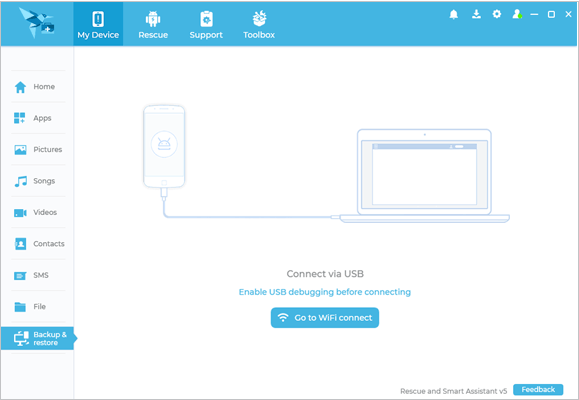
4. Adım. Dışa aktarmak istediğiniz metin mesajlarını seçin, "Dışa Aktar" düğmesine tıklayın ve ardından dosyaları saklamak için bilgisayarınızda bir klasör seçin.
Devamını Okuyun: Motorola cihazınızda metin mesajlarını yanlışlıkla mı sildiniz? Silinen metin mesajlarını Motorola'dan nasıl kurtaracağınızı öğrenmek için bağlantıya tıklayın.
Motorola telefonunuz zaten bir Google hesabına giriş yapmışsa ve Google Cloud Backup etkinleştirilmişse, mesajlarınızı Google hesabınız üzerinden bilgisayarınıza senkronize edebilirsiniz.
Motorola telefondan bilgisayara kısa mesajları ücretsiz olarak nasıl aktarabilirim?
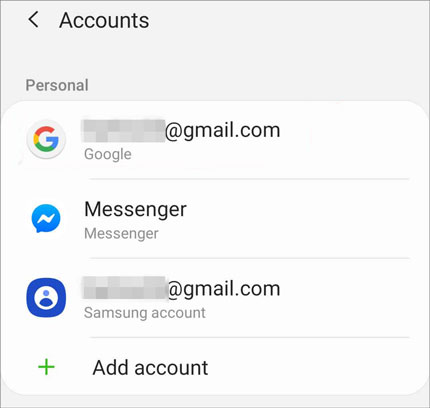
Adım 1. Motorola telefonunuzda "Ayarlar"ı açın ve "Hesaplar"a gidin. Google hesabınızı ekleyin ve oturum açın.
Adım 2. "Yedekleme ve geri yükleme" seçeneğine gidin ve "Google Yedekleme"yi etkinleştirin. "SMS" seçeneğinin işaretli olduğundan emin olun.
3. Adım. Otomatik yedekleme işleminin tamamlanmasını bekleyin.
4. Adım. Bilgisayarınızın web tarayıcısından Google Drive'ı ziyaret edin, Google hesabınıza giriş yapın ve yedeklenmiş SMS dosyalarını göreceksiniz. Bunları gerektiğinde bilgisayarınıza indirebilirsiniz.
Motorola cihazınızda doğrudan SMS yedeği oluşturmak istiyorsanız, SMS Backup & Restore uygulaması size yardımcı olabilir. Bu uygulama, telefonunuzdaki SMS ve MMS'leri yedeklemenizi sağlar. Metin mesajlarınızı XML formatında yedekleyebilir. Yedeği Google Drive, Dropbox ve OneDrive gibi bir bulut hizmetine yükleyebilirsiniz. Ardından, çevrimiçi bir görüntüleyici kullanarak XML yedeğini bilgisayarınızda görüntüleyebilirsiniz.
Moto G, metin mesajlarını nasıl yedekler?
1. Adım. Motorola cihazınıza Google Play Store'dan SMS Yedekleme ve Geri Yükleme uygulamasını yükleyin.
Adım 2. "YEDEKLEME OLUŞTUR" seçeneğine tıklayın, "Mesajlar"ı etkinleştirin ve "İLERİ" düğmesine dokunun.

3. Adım. Yedekleme seçeneğini seçin, yedekleme hedefi belirleyin (örneğin, Google Drive), yedekleme sıklığını seçin (örneğin, günlük, haftalık, saatlik) ve ardından yedekleme işlemini gerçekleştirmek için "ŞİMDİ YEDEKLE" düğmesine dokunun. Yedekleme işleminin tamamlanmasını bekleyin.
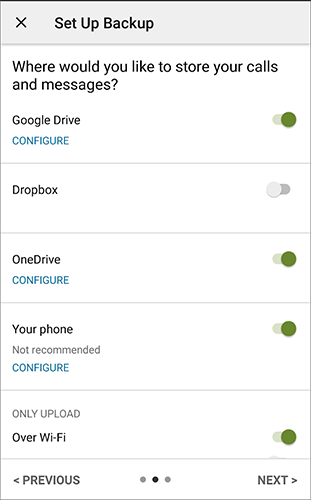
4. Adım. Bilgisayarınızda bulut depolama hizmeti hesabınıza giriş yapın ve yedeklediğiniz SMS dosyasını indirin.
İlginizi Çekebilir: Bu profesyonel eğitim videosu ileMotorola'dan Motorola'ya SMS aktarabilirsiniz.
Motorola telefonunuzdan bilgisayarınıza e-posta yoluyla SMS mesajları aktarmak, özellikle çok sayıda mesaj söz konusu olduğunda, basit ancak potansiyel olarak zahmetli bir yöntemdir. Bununla birlikte, bu yaklaşım ek bir yazılım gerektirmez, sadece telefonunuzda ve bilgisayarınızda e-posta hizmetlerine erişim yeterlidir.
İşte nasıl yapılacağı:
Adım 1. Motorola telefonunuzda SMS mesajlarını dışa aktarma veya yedekleme seçeneğini bulun.
Adım 2. Telefonunuz destekliyorsa, SMS mesajlarını dosya olarak (örneğin .txt veya .csv) dışa aktarın. Desteklemiyorsa, mesajların içeriğini manuel olarak kopyalayabilirsiniz.
3. Adım. Telefonunuzdaki e-posta uygulamasını açın ve yeni bir e-posta oluşturun. SMS mesajlarının içeriğini e-postanın gövdesine yapıştırın. Alıcı olarak kendi e-posta adresinizi girin. İçeriğin doğru olduğunu doğruladıktan sonra "gönder" düğmesine basın.

4. Adım. Bilgisayarınızda, bir e-posta istemcisi veya web tabanlı e-posta hizmeti kullanarak e-posta hesabınıza giriş yapın.
Adım 5. Mesajları içeren daha önce gönderilmiş e-postayı bulun ve açın. Bu mesajları doğrudan bilgisayarınızda okuyabilir veya metin dosyası olarak kaydedebilirsiniz.
Bu etkili yöntemlerle, Motorola telefonunuzdan bilgisayarınıza kısa mesajları oldukça hızlı bir şekilde aktarabilirsiniz. Aktarım için esnek bir yöntem tercih ediyorsanız, Coolmuster Android Assistant şiddetle tavsiye edilir. Bu araç, telefonunuzdaki tüm veya seçili kısa mesajları bilgisayarınıza aktarmanıza olanak tanır. Aktarmadan önce metin bilgilerini özgürce önizleyebilirsiniz. Hemen indirin ve sorunsuz veri aktarımının keyfini çıkarın.
İlgili Makaleler:
Motorola'dan Samsung'a Metin Mesajlarını Profesyonel Gibi Aktarmanın 2 Sorunsuz Yolu
Sorun Giderme: Android Telefonumda Mesajlarım Kayboldu (Güvenilir Çözüm)
[Çözüldü] Android Telefonlarda Mesajlar Nerede Saklanıyor?
Bilgisayarda Android Metin Mesajlarını Görüntüleme: İpuçları ve Püf Noktaları






 PC için Ücretsiz İndirin
 Mac için Ücretsiz İndirin


