Özet: Kalite kaybı olmadan video sıkıştırmanız mı gerekiyor? Bu kılavuz Windows , Mac , çevrimiçi, Android ve iPhone'da video boyutunu küçültmenin 8 kolay yolunu kapsıyor. VLC, HandBrake, QuickTime Player, Clideo ve FreeConvert gibi ücretsiz araçları karşılaştırın veya dosya boyutunu, çözünürlüğü ve bit hızını özelleştirmek için Video Converter Ultimate'ı kullanın. İyi görsel kaliteyi korurken, büyük videoları paylaşmak, yüklemek veya depolama alanından tasarruf etmek için küçültmek için bu basit adımları izleyin.
Büyük video dosyaları çok fazla depolama alanı kaplayabilir, yüklenmesi çok uzun sürebilir ve Discord, e-posta ve sosyal medya gibi platformlardaki ek dosya sınırlarını aşabilir. İster 4K bir kayıt paylaşmak, ister MP4 video yüklemek veya telefonunuzda yer açmak isteyin, video dosyalarını sıkıştırmayı öğrenmek süreci çok daha kolay hale getirebilir.
Bu kılavuzda, çevrimiçi veya çevrimdışı video sıkıştırmanın 8 pratik yöntemini adım adım açıklayacak, kalite kaybı olmadan video boyutunu nasıl küçülteceğinizi anlatacak ve ihtiyaçlarınıza uygun doğru aracı seçmenize yardımcı olacağız.
Video sıkıştırma, orijinal video ve ses kalitesini olabildiğince koruyarak, kodlama yöntemini değiştirerek veya gereksiz verileri kaldırarak bir video dosyasının kapladığı depolama alanını azaltma işlemidir.
Video sıkıştırmanın iki ana türü vardır:
Sık sık büyük boyutlu videolarla çalışıyorsanız ve sıkıştırma işlemi üzerinde daha fazla kontrol sahibi olmak istiyorsanız, Video Converter Ultimate kullanışlı bir masaüstü çözümüdür. Video sıkıştırma ve dönüştürme araçları içerir; bu araçlar, videonun amacınıza uygun kalmasını sağlarken dosya boyutunu küçültmek için çıktı ayarlarını yapmanıza olanak tanır.
Temel çevrimiçi sıkıştırma programlarının aksine, masaüstü yazılımlar özellikle büyük dosyaları işlemeniz, çıktı parametrelerini özelleştirmeniz veya birden fazla videoyu tekrar tekrar bir web sitesine yüklemeden sıkıştırmanız gerektiğinde kullanışlıdır.
Video Converter Ultimate'ın başlıca özellikleri:
Video kalitesini kaybetmeden video boyutunu küçültmenin yolu şöyledir:
01 Programı başlatın ve "Video" sekmesine gidin, ardından "Video Compressor"ı seçin.

02 Boyutunu küçültmek istediğiniz videoyu içe aktarın ve dosya boyutu, dosya adı, format, çözünürlük ve bit hızı dahil olmak üzere mevcut çıktı ayarlarını özelleştirin.

03 Sıkıştırılmış videoyu kaydetmek için bir klasör seçin, ardından işlemi başlatmak için "Sıkıştır" düğmesine tıklayın.

QuickTime Player, videoları farklı çözünürlüklerde dışa aktarabilen, macOS'a entegre bir uygulamadır. Başka bir uygulama indirmeden video boyutunu ücretsiz olarak küçültmek istiyorsanız kullanışlı bir seçenektir.
QuickTime Player'da özel bir hedef boyut sıkıştırma kaydırıcısı bulunmasa da, videoyu daha düşük çözünürlükte dışa aktarmak dosya boyutunu küçültmeye yardımcı olabilir.
QuickTime Player kullanarak Mac videoları ücretsiz olarak nasıl sıkıştırabileceğiniz aşağıda açıklanmıştır:
Adım 1. Mac QuickTime Player'ı açın.
Adım 2. "Dosya" > "Dosya Aç" seçeneğine tıklayın ve sıkıştırmak istediğiniz videoyu seçin.
3. Adım. Video açıldıktan sonra "Dosya" > "Farklı Dışa Aktar" seçeneğine tıklayın.
4. Adım. Kaynak videoya ve macOS sürümünüze bağlı olarak 1080p, 720p veya 480p gibi mevcut çözünürlüklerden birini seçin.
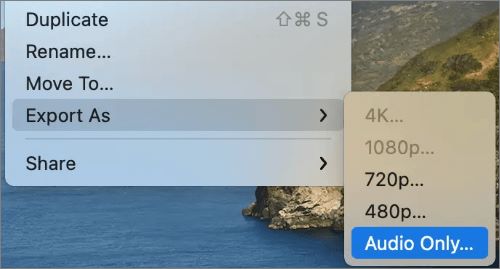
Adım 5. Bir dosya adı ve hedef klasör seçin, ardından sıkıştırılmış sürümü dışa aktarmak için "Kaydet"e tıklayın.
Adım 6. Dışa aktarma işleminin tamamlanmasını bekleyin ve oluşan dosya boyutunu ve oynatma kalitesini kontrol edin.
VLC Media Player, ücretsiz bir medya oynatıcısı olarak bilinir, ancak aynı zamanda videoları ücretsiz olarak sıkıştırmanıza yardımcı olabilecek bir dönüştürme özelliği de içerir. Daha verimli bir çıktı formatı seçerek veya video bit hızını ve çözünürlüğünü ayarlayarak büyük dosyaları küçültebilirsiniz.
Eğer bilgisayarınızda zaten VLC yüklüyse ve ayrı bir video sıkıştırma programı için para ödemek istemiyorsanız, VLC iyi bir seçimdir.
Windows VLC kullanarak video boyutunu ücretsiz olarak nasıl küçültebileceğiniz aşağıda açıklanmıştır:
Adım 1. Bilgisayarınızda VLC Media Player'ı açın.
Adım 2. Windows "Medya" > "Dönüştür/Kaydet" seçeneğine tıklayın.
3. Adım. Sıkıştırmak istediğiniz videoyu içe aktarmak için "Ekle"ye tıklayın, ardından "Dönüştür/Kaydet"i seçin.
4. Adım. "Profil" altında, varsa "Video - H.264 + MP3 (MP4)" gibi uygun bir video formatı seçin.
Adım 5. Profilin ayarlarına veya düzenleme simgesine tıklayın. Video codec ayarlarını açın ve gerekirse bit hızını veya çözünürlüğü düşürün.
Adım 6. Hedef dosyayı seçin ve dosya adının .mp4 gibi uygun uzantıyı içerdiğinden emin olun.
7. Adım. Videoyu dönüştürmeye başlamak için "Başlat" düğmesine tıklayın.
Adım 8. Dönüştürme işlemi tamamlandıktan sonra, boyutunu ve oynatma kalitesini kontrol etmek için çıktı dosyasını açın.

HandBrake, Windows , Mac ve Linux için ücretsiz, açık kaynaklı bir video dönüştürme programıdır. MP4 video dosyalarını sıkıştırmak veya desteklenen diğer video formatlarının boyutunu küçültmek isteyen herkes için en esnek seçeneklerden biridir.
QuickTime Player'ın aksine, HandBrake kodlama kalitesi, video boyutları, kare hızı ve çıktı formatı üzerinde ayrıntılı kontrol sağlar. Ayrıca daha küçük bir dosya boyutu hedeflemenize de yardımcı olabilir, ancak tam çıktı boyutu değişebilir.
HandBrake kullanarak video boyutunu küçültmek işte böyle yapılır:
Adım 1. HandBrake'i resmi web sitesinden indirip kurun, ardından programı başlatın.
Adım 2. Sıkıştırmak istediğiniz videoyu içe aktarmak için "Kaynak Aç" seçeneğine tıklayın.
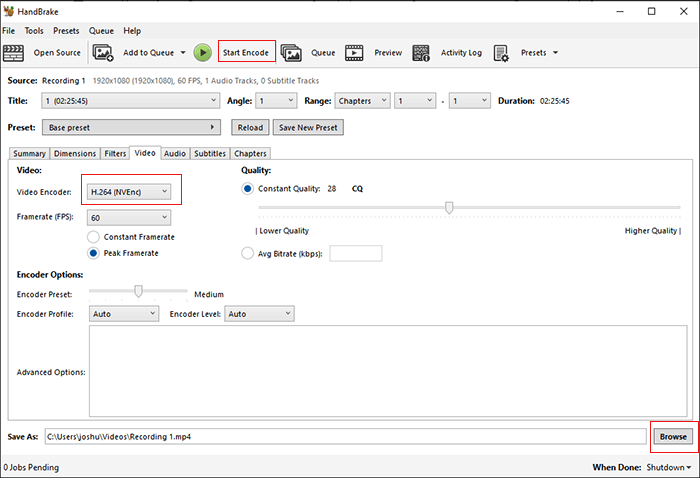
3. Adım. "Özet" sekmesinde, çıktı formatı olarak "MP4"ü seçin.
4. Adım. "Boyutlar" sekmesini açın ve gerekirse çözünürlüğü düşürün, örneğin 4K'yı 1080p'ye dönüştürün.
Adım 5. "Video" sekmesine gidin ve H.264 veya H.265 (HEVC) gibi bir kodlayıcı seçin.
Adım 6. "Sabit Kalite" ayarını yapın. Daha yüksek bir RF değeri genellikle daha düşük kalitede daha küçük bir dosya oluşturur. Alternatif olarak, mevcutsa dosya boyutunu daha doğrudan kontrol etmek için "Ortalama Bit Hızı"nı kullanın.
Adım 7. Çıktı klasörünü seçin ve sıkıştırmaya başlamak için "Kodlamayı Başlat" düğmesine tıklayın.
Adım 8. Kodlama işlemi tamamlandıktan sonra, çıktı dosyasının boyutunu ve video kalitesini kontrol edin.
Yazılım yüklemek istemiyorsanız, tarayıcı tabanlı bir araç kullanarak çevrimiçi olarak video sıkıştırabilirsiniz. Çevrimiçi sıkıştırıcılar, özellikle özel düzenleme yazılımı olmayan bir bilgisayarda video boyutunu küçültmeniz gerektiğinde, ara sıra yapılan işler için kullanışlıdır.
Ancak, ücretsiz planlar dosya boyutu, video süresi, işlem hızı veya mevcut özellikler konusunda sınırlamalar getirebilir. Büyük videoların yüklenmesi internet bağlantınıza da bağlıdır ve hassas kayıtları çevrimiçi bir hizmete göndermeden önce gizlilik politikasını kontrol etmelisiniz.
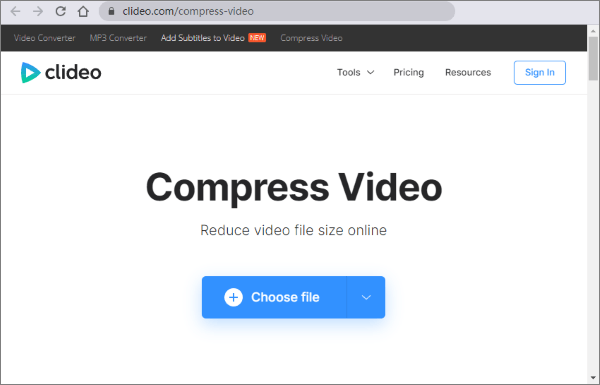
Clideo, video sıkıştırma aracı içeren, tarayıcı tabanlı bir video düzenleme hizmetidir. Bir video yükleyebilir, mevcut sıkıştırma seçeneklerinden birini seçebilir ve masaüstü uygulaması yüklemeden işlenmiş dosyayı indirebilirsiniz.
Clideo kullanarak video sıkıştırma işlemi şu şekilde yapılır:
Adım 1. Clideo'nun resmi web sitesini açın ve Video Compressor aracına gidin.
2. Adım. "Dosya Seç"e tıklayın ve videoyu bilgisayarınızdan veya desteklenen bir bulut depolama hizmetinden yükleyin.
3. Adım. Clideo'nun mevcut sıkıştırma ayarlarını kullanarak videoyu işlemesine izin verin.
4. Adım. Sonucu önizleyin ve kalitesini orijinaliyle karşılaştırın.
Adım 5. Sonuç ihtiyaçlarınızı karşılıyorsa ve mevcut planınız izin veriyorsa, sıkıştırılmış videoyu indirin.
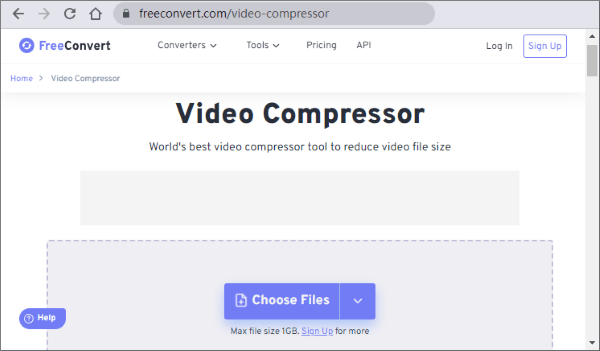
FreeConvert, video boyutunu ücretsiz olarak çevrimiçi küçültmek isteyen herkes için tarayıcı tabanlı bir başka seçenektir. Video sıkıştırma programı, kullanıcıların sıkıştırma miktarını kontrol etmelerine ve (desteklenen yerlerde) istenen dosya boyutunu hedeflemelerine yardımcı olmak için tasarlanmış ayarlar sunar.
Özellikle paylaşmak için bir videoyu küçültmeniz gerektiğinde ancak yazılım yüklemek istemediğinizde çok kullanışlıdır.
İşte FreeConvert ile video boyutunu ücretsiz olarak çevrimiçi nasıl küçültebileceğiniz:
Adım 1. FreeConvert'in resmi web sitesini ziyaret edin ve Video Sıkıştırma aracını açın.
2. Adım. "Dosyaları Seç"e tıklayın ve videonuzu bilgisayarınızdan veya desteklenen bir bulut hizmetinden yükleyin.
3. Adım. Hedef dosya boyutunu, video kalitesini veya diğer mevcut ayarları, web sitesinin sunduğu seçeneklere göre düzenleyin.
4. Adım. Sıkıştırma işlemine başlayın ve web sitesinin videoyu işlemeyi bitirmesini bekleyin.
Adım 5. Sıkıştırılmış videoyu indirin ve görüntü kalitesini, sesini ve oynatımını kontrol edin.
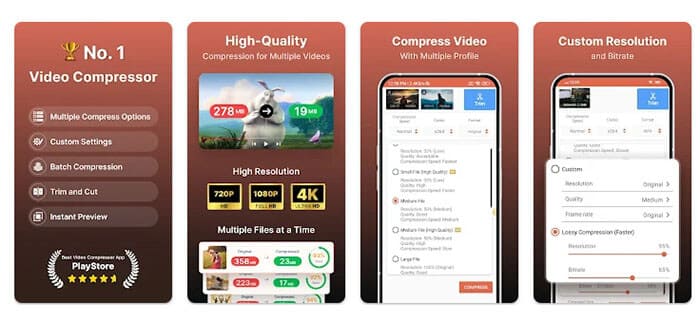
Büyük videolar, telefonunuzun depolama alanını hızla doldurabilir veya mesajlaşma uygulamalarının ve sosyal medya platformlarının dosya boyutu sınırlarını aşabilir. Neyse ki, bunları küçültmek için bir bilgisayara ihtiyacınız yok. Özel bir video sıkıştırma uygulamasıyla, video boyutunu doğrudan Android telefonunuzda veya iPhone'unuzda küçültebilir ve sıkıştırılmış sürümü paylaşmak için kaydedebilirsiniz.
Aşağıda, hareket halindeyken video dosyalarını sıkıştırmayı kolaylaştıran iki mobil uygulama bulunmaktadır.
Compress Video Size Compressor, kullanıcıların video dosyalarının boyutunu doğrudan telefonlarında küçültmelerine yardımcı olmak için tasarlanmış bir Android uygulamasıdır. Mesajlaşma uygulamaları aracılığıyla paylaşmadan, çevrimiçi olarak yüklemeden veya depolama alanından tasarruf etmeden önce büyük bir videoyu sıkıştırmanız gerektiğinde kullanışlı bir seçenektir.
Android Compress Video Size Compressor uygulamasıyla video sıkıştırma işlemi şu şekilde yapılır:
Adım 1. Compress Video Size Compressor'ı açın ve boyutunu küçültmek istediğiniz videoyu seçin.
2. Adım. Video kalitesi ve dosya boyutu arasında denge sağlayan bir sıkıştırma ön ayarı seçin.
3. Adım. Gerekirse çözünürlüğü, bit hızını, kare hızını veya kodeği (x264 veya x265) ayarlayın.
4. Adım. Belirli bir yükleme sınırına ulaşmanız gerekiyorsa, hedef dosya boyutunu MB cinsinden girin.
Adım 5. Ayarlarınızı önizleyin, sıkıştırmayı başlatın ve sıkıştırılmış videoyu kaydedin veya paylaşın.
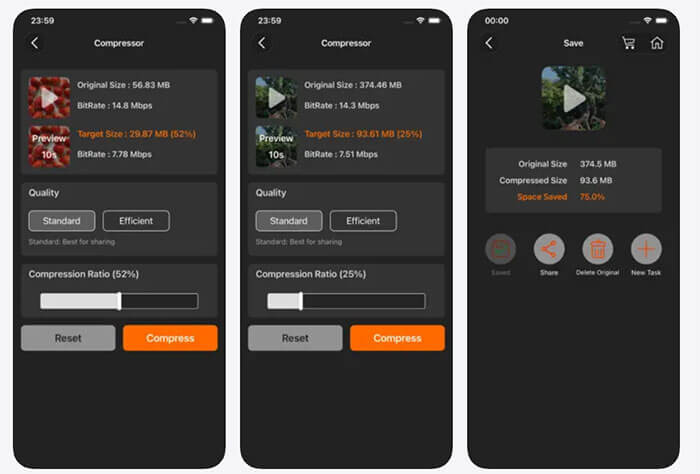
Video Compress - Shrink Videos, masaüstü bilgisayar kullanmaya gerek kalmadan mevcut videoların boyutunu küçültmek için kullanılan bir iOS uygulamasıdır. Bir kaydı birine göndermeden önce, yüklemeden önce veya iPhone'unuzda yer açmadan önce boyutunu küçültmek istediğinizde faydalı olabilir.
İşte Video Compress - Shrink Videos uygulamasıyla iPhone'da video boyutunu küçültmenin yolu :
1. Adım. iPhone'unuzda Video Compress - Shrink Videos uygulamasını açın ve küçültmek istediğiniz videoyu seçin. Uygulama, orijinal dosya boyutunu ve bit hızını gösterir.
Adım 2. "Standart" veya "Verimli" gibi bir sıkıştırma ön ayarı seçin. Ardından dosya boyutunu küçültmek için sıkıştırma kaydırıcısını ayarlayın. Devam etmeden önce tahmini çıktı boyutunu önizleyin.
3. Adım. "Sıkıştır"a dokunun ve işlemin bitmesini bekleyin. Oluşan dosya boyutunu kontrol edin, ardından sıkıştırılmış videoyu iPhone'unuza kaydetmek veya başkalarına göndermek için "Kaydet" veya "Paylaş"a dokunun.
Sonuç olarak, Windows , Mac , çevrimiçi, Android ve iPhone'da video sıkıştırmanın ve dosya boyutunu küçültmenin birçok yolu vardır. QuickTime Player, VLC ve HandBrake kullanışlı ücretsiz seçeneklerdir; Clideo ve FreeConvert ise videoları doğrudan bir tarayıcıda sıkıştırmanıza olanak tanır. Mobil kullanıcılar için, Android Compress Video Size Compressor ve iPhone'daki Video Compress - Shrink Videos uygulamaları, hareket halindeyken videoları küçültmeyi kolaylaştırır.
Ancak, çıktı boyutunu, çözünürlüğü ve diğer sıkıştırma ayarlarını daha kolay kontrol etmek istiyorsanız, Video Converter Ultimate'ı denemeye değer. Büyük video dosyalarını paylaşmak, yüklemek veya depolama alanından tasarruf etmek için iyi görsel kaliteyi koruyarak sıkıştırmanıza yardımcı olur. İhtiyaçlarınıza en uygun yöntemi seçin ve orijinal dosyayı silmeden önce sıkıştırılmış videoyu mutlaka önizleyin.
İlgili Makaleler:
YouTube'a Yüklemek İçin Video Nasıl Sıkıştırılır [Çevrimdışı ve Çevrimiçi Araçlar]
Instagram için Video Nasıl Sıkıştırılır? [Bilgisayar, İnternet ve Cep Telefonu]
Web için Videoları Kolay ve Hızlı Bir Şekilde Sıkıştırmanın 3 Etkili Yöntemi
Discord için Videoları Kalite Kaybı Olmadan Sıkıştırmanın 6 Etkili Yolu




 PC için Ücretsiz İndirin
 Mac için Ücretsiz İndirin


