Özetle: Kaliteden çok fazla ödün vermeden MP4 videoları sıkıştırmanız mı gerekiyor? Bu kılavuz, Windows ve Mac MP4 dosya boyutunu küçültmenin veya MP4'ü çevrimiçi olarak ücretsiz sıkıştırmanın 5 kolay yolunu ele alıyor. Masaüstü, yerleşik ve çevrimiçi araçları karşılaştırın ve video boyutunu, çözünürlüğünü ve bit hızını nasıl ayarlayacağınızı öğrenin. Özelleştirilebilir ayarlarla daha kolay bir sıkıştırma deneyimi için Video Converter Ultimate en iyi önerimizdir.
Büyük MP4 videolar depolama alanınızı hızla tüketebilir, yükleme süreleri çok uzun sürebilir ve paylaşmaya çalıştığınızda baş ağrısı yaratabilir. Tanıdık geliyor mu? İyi haber şu ki, en sevdiğiniz klipleri silmek veya gözle görülür derecede bulanık videolarla yetinmek zorunda değilsiniz. Doğru MP4 sıkıştırma programı ile büyük video dosyalarını kolayca küçültebilir, paylaşımı hızlandırabilir ve değerli depolama alanınızı boşaltabilirsiniz.
İster Windows ister Mac kullanıyor olun, ya da sadece MP4 dosyalarınızı çevrimiçi olarak ücretsiz sıkıştırmak istiyor olun, bu kılavuz videolarınızın mümkün olduğunca iyi görünmesini sağlarken MP4 dosya boyutunu küçültmenin birkaç kolay yolunu size gösterecektir.

MP4 dosyalarını kalite kaybını en aza indirerek sıkıştırmak istiyorsanız, Video Converter Ultimate Windows ve Mac kullanıcıları için pratik bir seçenektir. Hedef dosya boyutunu ayarlamanıza ve karmaşık bir kodlama iş akışını manuel olarak yapılandırmadan çıktı ayarlarını özelleştirmenize olanak tanıyan özel bir video sıkıştırma aracı sunar.
Sadece birkaç önceden ayarlanmış çözünürlük sunan temel dönüştürücülerin aksine, bu araç dosya boyutu ve video kalitesi arasında denge kurmak için çeşitli parametreleri ayarlamanıza olanak tanır. Özellikle büyük bir MP4 dosyasını paylaşmak, yüklemek veya sınırlı alana sahip bir cihazda saklamak için sıkıştırmanız gerektiğinde kullanışlıdır.
Video Converter Ultimate'ın başlıca özellikleri:
MP4 dosya boyutunu kalite kaybı olmadan küçültmek için aşağıdaki adımları izleyin:
01 Video Converter Ultimate'ı açın, "Video" sekmesine gidin ve sıkıştırma aracına erişmek için "Video Sıkıştırıcı"yı seçin.

02 Sıkıştırmak istediğiniz MP4 dosyasını ekleyin. Dosya boyutu ve video kalitesi arasında denge kurmak için hedef dosya boyutunu ayarlayın ve dosya adı, format, çözünürlük ve bit hızı gibi diğer çıktı ayarlarını özelleştirin.

03 Sıkıştırılmış MP4 videosu için bir çıktı klasörü seçin. MP4 dosya boyutunu küçültmeye başlamak ve sıkıştırılmış videoyu bilgisayarınıza kaydetmek için "Sıkıştır" düğmesine tıklayın.

VLC Media Player, video dönüştürmeyi de destekleyen popüler, ücretsiz ve açık kaynaklı bir medya oynatıcısıdır. Eğer zaten VLC kullanıyorsanız, başka bir uygulama yüklemeden MP4 dosya boyutunu küçültmek için yerleşik dönüştürme özelliğini kullanabilirsiniz.
VLC, özellikle Windows MP4 dosya boyutunu küçültmek isteyen ancak özel bir sıkıştırma programı satın almak istemeyen kullanıcılar için oldukça kullanışlıdır. Bununla birlikte, dönüştürme arayüzü özel sıkıştırma araçlarına göre daha karmaşıktır ve istenen sonucu elde etmek için codec ve bit hızı ayarlarıyla denemeler yapmanız gerekebilir.
İşte VLC ile MP4 dosya boyutunu küçültmenin yolu:
Adım 1. Bilgisayarınızda VLC Media Player'ı açın. Ardından, Windows "Medya" > "Dönüştür / Kaydet" seçeneğine tıklayın.
Adım 2. Sıkıştırmak istediğiniz MP4 videosunu seçmek için "Ekle"ye tıklayın, ardından "Dönüştür / Kaydet"e tıklayın.
3. Adım. Dönüştürme penceresinde, MP4 uyumlu H.264 video profili gibi bir çıktı profili seçin. Kodlama parametrelerini özelleştirmeniz gerekiyorsa, profilin ayarları veya düzenleme simgesine tıklayın.

4. Adım. Video codec ayarlarını açın ve gerekirse bit hızını veya çözünürlüğü ayarlayın. Daha düşük bir video bit hızı genellikle daha küçük bir dosya boyutu oluşturur, ancak aşırı azaltma sıkıştırma hatalarına yol açabilir. Ses dosya boyutuna önemli ölçüde katkıda bulunuyorsa, ses bit hızı ayarlarını da gözden geçirebilirsiniz.
Adım 6. Hedef klasörü seçin ve .mp4 uzantılı çıktı dosyası için bir ad girin.
7. Adım. Dönüştürme işlemini başlatmak için "Başlat" düğmesine tıklayın. VLC işlemi tamamladıktan sonra, oluşturulan MP4 dosyasının doğru şekilde oynatıldığını ve boyut gereksinimlerinizi karşıladığını doğrulayın.
HandBrake Windows , macOS ve Linux için ücretsiz, açık kaynaklı bir video dönüştürme programıdır. Kodlayıcıyı, kalite seviyesini, çözünürlüğü veya diğer kodlama ayarlarını değiştirerek MP4 video dosyalarını sıkıştırmak istiyorsanız güçlü bir seçenektir.
Basit bir dosya boyutu kaydırıcısının aksine, HandBrake size bir videonun nasıl kodlanacağı konusunda ayrıntılı kontrol sağlar. Bu da onu büyük kayıtları küçültmek, yüklemeden önce videoların boyutunu azaltmak ve yüksek bit hızına sahip MP4 dosyalarını daha az yer kaplayan sürümlere dönüştürmek için kullanışlı hale getirir.
HandBrake, özellikle ücretsiz bir MP4 sıkıştırma programı isteyen ve birkaç teknik ayarı öğrenmekten çekinmeyen kullanıcılar için uygundur.
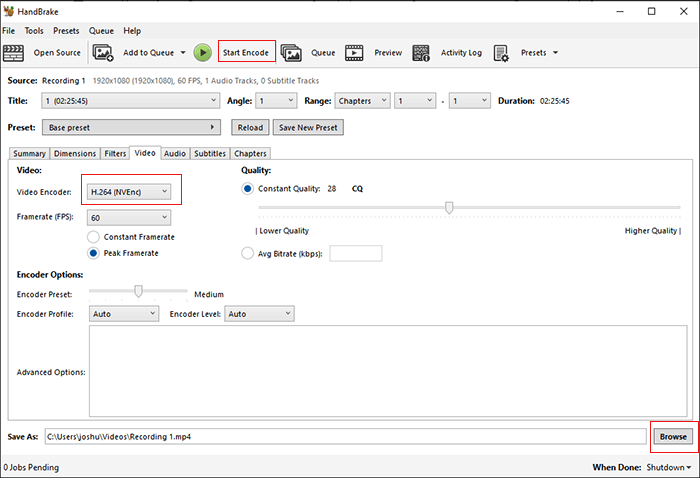
HandBrake kullanarak MP4 videolarını daha küçük boyutlara sıkıştırmanın yolu şöyledir:
Adım 1. HandBrake'i resmi web sitesinden indirin ve bilgisayarınıza kurun.
Adım 2. Programı başlatın ve sıkıştırmak istediğiniz MP4 videosunu yüklemek için "Dosya" veya "Kaynak Aç" seçeneğine tıklayın.
3. Adım. "Özet" sekmesinde, zaten seçili değilse çıktı formatı olarak "MP4"ü seçin.
4. Adım. "Video" sekmesini açın ve "H.264" veya "H.265" gibi bir kodlayıcı seçin. H.265, bazı durumlarda benzer görsel kalitede daha küçük bir dosya boyutu sağlayabilir, ancak kodlama hızı ve cihaz uyumluluğu değişiklik gösterebilir.
Adım 5. Kalite ayarını yapın. HandBrake'in sabit kalite kontrolü, çıktı dosya boyutunun değişmesine izin verirken tutarlı bir görsel kalite seviyesini korumak istediğinizde kullanışlıdır. Daha güçlü sıkıştırmaya geçmek boyutu azaltabilir, ancak kaliteyi de düşürebilir.
Adım 6. Videonun çözünürlüğü ihtiyacınızdan yüksekse, "Boyutlar" sekmesini açın ve çıktı çözünürlüğünü düşürün. Daha fazla boyut küçültme gerekirse ses ayarlarını da gözden geçirebilirsiniz.
7. Adım. Hedef klasörü seçin ve sıkıştırılmış video için bir dosya adı girin.
Adım 8. "Kodlamayı Başlat" düğmesine tıklayın ve işlemin bitmesini bekleyin. Orijinal dosyayı silmeden veya değiştirmeden önce çıktı dosyasının boyutunu ve kalitesini kontrol edin.
Mac kullanıyorsanız ve ek yazılım yüklemek istemiyorsanız, QuickTime Player uygun bir başlangıç noktasıdır. Bu yerleşik macOS uygulaması, videoları farklı çözünürlüklerde dışa aktarabilir ve daha düşük bir çıktı çözünürlüğü kabul edilebilir olduğunda MP4 dosya boyutunu küçültmenize yardımcı olur.
QuickTime Player özel bir MP4 sıkıştırma programı değildir ve evrensel bir hedef boyut kaydırıcısı sunmaz. Bununla birlikte, videoyu daha düşük çözünürlükte dışa aktarmak boyutunu küçültebilir, bu da onu temel sıkıştırma görevleri için kullanışlı hale getirir.
Mac MP4 dosya boyutunu ücretsiz olarak nasıl küçültebileceğinizi arıyorsanız, başka bir uygulama indirmeden önce QuickTime Player'ı denemenizde fayda var.
QuickTime Player kullanarak Mac MP4 dosya boyutunu küçültmenin yolu şöyledir:
Adım 1. Mac QuickTime Player'ı açın.
2. Adım. "Dosya" > "Dosya Aç" seçeneğine tıklayın ve boyutunu küçültmek istediğiniz videoyu seçin.
3. Adım. Video açıldıktan sonra "Dosya" > "Farklı Dışa Aktar" seçeneğine tıklayın ve mevcut çözünürlük seçeneklerini inceleyin.
4. Adım. Uygunsa daha düşük bir çözünürlük seçin. Örneğin, 4K bir videoyu 1080p olarak dışa aktarmak, video veri miktarını önemli ölçüde azaltabilir; ancak dosya boyutundaki kesin azalma, kaynak ve dışa aktarma ayarlarına bağlıdır.
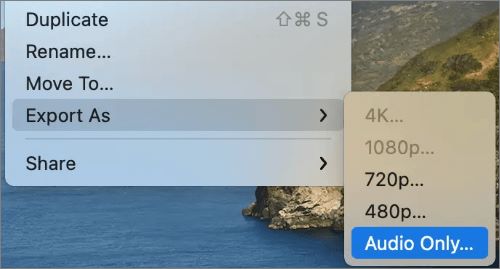
Adım 5. Bir dosya adı girin ve hedef klasörü seçin. Dışa aktarılan videoyu kaydedin.
Adım 6. Dışa aktarma işleminin tamamlanmasını bekleyin, ardından yeni dosyanın boyutunu ve oynatma kalitesini kontrol edin.
Masaüstü yazılımı yüklemek istemiyorsanız, çevrimiçi bir MP4 sıkıştırma aracı da bir seçenektir. FreeConvert, bir video yüklemenize, mevcut sıkıştırma ayarlarını yapmanıza ve daha küçük dosyayı indirmenize olanak tanıyan tarayıcı tabanlı bir video sıkıştırma aracı sunar.
Bu yaklaşım, ara sıra yapacağınız işler için MP4 dosyalarını çevrimiçi olarak ücretsiz sıkıştırmanız gerektiğinde kullanışlıdır. Ancak, çevrimiçi sıkıştırmanın bazı sınırlamaları vardır. Büyük videoların yüklenmesi ve indirilmesi zaman alabilir ve mevcut dosya boyutu sınırları, hizmetin mevcut planına ve ayarlarına bağlı olabilir. Ayrıca, hassas görüntüleri yüklemeden önce gizliliği de göz önünde bulundurmalısınız.
FreeConvert ile MP4 videolarınızı çevrimiçi olarak ücretsiz nasıl sıkıştırabileceğiniz aşağıda açıklanmıştır:
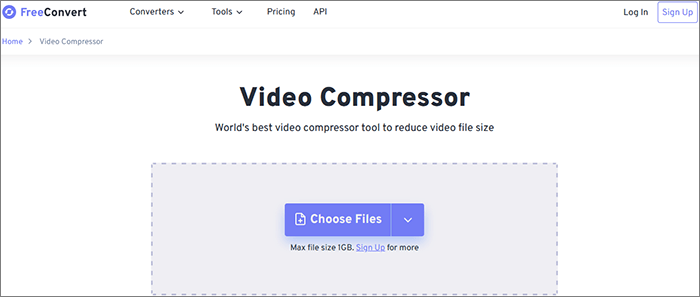
Adım 1. Tarayıcınızda FreeConvert Video Compressor web sitesini açın.
2. Adım. "Dosyaları Seç" düğmesine tıklayın ve sıkıştırmak istediğiniz MP4 videosunu yükleyin. Bilgisayarınızdan bir video seçebilir veya desteklenen bir bulut depolama hizmetinden bir video içe aktarabilirsiniz.
3. Adım. Yükleme işleminden sonra, sıkıştırma seçeneklerini özelleştirmek için dişli çark şeklindeki "Ayarlar" simgesine tıklayın. Mevcut ayarlara bağlı olarak, çıktıyı daha küçük hale getirmek için video codec'ini, sıkıştırma yöntemini veya hedef dosya boyutunu ayarlayabilirsiniz.
4. Adım. İşleme başlamak için "Şimdi Sıkıştır" düğmesine tıklayın. FreeConvert'in MP4 videonuzu sıkıştırmayı bitirmesini bekleyin.
Adım 5. Dönüştürme işlemi tamamlandıktan sonra, sıkıştırılmış MP4 dosyasını bilgisayarınıza kaydetmek için "İndir"e tıklayın.
MP4 videoları sıkıştırmak karmaşık olmak zorunda değil. VLC Media Player ve HandBrake, video kodlaması üzerinde daha fazla kontrol isteyen kullanıcılar için iyi ve ücretsiz seçeneklerdir; QuickTime Player, Mac temel sıkıştırma için kullanışlı bir seçenek sunar ve FreeConvert, yazılım yüklemeden çevrimiçi olarak MP4 sıkıştırmayı mümkün kılar.
Ancak, çıktı boyutunu, çözünürlüğü ve bit hızını kontrol ederken MP4 dosya boyutunu düzenli olarak küçültmeniz gerekiyorsa, Video Converter Ultimate önerdiğimiz seçenektir. Özel Video Sıkıştırıcısı ve özelleştirilebilir ayarları, iyi görsel kaliteyi korurken paylaşım, yükleme veya depolama alanından tasarruf etmek için daha küçük MP4 dosyaları oluşturmayı kolaylaştırır.
İlgili Makaleler:
Facebook Messenger için Video Nasıl Sıkıştırılır? 3 Kolay Yöntem
YouTube'a Yüklemek İçin Video Nasıl Sıkıştırılır [Çevrimdışı ve Çevrimiçi Araçlar]
Android Video Nasıl Sıkıştırılır? Kaçırmamanız Gereken 7 Hızlı Yöntem
En İyi 5 Çevrimiçi Video Sıkıştırma Aracı | Videoları Ücretsiz Sıkıştırın




 PC için Ücretsiz İndirin
 Mac için Ücretsiz İndirin


