Özetle: Discord için video dosyasını kalite kaybı olmadan sıkıştırmanız mı gerekiyor? Bu kılavuz, masaüstü yazılımları, çevrimiçi sıkıştırıcılar ve mobil uygulamalar kullanarak video boyutunu 8 MB, 10 MB veya 500 MB'a düşürmenin 6 hızlı yolunu kapsıyor.
İster Windows veya Mac MP4 sıkıştırıyor olun, ister çevrimiçi video sıkıştırıyor olun, ister iPhone veya Android video küçültüyor olun, dosyalarınızı Discord'un yükleme sınırına uygun hale getirirken mümkün olduğunca kaliteyi korumanın adım adım yöntemlerini bulacaksınız.
Eğer Discord'da sık sık oyun kayıtları, kısa videolar, ekran kayıtları veya yayın klipleri paylaşıyorsanız, aşırı büyük video dosyaları, yavaş yüklemeler veya hatta video gönderememe gibi sorunlarla karşılaşabilirsiniz. Yüksek çözünürlüklü veya yüksek kare hızına sahip videolar özellikle büyük olabilir; sadece birkaç dakikalık görüntü bile yüzlerce MB yer kaplayabilir. Videonuzu sıkıştırmak, bu sorunu çözmenin doğrudan bir yoludur. Video çözünürlüğünü, bit hızını veya kare hızını düşürerek veya daha verimli bir video formatı seçerek, mümkün olduğunca video kalitesini korurken dosya boyutunu küçültebilirsiniz.
Bu yazıda, çevrimiçi araçlar, masaüstü yazılımlar ve mobil uygulamalar da dahil olmak üzere Discord için video sıkıştırmanın 6 yolunu tanıtacağız.
Bir videoyu sıkıştırmadan önce, öncelikle hesabınızın Discord video dosya boyutu sınırını kontrol etmelisiniz. Bu sınır önemlidir çünkü hesabınız yalnızca 20 MB'lık dosyaları yükleyebiliyorsa, bir videoyu 50 MB'a sıkıştırmanın pek bir anlamı yoktur.
İşte Ağustos 2026 itibarıyla Discord'un dosya boyutu sınırlarına ilişkin kısa bir genel bakış:
Masaüstü video sıkıştırma programları, büyük videolar, 4K görüntüler, oyun kayıtları veya toplu sıkıştırma için esnek bir seçenektir. Çözünürlük, bit hızı ve format üzerinde daha fazla kontrol sağlar; bu da, kaliteden çok fazla ödün vermeden Discord için video sıkıştırmanın en iyi yolunu ararken pratik bir seçenek haline getirir.
İşte değerlendirebileceğiniz iki masaüstü seçeneği.
Video Converter Ultimate, Windows ve Mac için masaüstü bir video dönüştürücü ve sıkıştırıcıdır. Video boyutunu, çözünürlüğünü, bit hızını ve çıktı formatını ayarlayarak Discord için videoları sıkıştırmanıza yardımcı olabilir. Bu, büyük oyun kayıtlarını, 4K videoları veya Discord'un yükleme sınırını aşan diğer dosyaları küçültmek için kullanışlı hale getirir. Ayrıca, kaydetmeden önce sıkıştırılmış videoyu önizleyebilirsiniz, bu da dosya boyutu ve video kalitesi arasında denge kurmayı kolaylaştırır.
Video Converter Ultimate'ın başlıca özellikleri:
Discord için video kalitesini kaybetmeden nasıl sıkıştırabilirim?
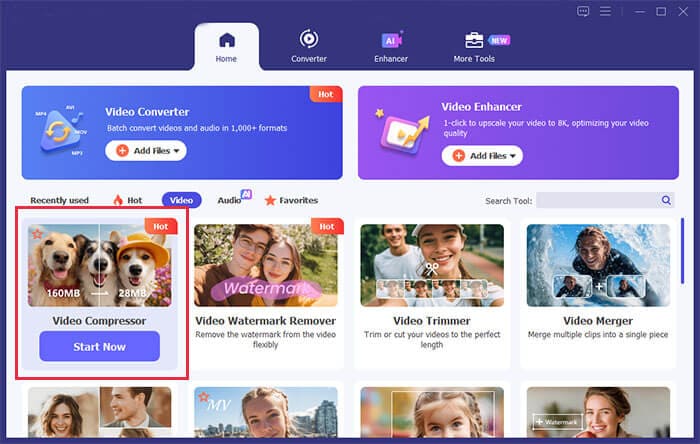
01 Video Converter Ultimate'ı açın ve "Video Sıkıştırıcı"yı seçin. Discord'a yüklemek istediğiniz videoyu ekleyin.
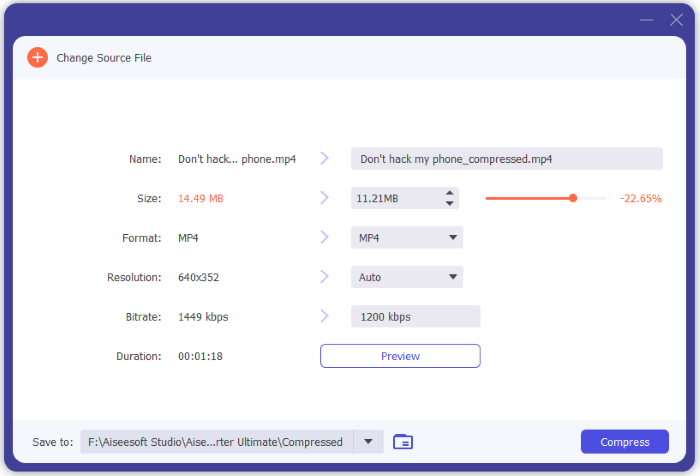
02 Dosya boyutunu küçültürken video kalitesini korumak için sıkıştırma seviyesini, çözünürlüğü ve bit hızını ayarlayın. Sonucu kontrol etmek için önizleme özelliğini kullanın.
03 Videoyu işlemek için "Sıkıştır" seçeneğine tıklayın, ardından sıkıştırılmış dosyayı kaydedin ve Discord'a yükleyin.
HandBrake, Windows , Mac ve Linux için kullanılabilen ücretsiz, açık kaynaklı bir video dönüştürme programıdır. Videoları farklı kodekler, kalite ayarları, çözünürlükler ve bit hızlarıyla yeniden kodlayarak sıkıştırabilir; bu da Discord'a yüklemeden önce büyük video dosyalarını küçültmek için kullanışlı hale getirir.
Discord kullanıcıları için HandBrake, MP4 ve MKV gibi yaygın çıktı formatlarının yanı sıra H.264, H.265 ve AV1 video kodlayıcılarını da destekler. Ayrıca, dosya boyutu ve video kalitesi arasında bir denge bulmak için yerleşik ön ayarlarını kullanabilir veya kodlama ayarlarını manuel olarak düzenleyebilirsiniz.
İşte HandBrake kullanarak Discord için videoları ücretsiz olarak sıkıştırmanın yolu:
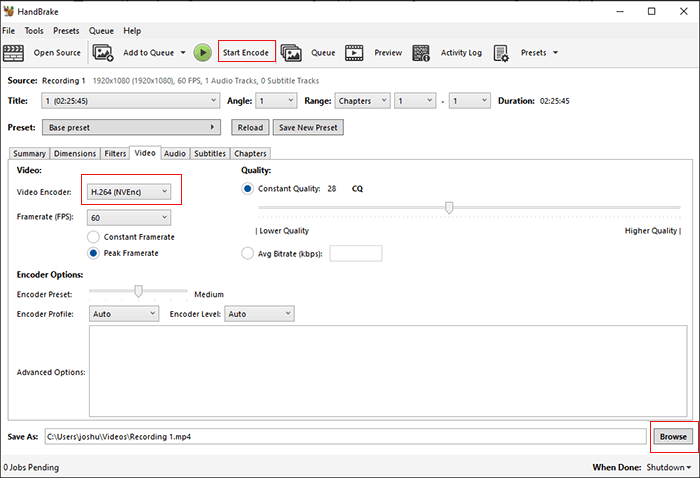
Adım 1. HandBrake'i indirin ve başlatın, ardından sıkıştırmak istediğiniz videoyu içe aktarmak için "Dosya" veya "Kaynak Aç" seçeneğine tıklayın.
2. Adım. "Özet" sekmesine gidin ve format olarak "MP4"ü seçin. Ardından "Video" sekmesini açın ve kodlayıcı olarak "H.264" veya "H.265"i seçin. Önemli ölçüde daha küçük bir dosyaya ihtiyacınız varsa "Kalite" ayarını düşürün veya daha düşük bir çözünürlük kullanın.
3. Adım. Tahmini çıktıyı kontrol edin ve gerekirse sonucu önizleyin. Bir hedef klasör seçin, ardından sıkıştırılmış videoyu oluşturmak için "Kodlamayı Başlat" düğmesine tıklayın.
Eğer Discord videosunu yalnızca ara sıra sıkıştırmanız gerekiyorsa ve masaüstü yazılımı yüklemek istemiyorsanız, çevrimiçi bir video sıkıştırıcı daha kullanışlı olabilir. Bu araçlar genellikle bir video yüklemenize, sıkıştırma ayarlarınızı seçmenize ve sıkıştırılmış dosyayı indirmenize olanak tanır.
Ancak, büyük videoları yüklemek istikrarlı bir internet bağlantısı gerektirir ve farklı hizmetlerin dosya boyutu, işlem süresi ve ücretsiz özellikler konusunda sınırlamaları olabilir. İşte Discord için videoları hızlıca sıkıştırmaya uygun iki araç.
8mb.video, özellikle Discord'da paylaşım için videoları daha küçük dosya boyutlarına indirgemek üzere tasarlanmış ücretsiz bir çevrimiçi video sıkıştırma aracıdır. Yüklenen videoları 8MB, 10MB, 20MB, 25MB, 50MB ve 100MB dahil olmak üzere seçilen hedef boyutlara sıkıştırabilir.
Discord için 8MB video sıkıştırma arayan kullanıcılar için 8mb.video özellikle kullanışlıdır çünkü sadece bir video yükleyip 8MB hedef boyutunu seçmeniz yeterlidir. Servis sıkıştırmayı otomatik olarak halleder, bu nedenle bit hızını manuel olarak hesaplamanıza veya kodlama parametrelerini yapılandırmanıza gerek yoktur.
İşte Discord için videoları 8 MB'a sıkıştırmanın yolu:
Adım 1. Bilgisayarınızda veya mobil cihazınızda 8mb.video adresini açın ve sıkıştırmak istediğiniz videoyu yükleyin. Destekleniyorsa, video bağlantısını da yapıştırabilirsiniz.
Adım 2. Hedef boyutu seçin: 8MB, 10MB, 20MB, 25MB, 50MB veya 100MB, ya da tercih ettiğiniz herhangi bir özel boyutu girin.
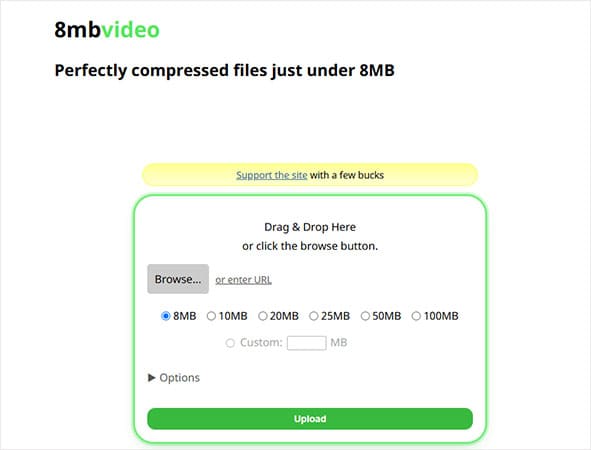
3. Adım. Sıkıştırma işlemini başlatın ve bitmesini bekleyin.
4. Adım. İşlem tamamlandıktan sonra, sıkıştırılmış videoyu indirin ve Discord'a yüklemeden önce dosya boyutunu kontrol edin.
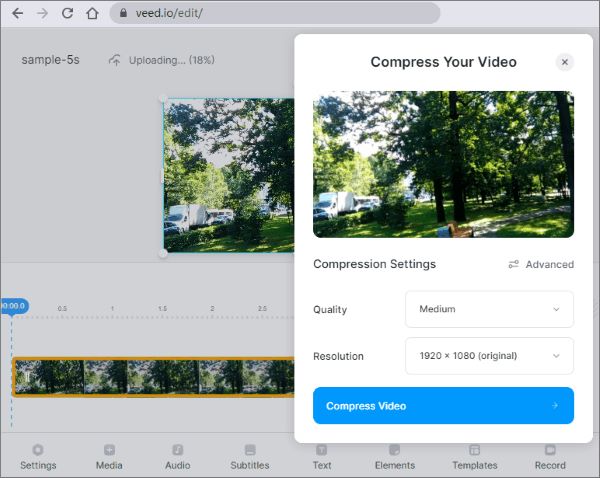
Masaüstü yazılımı yüklemeden bir Discord videosunu sıkıştırmak istiyorsanız, VEED.io başka bir seçenektir. VEED.io, video dosya boyutunu doğrudan tarayıcınızda küçültmenizi sağlayan özel bir Discord video sıkıştırıcısı sunar. Çözünürlüğü ve kaliteyi ayarlayabilir ve dışa aktarmadan önce tahmini dosya boyutunu kontrol edebilirsiniz.
VEED.io, video sıkıştırmanın yanı sıra düzenleme, kırpma, yeniden boyutlandırma ve format dönüştürme özellikleri de sunmaktadır. Discord videonuzun sıkıştırmadan daha fazlasına, örneğin istenmeyen klipleri kaldırmaya ihtiyacı varsa, hepsi bir arada çevrimiçi bir araç daha kullanışlı olabilir.
İşte VEED.io kullanarak videoyu Discord boyutuna göre sıkıştırmanın yolu:
1. Adım. VEED'in Discord Video Sıkıştırıcısını açın ve Discord'da göndermek istediğiniz videoyu yükleyin. Dosyayı düzenleyiciye sürükleyip bırakarak da ekleyebilirsiniz. VEED, MP4, MOV, MKV, AVI ve WMV gibi yaygın formatları destekler.
2. Adım. Dosya boyutunu küçültmek için daha düşük bir kalite ve çözünürlük seçin. VEED, ayarları değiştirdikçe tahmini çıktı boyutunu gösterir ve bu da videonun Discord yükleme limitiniz içinde kalmasını kolaylaştırır. Daha fazla kontrol için, CRF, bit hızı ve kare hızını ayarlamak üzere Gelişmiş Ayarlar'ı açın.
3. Adım. "Videoyu Sıkıştır" seçeneğine tıklayın ve VEED'in dosyayı işlemesini bekleyin. Sıkıştırma tamamlandıktan sonra videoyu indirin ve Discord'a yüklemeden önce dosya boyutunu kontrol edin.
Birçok Discord kullanıcısı videoları doğrudan telefonlarından kaydedip paylaşıyor, bu nedenle videoları sıkıştırmadan önce bilgisayara aktarmaya gerek kalmıyor. Mobil video sıkıştırma uygulamasıyla, galerinizden bir video seçebilir, dosya boyutunu küçültebilir ve ardından Discord'da paylaşabilirsiniz.
Eğer ağırlıklı olarak iPhone veya Android cihaz kullanıyorsanız, mobil video sıkıştırma için aşağıdaki iki uygulamayı değerlendirmeye değer bulabilirsiniz.
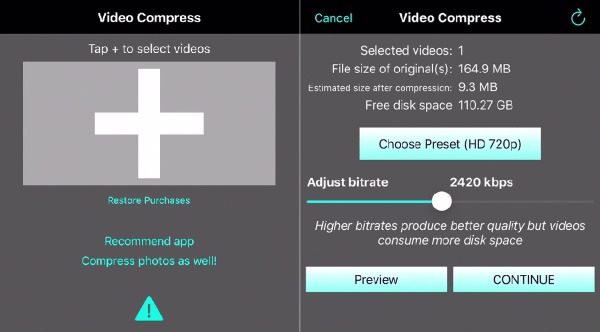
Video Compress - Shrink Vids, iPhone ve iPad için bir video sıkıştırma uygulamasıdır. Depolama alanından tasarruf etmek, mesajlaşma uygulamaları aracılığıyla video paylaşmak ve sosyal medyaya yüklemek için video dosya boyutlarını küçültmek üzere tasarlanmıştır. Uygulama videoları doğrudan cihaz üzerinde işler, bu nedenle videoların bir bulut sunucusuna yüklenmesine gerek yoktur ve hesap veya kayıt olmadan çevrimdışı çalışabilir.
Discord için iPhone videolarını sıkıştırmak amacıyla geliştirilen bu uygulama, yüklemeden önce video boyutunu doğrudan iPhone veya iPad'inizde küçültmenizi sağlar. Daha düşük çözünürlük seçebilir, bit hızı kaydırıcısı ile sıkıştırma seviyesini ayarlayabilir ve kaydetmeden önce sonucu önizleyebilirsiniz.
İşte iPhone videolarını Discord için sıkıştırmanın yolu:
Adım 1. App Store'u açın, "Video Compress - Shrink Vids" uygulamasını arayın ve uygulamayı yüklemek için "İndir"e dokunun.
2. Adım. Uygulamayı açın ve iPhone'unuzdan bir video seçmek için "+" düğmesine dokunun. İstenirse, uygulamanın fotoğraflarınıza ve videolarınıza erişmesine izin verin.
3. Adım. Bir sıkıştırma ön ayarı seçin. Hızlı hareket eden içeriğin az olduğu 1080p bir video için, dosya boyutunu küçültürken kaliteyi korumak için 720p'yi seçebilirsiniz.
4. Adım. Video boyutunu daha da küçültmek için bit hızını ayarlayın.
Adım 5. Sıkıştırılmış videoyu önizleyin ve Discord için videoyu sıkıştırmak üzere "Devam"a dokunun.
6. Adım. İşlem tamamlandığında, Fotoğraflar uygulamanızda sıkıştırılmış videoyu bulun ve Discord'a yükleyin.
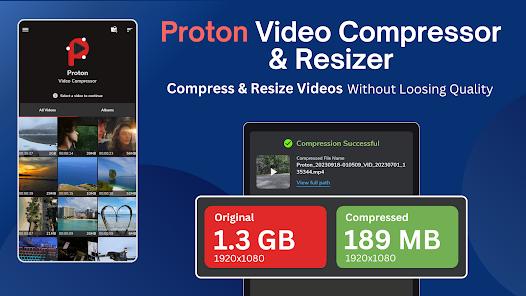
Video Compressor - Reduce Size , videoları buluta yüklemeden veya filigran eklemeden doğrudan Android cihazlarda video dosyası boyutlarını küçültmek için tasarlanmış bir Android video sıkıştırma uygulamasıdır. Android 5.0'dan Android 15'e kadar olan sürümleri destekler ve hem önceden ayarlanmış hem de özel sıkıştırma seçenekleri sunar.
Android Discord için video sıkıştırma söz konusu olduğunda, bu uygulama genel kalite ön ayarları yerine belirli bir hedef dosya boyutu girmenize olanak tanıdığı için faydalı olabilir. Bu, büyük videoları Discord'da paylaşmaya uygun bir boyuta küçültmeyi kolaylaştırır.
Discord için Android videolarını sıkıştırmanın yolu şöyledir:
Adım 1. Android telefonunuzda Video Compressor - Reduce Size uygulamasını açın ve sıkıştırmak istediğiniz videoyu seçin.
Adım 2. Belirli bir hedef dosya boyutu (MB cinsinden) girme seçeneğini seçin. Sıkıştırılmış videonun boyutunu, örneğin 8 MB, 10 MB veya Discord yüklemeniz için uygun başka bir boyutu girin. Ayrıca 480p, 640p veya 720p gibi önceden ayarlanmış bir çözünürlük seçebilir veya özel bir çözünürlük ayarlayabilirsiniz.
3. Adım. Tam sıkıştırma işlemine geçmeden önce beklenen kaliteyi kontrol etmek için uygulamanın 10 saniyelik önizlemesini oluşturun. Ayrıca orijinal ve sıkıştırılmış videoları yan yana karşılaştırabilirsiniz.
4. Adım. Sıkıştırma işlemine başlayın ve bitmesini bekleyin. Uygulama, internet bağlantısı gerektirmeden veya filigran eklemeden videoyu doğrudan Android cihazınızda işler.
Adım 5. Discord'u açın, istediğiniz sunucuya veya sohbete gidin ve yeni sıkıştırılmış videoyu yükleyin.
S1. Videomu neden Discord'a yükleyemiyorum?
En yaygın neden, video dosyasının Discord hesabınızın izin verdiği yükleme boyutu sınırını aşmasıdır. Discord'a göre, Ağustos 2026 itibarıyla dosya yükleme sınırı ücretsiz hesaplar için 20 MB, Nitro Basic için 50 MB ve Nitro için 500 MB'a kadardır.
Videonuz limit dahilindeyse ancak yine de yüklenmiyorsa, şunları da kontrol edebilirsiniz:
S2. Discord videoları sıkıştırıyor mu?
Discord yüklenen videoları işleyebilir, ancak dosya boyutu sınırlamalarını çözmek için Discord'un otomatik işlemine güvenmemelisiniz. Discord şu anda dosya boyutunu sıkıştırmadan önce kontrol ediyor, bu nedenle hesabınızın yükleme sınırını aşan orijinal bir video yine de yüklenemeyebilir.
Dolayısıyla, amacınız videonuzun Discord'a yüklenebilmesini sağlamaksa, yüklemeden önce videoyu sıkıştırmanız en iyisidir.
S3. 8 MB veya daha küçük boyuta sıkıştırdığım videoyu neden yükleyemiyorum?
Video 8 MB'tan küçük olmasına rağmen yüklenemiyorsa, sorun dosya boyutuyla ilgili olmayabilir. Öncelikle aşağıdakileri kontrol edin:
Ayrıca, 8 MB artık Discord'un ücretsiz hesaplar için resmi dosya boyutu sınırı değil. Ağustos 2026 itibarıyla Discord, ücretsiz hesaplar için yükleme sınırının 20 MB olduğunu belirtiyor. Bu nedenle, ücretsiz bir hesapla Discord'a video yüklüyorsanız, dosyayı 8 MB'ın altına indirmek için genellikle aşırı sıkıştırmaya gerek yoktur.
S4. Discord videosunu hangi formatta sıkıştırmalıyım?
Discord videoları için MP4 genellikle uygun bir seçimdir. Discord, MOV ve MP4 gibi yaygın olarak desteklenen video formatlarını resmi olarak listeler; MP4 ise H.264, HEVC/H.265 ve AV1 kodeklerini destekler. Uyumluluk önceliğiniz ise aşağıdaki ayarları kullanabilirsiniz:
Orijinal video zaten MP4 formatındaysa, Discord'a yüklemek için dönüştürmenize gerek yok. Çoğu durumda, dosya boyutunu küçültmek yeterlidir.
S5. Discord videosunu sıkıştırmak video kalitesini düşürür mü?
Sıkıştırma, video kalitesinde bir miktar kayba neden olabilir, ancak doğru ayarlarla etki genellikle minimumda tutulabilir. Mümkün olduğunca kaliteyi korumak istiyorsanız, çözünürlük veya bit hızı gibi dosya boyutunu önemli ölçüde etkileyen parametreleri ayarlayarak başlayın. Ardından, daha fazla sıkıştırmaya karar vermeden önce sıkıştırılmış videoyu önizleyin.
Eğer sadece ara sıra küçük videolar paylaşıyorsanız, çevrimiçi bir video sıkıştırıcı veya mobil uygulama Discord dosya boyutu sorunlarını hızlıca çözebilir. Ancak, sık sık oyun kayıtları, uzun videolar veya 4K/8K görüntüler işliyorsanız, masaüstü yazılımlar daha kullanışlıdır çünkü dosya boyutu, çözünürlük, bit hızı ve çıktı formatı üzerinde daha fazla kontrol sağlar.
Video Converter Ultimate, çıktı ayarlarını düzenlerken video dosya boyutunu küçültmenizi sağlayan özel bir video sıkıştırma özelliği sunarak, Discord video boyutunu kontrol ederken kaliteyi korumak isteyen kullanıcılar için uygun bir program haline geliyor.
İlgili Makaleler:
Facebook Messenger için Video Nasıl Sıkıştırılır? 3 Kolay Yöntem
Instagram için Video Nasıl Sıkıştırılır? [Bilgisayar, İnternet ve Cep Telefonu]
WhatsApp için Video Nasıl Sıkıştırılır [Çevrimiçi, Bilgisayar ve Telefon Uygulamaları]
YouTube'a Yüklemek İçin Video Nasıl Sıkıştırılır [Çevrimdışı ve Çevrimiçi Araçlar]




 PC için Ücretsiz İndirin
 Mac için Ücretsiz İndirin


