Özetle: Android video kalitesini kaybetmeden nasıl sıkıştıracağınızı mı arıyorsunuz? Android Galeri, Google Fotoğraflar, ücretsiz sıkıştırma uygulamaları ve Clideo ve VEED gibi çevrimiçi araçları kullanarak 6 kolay yöntemi keşfedin. E-posta için video dosya boyutunu küçültün, telefon depolama alanından tasarruf edin ve videoları daha hızlı paylaşın. Daha büyük dosyalar ve sıkıştırma ayarları üzerinde daha fazla kontrol için Video Converter Ultimate'ı deneyin.
Büyük video dosyaları, Android telefonunuzda depolama alanını hızla doldurabilir ve videoları e-posta, mesajlaşma uygulamaları veya sosyal medya aracılığıyla paylaşmayı zorlaştırabilir. Bir videoyu daha hızlı yüklemek, e-posta eki olarak göndermek veya depolama alanını boşaltmak istiyorsanız, Android video sıkıştırmayı öğrenmek yardımcı olabilir.
Bu kılavuzda, 7 pratik yöntem kullanarak Android telefonda video sıkıştırmanın nasıl yapılacağını açıklayacağız. İster uygulama kullanmadan video sıkıştırmak, ister kaliteden belirgin bir kayıp olmadan boyutunu küçültmek isteyin, ihtiyaçlarınıza en uygun yöntemi seçebilirsiniz.
Android cihazınızda uygulama kullanmadan video sıkıştırmak istiyorsanız, telefonunuzun yerleşik kamera ayarlarını veya düzenleme araçlarını kullanabilirsiniz. Bu seçenekler ek indirme gerektirmediği için kullanışlıdır. Ancak, mevcut özellikler üreticiye ve Android sürümüne göre değişiklik gösterebilir.
İşte bir Samsung Android telefonda videoyu sıkıştırmanın yolu:
Adım 1. Android Samsung telefonunuzda Galeri veya Fotoğraflar uygulamasını açın.
Adım 2. Sıkıştırmak istediğiniz videoyu seçin ve genellikle kalem simgesiyle gösterilen "Düzenle"ye dokunun.
3. Adım. Video dosya boyutunu küçültmek için aşağıdaki seçeneklerden birini seçin:
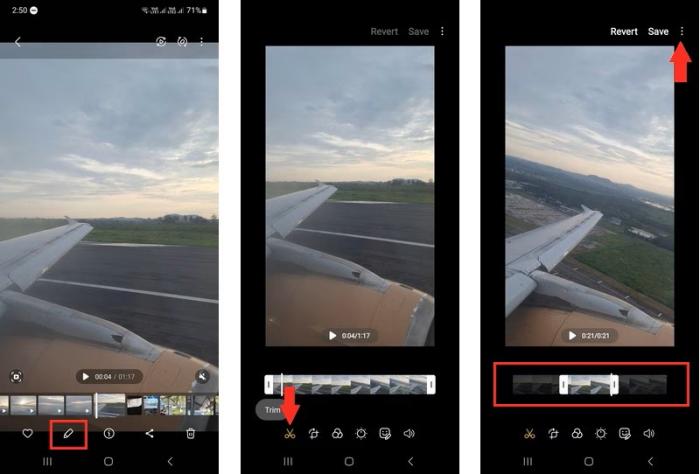
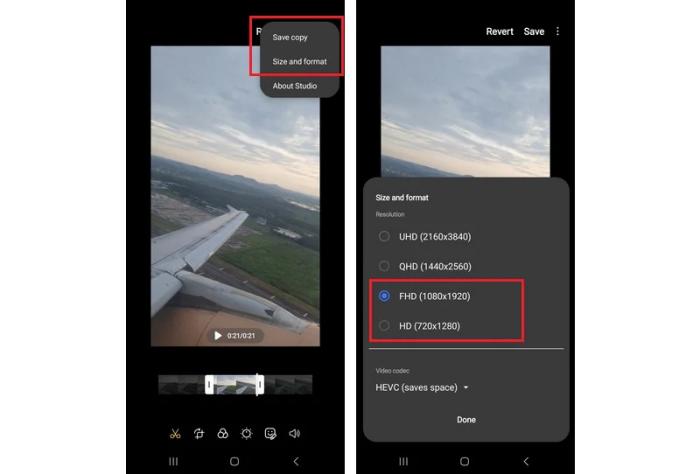
4. Adım. Değişikliklerinizi uygulamak için "Kaydet"e dokunun veya orijinal videoyu koruyup yeni bir düzenlenmiş sürüm oluşturmak için "Kopyasını Kaydet"i seçin.
Tüm Android telefonların yerleşik düzenleyiciden doğrudan daha düşük çözünürlükte video dışa aktarmayı desteklemediğini unutmayın. Bazı cihazlar çözünürlüğü ayarlamak için gelişmiş seçenekler sunarken, diğerleri yalnızca temel kırpma işlemlerini destekler. Telefonunuz bu özellikleri sağlamıyorsa, aşağıdaki alternatif yöntemlerden birini deneyin.
Eğer yerleşik araçlar videonuzu ihtiyacınız olan boyuta küçültemiyorsa, masaüstü yazılımlar sıkıştırma ayarları üzerinde daha fazla kontrol sağlar. Video Converter Ultimate, büyük Android videolarını e-posta yoluyla göndermeden veya bir web sitesine yüklemeden önce küçültmek için pratik bir seçenektir.
Temel kırpma araçlarından farklı olarak, hedef dosya boyutunu, çözünürlüğünü ve çıktı formatını ayarlamanıza olanak tanır. Bu özellik özellikle uzun kayıtlar, 4K videolar ve belirli bir yükleme sınırına uyması gereken dosyalar için kullanışlıdır.
Video Converter Ultimate'ın başlıca özellikleri:
İşte Android video kalitesini kaybetmeden sıkıştırmanın yolu:
01. Video Converter Ultimate'ı Windows PC'nize veya Mac indirip kurun. Ardından, USB kablosu, bulut depolama veya başka bir dosya paylaşım yöntemi kullanarak videoyu Android telefonunuzdan bilgisayarınıza aktarın .
02 Programı başlatın, "Video" sekmesini açın ve ardından "Video Sıkıştırıcı"yı seçin. Sıkıştırmak istediğiniz Android videosunu içe aktarmak için "+" düğmesine tıklayın.

03 Hedef dosya boyutunu ayarlayın. Daha küçük bir dosya elde etmek için çıktı biçimini ve çözünürlüğünü de değiştirebilirsiniz. Sonucu önizleyin, bir çıktı klasörü seçin ve sıkıştırılmış videoyu dışa aktarmak için "Sıkıştır" düğmesine tıklayın.

Google Fotoğraflar'da Depolama Tasarrufu veya Hızlı Yedekleme seçeneğini tercih ettiğinizde, uygun videolar yedekleme sırasında daha düşük çözünürlüğe sıkıştırılır. Videolar Android telefonunuzdan yüklendikten sonra, Google Fotoğraflar web sitesini ziyaret ederek yedeklenmiş sürümleri indirebilirsiniz.
İşte Google Fotoğraflar ile Android bir videoyu sıkıştırmanın yolu:
Adım 1. Android telefonunuzda Google Fotoğraflar uygulamasını açın ve sağ üst köşedeki "profil" simgesine dokunun.
2. Adım. "Fotoğraf ayarları"nı seçin, ardından uygulamanızın sürümüne bağlı olarak "Yedekleme" veya "Yedekleme ve senkronizasyon" seçeneğine dokunun.
3. Adım. "Yedekleme" zaten açık değilse etkinleştirin. "Yedekleme kalitesi" veya "Yükleme boyutu" seçeneğini bulun, ardından varsa "Depolama Tasarrufu" veya "Hızlı"yı seçin.
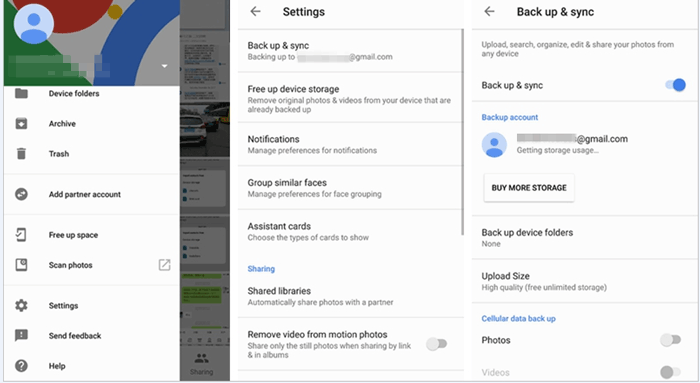
4. Adım. Depolama Tasarrufu, depolama alanından tasarruf etmek için uygun videoların çözünürlüğünü düşürür ve genellikle 1080p'nin üzerindeki videolar için yüksek çözünürlüklü kaliteyi korur. Express ise daha düşük çözünürlük ve standart çözünürlük kalitesi kullanarak daha hızlı yüklemelere öncelik verir.
5. Adım. Google Fotoğraflar videolarınızın yedeklemesini tamamladıktan sonra, web üzerinden Google Fotoğraflar'ı açın, videoyu bulun ve indirin.
Telefonunuzda mevcut bir videoyu doğrudan küçültmeniz gerektiğinde, özel bir Android video sıkıştırma uygulaması genellikle en uygun seçenektir. Bu uygulamalar, bilgisayara ihtiyaç duymadan sıkıştırma ön ayarları, çözünürlük kontrolleri veya kalite ayarları sunabilir.
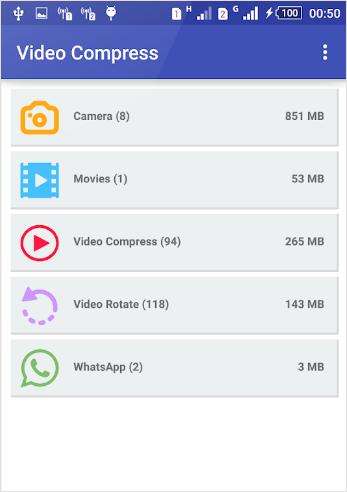
Video Compress, Mel Studio Apps tarafından geliştirilen bir Android video sıkıştırma uygulamasıdır. Kullanıcıların video dosyası boyutlarını küçülterek telefon depolama alanından tasarruf etmelerine ve WhatsApp, e-posta ve diğer sosyal platformlar aracılığıyla videoları paylaşmayı kolaylaştırmalarına yardımcı olur. Uygulama, birçok yaygın video formatını destekler ve yüksek, normal ve düşük kalite seçenekleri sunarak kullanıcıların dosya boyutu ve video kalitesi gereksinimlerine göre uygun bir sıkıştırma seviyesi seçmelerine olanak tanır. Sıkıştırmadan sonra uygulama, orijinal videoyu korur ve ayrı bir sıkıştırılmış kopyasını kaydeder. Ayrıca videolardan sesi kaldırmayı, videoları döndürmeyi, altyazıları çıkarmayı ve videoları MP3 sese dönüştürmeyi de destekler.
Android bir videoyu sıkıştırıp e-posta yoluyla göndermek için şu adımları izleyin:
Adım 1. Android telefonunuzda Video Compress uygulamasını açın. Uygulamanın ana ekranında, Kamera, Medya ve WhatsApp gibi videolarınızı içeren albümler veya kategoriler görüntülenir. Hedef videonuzun saklandığı albümü seçin.
2. Adım. Video küçük resimlerine göz atın, sıkıştırmak istediğiniz videoyu bulun ve üzerine dokunun. Uygulama, o video için mevcut işlemleri gösterecektir.
3. Adım. Video sıkıştırma ayarlarını açmak için işlem menüsünden "Videoyu Sıkıştır" seçeneğini seçin.
4. Adım. İhtiyaçlarınıza bağlı olarak "Yüksek Kalite", "Düşük Kalite" veya "Özel" seçeneklerinden birini seçin. Özel modu seçerseniz, dosya boyutu ve video kalitesi arasında denge kurmak için mevcut ayarları kullanarak video çözünürlüğünü ve bit hızını ayarlayabilirsiniz.
5. Adım. Sıkıştırma ayarlarınızı onaylayın ve işleme başlamak için "Videoyu Sıkıştır"a dokunun. Uygulamanın işlemi tamamlamasını bekleyin, ardından sıkıştırılmış sürümü video galerinizde arayın.
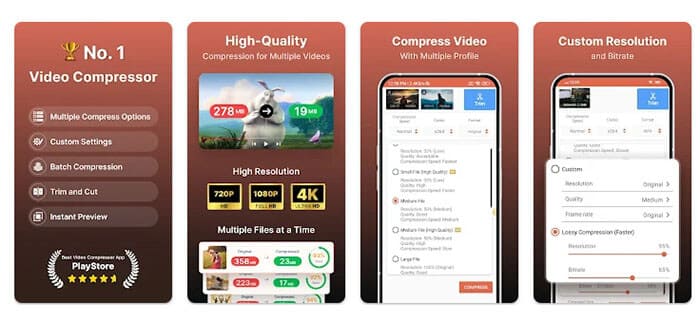
Compress Video Size Compressor, Inverse AI tarafından geliştirilen bir Android video sıkıştırma aracıdır. MP4, MKV, AVI, MOV ve WMV dahil olmak üzere çeşitli yaygın video formatlarını destekler. Uygulama, önceden ayarlanmış sıkıştırma profilleri ve özel ayarlar sunarak kullanıcıların video çözünürlüğünü, bit hızını ve sıkıştırma hızını ayarlamasına veya hedef dosya boyutunu belirlemesine olanak tanır. Ayrıca toplu sıkıştırma, H.264 (x264) ve H.265 (x265/HEVC) kodlamayı ve kullanıcıların dosya boyutu ve video kalitesi arasında uygun bir denge bulmak için orijinal ve sıkıştırılmış videoları karşılaştırmasına olanak tanıyan önizlemeleri destekler. Bazı video formatı dönüştürme özellikleri ücretli bir yükseltme gerektirir.
Android bir videoyu e-posta için sıkıştırmak işte böyle yapılır:
Adım 1. Compress Video Size Compressor'ı açın ve sıkıştırmak istediğiniz videoyu seçin.
Adım 2. Tercih ettiğiniz video kalitesine ve dosya boyutuna göre bir sıkıştırma ön ayarı seçin.
3. Adım. Gerekirse çözünürlüğü, bit hızını, kare hızını veya kodlama formatını (x264 veya x265) ayarlayın.
4. Adım. Belirli bir yükleme sınırına ulaşmanız gerekiyorsa, hedef dosya boyutunu MB cinsinden girin.
Adım 5. Ayarları önizleyin, sıkıştırmayı başlatın ve sıkıştırılmış videoyu kaydedin veya paylaşın.
Başka bir uygulama yüklemek istemiyorsanız, çevrimiçi video sıkıştırma programları kullanışlı bir alternatiftir. Android telefonunuzda Chrome'da bir web sitesi açabilir, videoyu yükleyebilir, sıkıştırma ayarlarını yapabilir ve daha küçük dosyayı indirebilirsiniz.
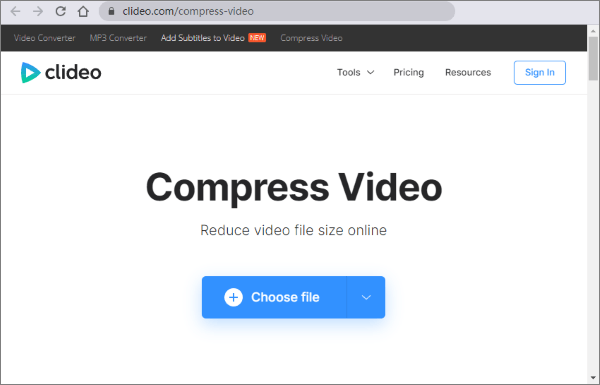
Clideo, sıkıştırma aracı içeren tarayıcı tabanlı bir video düzenleme hizmetidir. Ayrı bir sıkıştırma uygulaması yüklemeden Android kullanabilirsiniz. Clideo, paylaşmadan önce video boyutunu küçültmenin basit bir yolunu isteyen kullanıcılar için uygundur. Ücretsiz erişim 500 MB'a kadar olan dosyaları destekler, ancak dışa aktarılan videolara filigran eklenir. Ücretsiz dışa aktarma seçenekleri de ücretli plana göre daha sınırlıdır.
İşte Clideo kullanarak uygulama kullanmadan Android video sıkıştırmanın yolu:
Adım 1. Adım 1. Android tarayıcınızda Clideo Video Compressor'ı açın ve başlamak için "Dosya seç"e dokunun.
Adım 2. Telefonunuzdan sıkıştırmak istediğiniz videoyu seçin veya desteklenen bir bulut depolama hizmetinden içe aktarın.
3. Adım. Dosya boyutunuza ve kalite ihtiyaçlarınıza bağlı olarak "Temel" veya "Güçlü" gibi mevcut sıkıştırma seçeneklerinden birini seçin.
4. Adım. "Sıkıştır"a dokunun ve Clideo'nun videonuzu işlemesini bekleyin.
Adım 5. Sıkıştırılmış videoyu önizleyin, tahmini dosya boyutunu kontrol edin ve Android cihazınıza kaydetmek için "İndir"e dokunun.
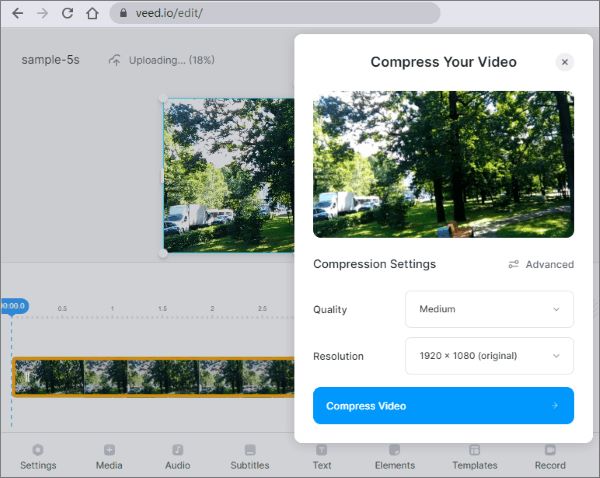
VEED, dosya boyutu tahminleri ve video kalitesi ile çözünürlüğünü ayarlama seçenekleri sunan çevrimiçi bir video sıkıştırma aracıdır. E-posta, mesajlaşma uygulamaları ve çevrimiçi yüklemeler için videolarınızı hazırlamanıza yardımcı olabilir.
VEED, MP4, MOV, AVI ve MKV dahil olmak üzere yaygın video formatlarını desteklemektedir. Resmi web sitesinde, kullanıcıların 1 GB'a kadar olan dosyaları ücretsiz olarak sıkıştırabileceği belirtilmektedir; ancak ücretli planlar ek özelliklerin ve filigransız dışa aktarmanın kilidini açmaktadır.
İşte VEED kullanarak Android bir videoyu ücretsiz olarak çevrimiçi sıkıştırmanın yolu:
Adım 1. Android tarayıcınızda VEED Video Compressor uygulamasını açın ve "Videoyu sıkıştır" seçeneğine dokunun.
2. Adım. Sıkıştırmak istediğiniz videoyu Android cihazınızdan yükleyin ve yükleme işleminin tamamlanmasını bekleyin.
3. Adım. Dosya boyutunu gerektiği gibi küçültmek için video kalitesini ve çözünürlüğünü ayarlayın.
4. Adım. "Videoyu Sıkıştır" seçeneğine dokunun ve VEED'in dosyayı işlemesini bekleyin.
5. Adım. Sıkıştırılmış videoyu önizleyin ve Android cihazınıza indirin.
Android video sıkıştırmayı öğrenmek karmaşık olmak zorunda değil. Dahili kamera ayarları ve kırpma araçları basit işlemler için kullanışlıdır, Google Fotoğraflar bulut yedeklemelerinde yer kaplamayan dosyaları azaltmaya yardımcı olabilir ve Android sıkıştırma uygulamaları, videoları doğrudan telefonunuzda işlemek istediğinizde faydalıdır. Tarayıcıda çalışmayı tercih ediyorsanız Clideo ve VEED alternatiflerdir.
Sık sık büyük videoları sıkıştırıyorsanız, hedef dosya boyutunu ayarlamanız gerekiyorsa veya çözünürlük ve çıktı formatı üzerinde daha fazla kontrol sahibi olmak istiyorsanız, Video Converter Ultimate'ı değerlendirmeye değer. Video Sıkıştırıcı aracı, sıkıştırma ayarlarını yapmanıza, sonucu önizlemenize ve birden fazla dosyayı işlemenize olanak tanıyarak, Android videolarını e-posta, mesajlaşma ve çevrimiçi paylaşım için hazırlamak için pratik bir seçenek haline getiriyor.
İlgili Makaleler:
En İyi Video Sıkıştırma Araçları: PC, Mac , Çevrimiçi ve Mobil Cihazlar İçin En İyi 11 Araç
[Tam Kılavuz] Windows / Mac / Android / iPhone'da Dosyalar Nasıl Sıkıştırılır?
Instagram için Video Nasıl Sıkıştırılır? [Bilgisayar, İnternet ve Cep Telefonu]
Android Videoları Kırpmak İçin En İyi 5 Uygulama - Video Düzenleme İçin En İyi Araçlar




 PC için Ücretsiz İndirin
 Mac için Ücretsiz İndirin


