Özetle: Kalite kaybı olmadan YouTube için video sıkıştırmak mı istiyorsunuz? Bu kılavuz, video boyutunu küçültmek, yükleme hızını artırmak ve YouTube'a uygun kaliteyi korumak için Video Converter Ultimate, HandBrake, VLC ve VEED.IO kullanarak 4 etkili yöntemi ele alıyor. En iyi sıkıştırma ayarlarını, desteklenen formatları ve videolarınızı YouTube için optimize etmenin basit adımlarını öğrenin.
YouTube video kalitesi sürekli olarak iyileştikçe, 4K, 60fps ve yüksek bit hızına sahip videolar birçok içerik üreticisi için yaygın tercihler haline geldi. Bununla birlikte, daha yüksek kaliteli videolar genellikle daha büyük dosya boyutlarıyla birlikte gelir; bu da yalnızca daha fazla depolama alanı kaplamakla kalmaz, aynı zamanda daha yavaş yüklemelere, daha uzun işlem sürelerine ve hatta izleme deneyimini etkilemeye de neden olabilir. Bu nedenle, YouTube için video sıkıştırmayı öğrenmek, video içerik üreticileri için olmazsa olmaz bir beceri haline geldi.
Doğru video sıkıştırma yöntemleriyle, video kalitesini, ses netliğini ve akıcı oynatmayı olabildiğince korurken dosya boyutunu küçültebilirsiniz. Bu, videoların YouTube'a daha hızlı yüklenmesini ve platformun önerdiği video özelliklerini karşılamasını sağlar. Bu yazıda, YouTube için video sıkıştırmanın 4 etkili yolunu tanıtacağız. Hadi bir göz atalım.

YouTube için bir videoyu sıkıştırmadan önce, YouTube'un önerdiği yükleme özelliklerini anlamak önemlidir. Doğru format, çözünürlük ve kodek kullanmak, sıkıştırma sonrasında mümkün olan en iyi kaliteyi korumaya yardımcı olabilir.
YouTube, MP4, MOV, AVI, WMV, FLV, WebM ve daha birçok yaygın video formatını desteklemektedir. Bunlar arasında, H.264 video kodeği ve AAC ses kodeği içeren MP4 formatı, nispeten küçük dosya boyutlarıyla yüksek kalite sağladığı için en çok önerilen seçenektir.
Önerilen YouTube video özellikleri:
Önerilen bit hızı ayarları:
1080p SDR:
1440p SDR:
4K SDR:
YouTube için videoları sıkıştırırken, orijinal dosya aşırı büyük değilse genellikle çözünürlüğü düşürmenize gerek yoktur. Kodeği, bit hızını ve sıkıştırma seviyesini ayarlamak, genellikle iyi kaliteyi korurken dosya boyutunu önemli ölçüde azaltmak için yeterlidir.
Çevrimdışı video sıkıştırma programları genellikle çıktı kalitesi, çözünürlük, kodek ve bit hızı üzerinde daha fazla kontrol sağlar. İşte YouTube'a çevrimdışı yüklemek için video sıkıştırmanın üç yolu.
Video Converter Ultimate , Windows ve Mac işletim sistemlerini destekleyen güçlü bir video dönüştürme ve sıkıştırma aracıdır. Kullanıcıların yüksek kaliteyi koruyarak video boyutunu küçültmelerine olanak tanır ve MP4, MOV ve WebM gibi popüler YouTube formatlarını destekler.
Temel sıkıştırma programlarıyla karşılaştırıldığında, video boyutu, çözünürlük, bit hızı ve format ayarlama dahil olmak üzere daha esnek sıkıştırma seçenekleri sunar. Ayrıca GPU hızlandırmayı destekleyerek büyük video dosyaları için sıkıştırma işlemini hızlandırır.
Video Converter Ultimate'ın başlıca özellikleri:
İşte kalite kaybı olmadan YouTube için video sıkıştırmanın yolu:
01. Video Converter Ultimate programını bilgisayarınıza indirip kurun, ardından programı başlatarak YouTube için videoları sıkıştırmaya hazırlanın.
02 Ana arayüzden "Video" sekmesini açın ve "Video Sıkıştırıcı"yı seçin. YouTube için sıkıştırmak istediğiniz video dosyasını ekleyin.

03 Dosya boyutu, çıktı formatı, çözünürlük ve bit hızı dahil olmak üzere sıkıştırma ayarlarını özelleştirerek videoyu YouTube'a yüklemek için optimize edin. Hedef bir klasör seçin ve mümkün olan en iyi kaliteyi korurken video boyutunu küçültmek için "Sıkıştır" düğmesine tıklayın.

HandBrake, kullanıcıların gelişmiş kodlama ayarlarıyla videoları sıkıştırmasına olanak tanıyan ücretsiz ve açık kaynaklı bir video dönüştürme programıdır. Windows , Mac ve Linux işletim sistemlerini desteklemesi, onu içerik oluşturucular arasında popüler bir tercih haline getiriyor.
HandBrake, kabul edilebilir kaliteyi korurken video boyutunu küçültmek için H.264 ve H.265 gibi güçlü kodekler kullanır. Ancak, yeni başlayanların birçok seçeneğini anlaması biraz zaman alabilir.
İşte HandBrake kullanarak YouTube için videoları ücretsiz olarak nasıl sıkıştırabileceğiniz:
Adım 1. HandBrake'i resmi web sitesinden indirip kurun, ardından programı bilgisayarınızda başlatın.
Adım 2. YouTube için sıkıştırmak istediğiniz videoyu içe aktarmak için "Açık Kaynak" düğmesine tıklayın.
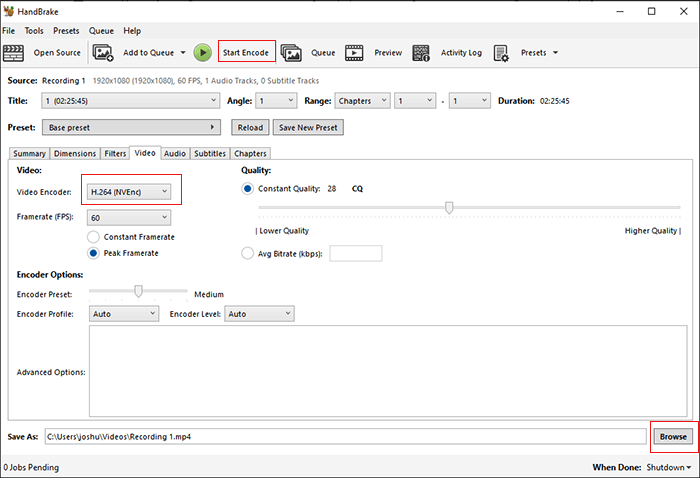
3. Adım. Ön Ayarlar menüsünden uygun bir ön ayar seçin. YouTube videoları için "Hızlı 1080p30" veya "Yüksek Kalite 1080p30 Surround" gibi seçenekler, dosya boyutu ve video kalitesi arasında iyi bir denge sağlayabilir.
4. Adım. "Özet" sekmesine gidin ve çıktı formatı olarak "MP4"ü seçin. Ardından "Video" sekmesini açın ve kodlayıcı, kare hızı ve bit hızı gibi ayarları yapın. YouTube ile daha iyi uyumluluk için H.264 önerilirken, H.265 benzer kalitede daha küçük dosya boyutları elde etmenizi sağlar.
5. Adım. Kaydedilecek yeri seçmek için "Gözat"a tıklayın, ardından videoyu sıkıştırmak için "Kodlamayı Başlat"a tıklayın. İşlem tamamlandıktan sonra, daha küçük dosyayı YouTube'a yükleyebilirsiniz.
VLC, MP4 ve AAC dahil olmak üzere çeşitli video ve ses formatlarını oynatmak ve yayınlamak için tasarlanmış popüler bir multimedya oynatıcısıdır. Oynatmanın yanı sıra, YouTube video dosyalarının boyutunu küçültmeye yardımcı olabilecek temel video dönüştürme ve sıkıştırma özelliklerini de sunar. VLC'nin gelişmiş sıkıştırma kontrollerinden yoksun olmasına rağmen, YouTube'a yüklemeden önce videoları hızlı bir şekilde sıkıştırmak isteyen kullanıcılar için basit ve ücretsiz bir seçenektir.
İşte VLC Media Player kullanarak YouTube videolarının boyutunu sıkıştırmanın yolu:
Adım 1. VLC Media Player'ı açın ve "Medya" > "Dönüştür/Kaydet" yolunu izleyin.
Adım 2. Sıkıştırmak istediğiniz videoyu içe aktarmak için "Ekle"ye tıklayın, ardından devam etmek için "Dönüştür/Kaydet"e tıklayın.
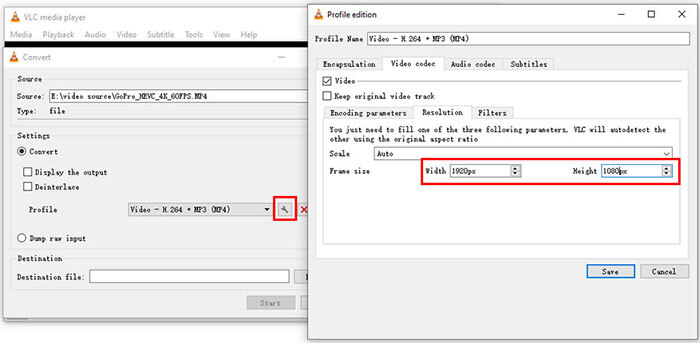
3. Adım. "Profil" bölümünde, YouTube ile daha iyi uyumluluk için çıktı formatı olarak "Video - H.264 + MP3 (MP4)" seçeneğini belirleyin.
4. Adım. Profil ayarlarını özelleştirmek için "anahtar" simgesine tıklayın:
Adım 5. Hedef dosya konumunu seçin ve YouTube için videoyu sıkıştırmaya başlamak üzere "Başlat" düğmesine tıklayın.
VLC kullanarak video sıkıştırma hakkında daha fazla bilgi edinmek mi istiyorsunuz? İşte kaçırmamanız gereken bir rehber.
VLC ile Videoyu 6 Farklı Yöntemle Sıkıştırma ve En İyi AlternatifYazılım yüklemek istemeyen kullanıcılar için çevrimiçi video sıkıştırma araçları hızlı bir çözüm sunar. VEED.IO, kullanıcıların video boyutunu doğrudan çevrimiçi olarak küçültmelerine olanak tanıyan, tarayıcı tabanlı bir video düzenleme ve sıkıştırma platformudur.
Yaygın formatları destekler ve basit sıkıştırma ayarları sunar; bu da onu kısa videolar, sosyal medya klipleri ve hızlı YouTube yüklemeleri için uygun hale getirir.
İşte VEED.IO kullanarak YouTube için çevrimiçi video sıkıştırma işlemi:
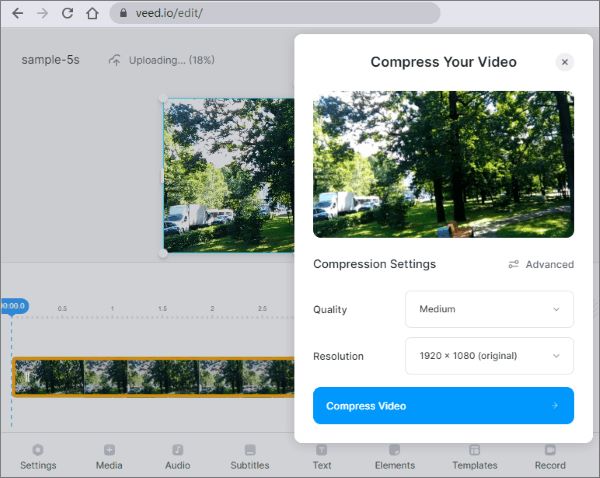
Adım 1. VEED.IO video sıkıştırma web sitesini ziyaret edin ve YouTube için sıkıştırmak istediğiniz videoyu yükleyin.
Adım 2. Videoyu yükledikten sonra, iyi görsel kaliteyi korurken dosya boyutunu küçültmek için video kalitesi, çözünürlük ve çıktı formatı dahil olmak üzere sıkıştırma ayarlarını yapın.
3. Adım. "Videoyu Sıkıştır" düğmesine tıklayın ve VEED.IO'nun dosyanızı işlemesini bekleyin.
4. Adım. Sıkıştırılmış videoyu önizleyin, ardından daha küçük dosyayı indirin ve YouTube'a yükleyin. En iyi sonuçlar için MP4 formatı, H.264 kodeği ve uygun çözünürlük gibi YouTube dostu ayarları seçin.
S1. YouTube yükledikten sonra videomu sıkıştırıyor mu?
Evet. YouTube, farklı cihazlarda uyarlanabilir akışı desteklemek için yüklenen her videoyu otomatik olarak farklı çözünürlüklere ve kodeklere (H.264, VP9 ve AV1 dahil) yeniden kodlar. Yüklemeden önce videonuzu optimize edilmiş ayarlarla sıkıştırmak, YouTube'a yüksek kaliteli bir kaynak dosya sağlamanıza yardımcı olur ve bu da işleme sonrasında daha iyi bir video kalitesine yol açabilir.
S2. YouTube'a yüklemek için en iyi format hangisidir?
YouTube'a yüklemeler için önerilen format, H.264 video kodeği ve AAC ses kodeği içeren MP4'tür. Bu format, iyi video ve ses kalitesini korurken mükemmel uyumluluk, verimli sıkıştırma ve güvenilir işleme sonuçları sağlar.
S3. YouTube için 4K bir videoyu sıkıştırabilir miyim?
Evet. Bit hızını düşürerek veya daha verimli bir kodeğe dönüştürerek 4K videoları sıkıştırabilirsiniz. Gereksiz bit hızını düşürürken 4K çözünürlüğü korumak, çok fazla ayrıntı kaybetmeden dosya boyutunu küçültmenize yardımcı olabilir.
Soru 4. Bir YouTube video dosyasının boyutu ne kadar olmalı?
YouTube, yüklemeler için sabit bir dosya boyutu sınırı koymaz, ancak videoları 256 GB veya 12 saatten hangisi daha azsa o kadarla sınırlandırır. İdeal dosya boyutu, video uzunluğuna, çözünürlüğüne, kare hızına ve bit hızına bağlıdır.
S5. Bir YouTube videosunun yüklenmesi ne kadar sürer?
Yükleme süresi, video dosyasının boyutuna ve internet yükleme hızınıza bağlıdır. Uygun şekilde sıkıştırılmış 10 dakikalık 1080p bir video (yaklaşık 600 MB), 20 Mbps yükleme hızına sahip bir bağlantıyla yaklaşık 5-10 dakika sürebilir. Büyük bir ham video dosyasını sıkıştırmak, örneğin 5 GB'tan 600 MB'a düşürmek, yükleme süresini önemli ölçüde kısaltabilir ve işlemi daha verimli hale getirebilir.
YouTube'a yüklemeden önce videoları sıkıştırmak, depolama alanından tasarruf sağlayabilir, yükleme süresini kısaltabilir ve içerik oluşturma için daha iyi bir iş akışı sağlayabilir. HandBrake ve VLC gibi ücretsiz araçlar temel sıkıştırma işlemlerini gerçekleştirebilirken, daha fazla teknik bilgi gerektirebilir veya sınırlı kontrol sunabilirler. Yüksek kaliteyi korurken videoları sıkıştırmanın daha kolay bir yolunu isteyen kullanıcılar için Video Converter Ultimate , esnek ayarları, hızlı işlemeyi ve YouTube dostu formatları desteklemesiyle daha kullanışlı bir çözüm sunar.
İlgili Makaleler:
[9 Etkili Yöntem] Bir Videoyu E-posta İçin Kolayca Nasıl Sıkıştırabilirsiniz?
[Faydalı İpuçları] YouTube Premium Olmadan YouTube Videosu Nasıl İndirilir
YouTube'dan Gizli Videoları Başarıyla İndirmenin 8 Etkili Yolu
WhatsApp için Video Nasıl Sıkıştırılır [Çevrimiçi, Bilgisayar ve Telefon Uygulamaları]

 Video ve Ses İpuçları
YouTube'a Yüklemek İçin Video Nasıl Sıkıştırılır [Çevrimdışı ve Çevrimiçi Araçlar]
Video ve Ses İpuçları
YouTube'a Yüklemek İçin Video Nasıl Sıkıştırılır [Çevrimdışı ve Çevrimiçi Araçlar]




 PC için Ücretsiz İndirin
 Mac için Ücretsiz İndirin
