Özet; DR: Bir videodan bir filigranı hızlı ve kolay bir şekilde çıkarmak ister misiniz? Bu rehber, Video Dönüştürücü Ultimate, CapCut, iMovie, Microsoft Clipchamp ve Media.io kullanarak 5 etkili yöntemi kaplar. İster profesyonel kalitede sonuçlara ister ücretsiz bir çevrimiçi çözüme ihtiyacınız olsun, bunu yapmanın en iyi yolunu bulabilirsiniz.
Video su işaretleri orijinal içeriğin telif hakkını korumaya yardımcı olabilir, ancak kullanıcıların videoları yeniden düzenlemesi, paylaşması veya yeniden kullanması gerektiğinde logolar, metinler veya platform işaretleri ekranda görüntülenme deneyimini etkileyebilir. Bu nedenle, bir videodan su işaretinin kaldırılması birçok kullanıcı için yaygın bir ihtiyaç haline gelmiştir. Bu rehber, bir videodan bir filigranı 5 kolay şekilde nasıl kaldıracağınızı tanıtır ve ihtiyaçlarınıza en uygun yöntemi seçmenize olanak tanır.
Videodan bir filigranı kaliteyi etkilemeden kaldırmak için güvenilir bir yönteme ihtiyacınız olduğunda, profesyonel video düzenleme yazılımı genellikle en iyi seçimdir. Video Dönüştürücü Ultimate sadece bir video formatı dönüştürme aracı değil, aynı zamanda video watermark çıkarıcı da dahil olmak üzere kapsamlı video düzenleme özellikleri sunar. Kullanıcıların istenmeyen filigran alanlarını seçip videolardan sadece birkaç tıklamayla silmesini sağlıyor. Basit kırpma yöntemlerinin aksine, ki bunlar videonun önemli kısımlarını kesebilir, bu yazılım orijinal video kompozisyonunu koruyarak su işaret noktasını tam olarak seçmenize olanak tanır.
Watermark kaldırmanın yanı sıra, Video Dönüştürücü Ultimate ayrıca video dönüştürme, video geliştirme, sıkıştırma, kırpma, altyazı düzenleme ve diğer gelişmiş video işleme özelliklerini de destekler. Video içeriğini sık sık düzenleyen ve optimize eden kullanıcılar için pratik ve verimli bir çözüm sunar.
Video Dönüştürücü Ultimate'ın temel özellikleri:
Video Converter Ultimate ile bir videodan bir filigranı nasıl çıkaracağınız şöyle:
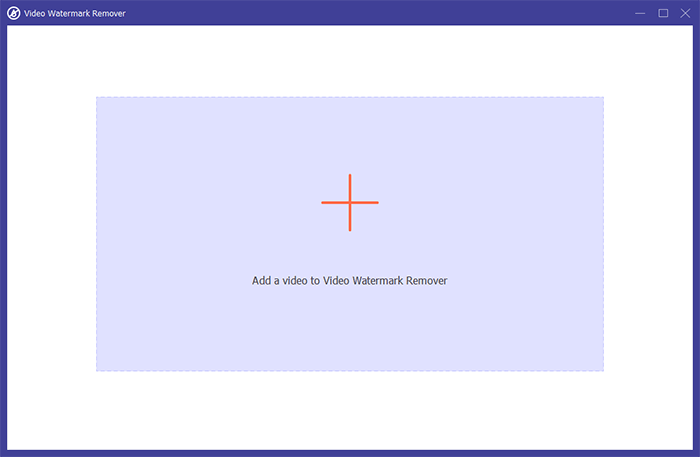
01Video Dönüştürücü Ultimate'ı açın, "Toolbox" sekmesine gidin, "Video Watermark Remover"ı seçin ve düzenlemek istediğiniz videoyu yükleyin.
02"Watermark kaldırma alanı ekle" seçeneğine tıklayın ve seçim kutusunu videonuzdaki istenmeyen filigranı kapatacak şekilde ayarlayın. Kaldırma alanını boyutlandırmayı değiştirebilir, hareket ettirebilir ve özelleştirebilirsiniz, ayrıca filigran sadece videonun belirli bölümlerinde görünürse süreyi ayarlayabilirsiniz.
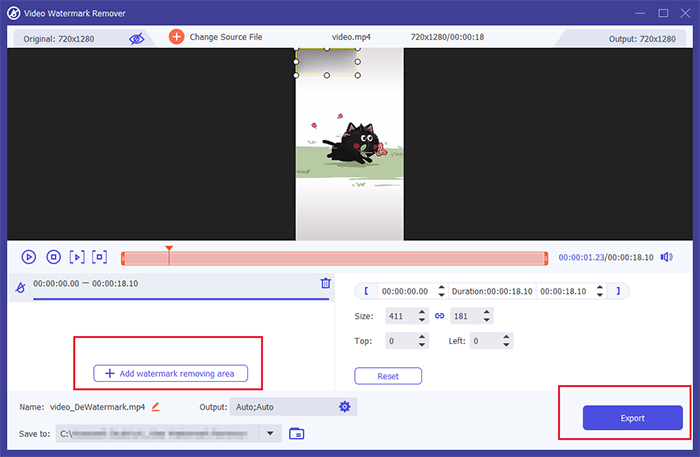
03İşlenen videoyu ön izleyerek filigranın başarılı şekilde kaldırıldığından emin olun. Sonuçtan memnun kaldıktan sonra, orijinal video kalitesini koruyarak temiz ve filigransız videoyu kaydetmek için "Dışa Aktar"a tıklayın.
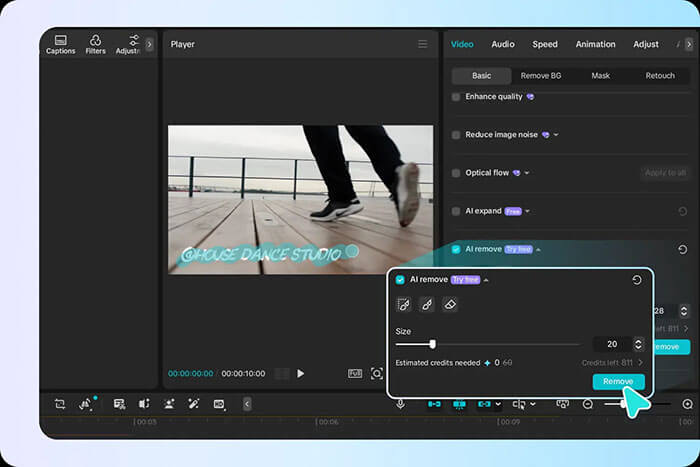
CapCut, TikTok, Instagram ve YouTube içerik üreticileri tarafından yaygın olarak kullanılan popüler bir video düzenleme uygulamasıdır. CapCut ile videonuzu kolayca yükleyip "AI Remove" özelliğini kullanarak istenmeyen öğeleri kaldırabilirsiniz. Karmaşık adımlar gerekmez — süreç hızlı, basit ve pratiktir. Sadece birkaç dakika içinde temiz, filigransız bir video elde edebilirsiniz.
CapCut'ta videolardan bir filigranı nasıl çıkarabilirsiniz:
Adım 1. CapCut'u başlatın ve yeni bir proje oluşturun, ardından "İçe Aktar"a tıklayarak videoyu cihazınızdan yükleyin. İçe aktarılan videoyu zaman çizelgesine sürükleyip bırakarak düzenlemeye başlayın.
Adım 2. "Video" sekmesini açın, "Basic"i seçin ve "AI Remove" özelliğini bulun. "Fırça" aracını seçin, fırça boyutunu ayarlayın ve çıkarmak istediğiniz filigran alanını boyayın. "Kaldır" tuşuna tıklayın, CapCut videoyu otomatik olarak işliyor ve filigranı silerek içeriğin doğal görünmesini sağlıyor.
Adım 3. Düzenlenen videoyu ön izleyerek filigranın başarılı bir şekilde kaldırıldığından emin olun. "Dışa Aktarma" bölümüne gidin, çözünürlük, kare hızı, bit hızı ve kodek gibi ayarları özelleştirin, ardından "Dışa Aktar"a tıklayın ve filigransız videoyu kaydedip YouTube veya TikTok gibi platformlarda paylaşın.
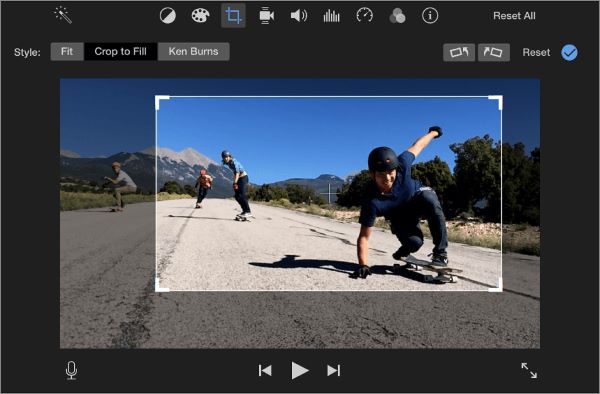
Bir videodan su işaretini kaldırmak isteyen Mac bir kullanıcıysanız, iMovie kesinlikle dikkate alınmaya değer bir araçtır. iMovie'nin özel bir video watermark kaldırma özelliği olmasa da, kullanıcılar istenmeyen watermarkları gizlemek için video kırpma ve üst üste bindirme fonksiyonlarından faydalanabilir. Bu yöntem özellikle çerçevenin kenarlarına yakın yerlerdeki logolar gibi, üst-sol veya alt-sağ köşeler gibi basit video filingleri için uygundur.
İşte iMovie ile Mac ile bulanıklık olmadan bir videodan bir filigranı ücretsiz olarak nasıl kaldırabileceğiniz:
Adım 1. MaciMovie'yi açın, yeni bir film projesi oluşturun ve düzenlemek istediğiniz video dosyasını eklemek için "Medya İçe Aktar"a tıklayın. Sonra video klipi zaman çizelgesine sürükle.
Adım 2. Zaman çizelgesinde video klibi seçin ve "Kırp" butonuna tıklayın. Video karesini ayarlamak için "Crop to Fill" seçeneğini seçin.
Adım 3. Kırpma alanını boyutunu değiştirin ve videonun filigranı içeren kısmını kaldırarak konumlandırın.
Adım 4. Düzenlenmiş videoyu ön izleyerek filigranın gizli olduğundan ve video içeriğinin doğal göründüğünden emin olun.
5. Adım. "Paylaş" seçeneğine tıklayın ve düzenlenen videoyu aktararak filigransız versiyonunuzu kaydedin.
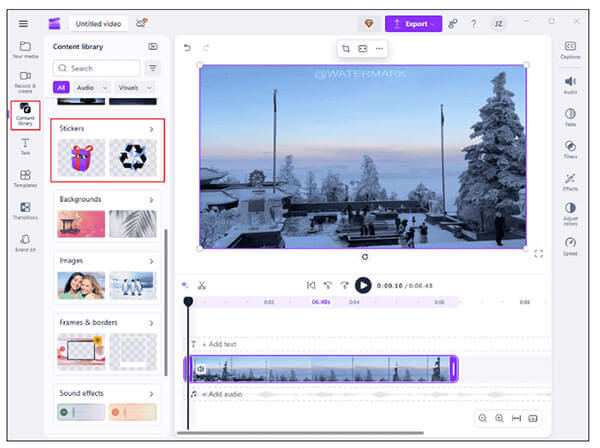
Microsoft Clipchamp, Windows 11'de yerleşik video düzenleyicidir ve Windows 10 kullanıcıya da sunulmaktadır. Kırpma, en-boy oranı ayarlaması ve çeşitli öğeler ekleme gibi temel video düzenleme özellikleri sunar. Eğer bir video su işareti çerçevenin kenarına yakınsa, Clipchamp videoyu kırparak hızla kaldırabilir. Ayrıca, kullanıcılar filigran alanını kapatmak için görsel, metin veya diğer video öğeleri ekleyebilir.
Microsoft Clipchamp ile videolardan watermarkları bulanıklık olmadan Windows nasıl silinebileceği şöyle:
Adım 1. Bilgisayarınızda Microsoft Clipchamp'ı açın. Eğer yüklü değilse, Microsoft Store'dan indirip kur, ardından uygulamayı başlat.
Adım 2. Düzenleme arayüzüne girmek için "Yeni video oluştur" seçeneğine tıklayın. "Medya İçe Aktar" seçeneğini seçin ve filigranı kaldırmak istediğiniz videoyu yükleyin.
Adım 3. İçe aktarılan videoyu zaman çizelgesine sürükle. Watermark'ı kaldırmak için videoyu kırpabilir veya su işaretini bir üst eleman ile kapatabilirsiniz. Kırpmak için, önizleme penceresinin üzerindeki "Kırp" simgesine tıklayın ve kırpma tutacaklarını ayarlayarak watermark alanını kaldırın, ardından değişiklikleri uygulamak için "Bitti" seçeneğine tıklayın.
Adım 4. Kırpma videonun önemli bölümlerini etkiliyorsa, bunun yerine bir üst katman kullanın. "İçerik kütüphanesi" sekmesini açın, "Sticker"i seçin, uygun bir çıkartma seçin ve videoya ekleyin. Zaman çizelgesinde etiket boyutunu, konumunu ve süresini ayarlayarak su işaretini tamamen kapatın.
5. Adım. Düzenlenmiş videoyu ön izleyerek filigranın gizli olduğundan emin olun. Sağ üst köşedeki "Dışa Aktar" butonuna tıklayın, tercih ettiğiniz çözünürlüğü seçin ve filigransız videoyu kaydedin.
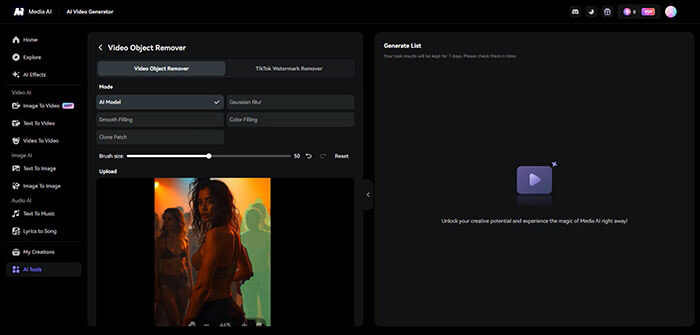
Herhangi bir yazılım kurmak istemiyorsanız, çevrimiçi bir su işaret çıkarıcı pratik bir seçenektir. Media.io Watermark Remover, kullanıcıların videoları doğrudan bir web tarayıcısı üzerinden işlemelerine olanak tanır ve bu da hızlı filigran kaldırma işleri için ideal hale getirir. Bu tür çevrimiçi çözümler, kısa bir videodan sadece basit bir filigranı kaldırmanız gerektiğinde özellikle faydalıdır. Ancak, çevrimiçi araçlar sunucu tabanlı işlemeye dayandığından, video boyutu, internet hızı ve ücretsiz kullanım sınırları gibi faktörler genel deneyimi etkileyebilir.
Bir videodan bir filigranı çevrimiçi olarak ücretsiz olarak Media.io nasıl kaldırabileceğiniz şunlar:
Adım 1. Tarayıcınızda Media.io Watermark Remover açın ve "Watermark Online'ı Kaldır" seçeneğine tıklayarak watermark kaldırma aracına erişin.
Adım 2. "Buraya Yükle" seçeneğine tıklayın ve filigranı kaldırmak istediğiniz videoyu içe aktarın.
Adım 3. Videodaki filigran alanını vurgulamak için "Fırça Seç" aracını kullanın. İstenmeyen alanı seçtikten sonra, videoyu işlemeye başlamak için "Nesneleri Şimdi Kaldır" seçeneğine tıklayın.
Adım 4. Media.io filigranı kaldırmayı bitirene kadar bekleyin. Sonucu önizleyin, kaliteyi kontrol edin, ardından temiz videoyu cihazınıza kaydetmek için "İndir" seçeneğine tıklayın.
Yukarıda bahsedilen çözümlerle, videolardan watermark kaldırmanın artık zor bir iş gibi gelmeyeceğini umuyoruz. Süreci verimli bir şekilde tamamlamanıza yardımcı olmak için hem çevrimiçi hem de çevrimdışı araçlar tanıttık. Daha yüksek kaliteli ve daha stabil sonuçlar arayan kullanıcılar için Video Converter Ultimate daha önerilen bir çözümdür.
Kullanıcıların videolardan su işaretlerini kolayca çıkarmasına yardımcı olmakla kalmaz, aynı zamanda video geliştirme, format dönüşümü, sıkıştırma, düzenleme ve HD video işleme gibi özellikler de sunar. Basit video düzenlemeden daha profesyonel video prodüksiyonuna kadar çeşitli ihtiyaçları karşılayabilir.
İlgili Makaleler:
Nihai Rehber: TikTok Watermark Kolay Adımlarla Nasıl Kaldırılır
CapCut'ta TikTok Watermark Nasıl Kaldırılır ve En İyi Alternatif
Instagram için TikTok Watermark'ı 2 Kolay Şekilde Nasıl Kaldırılır
[7 Yol] iPhone'da Watermark Olmadan TikTok Videoları Nasıl İndirilir




 PC için Ücretsiz İndirin
 Mac için Ücretsiz İndirin


