Özetle: Doğru video düzenleyiciyle bölünmüş ekran videosu oluşturmak kolaydır. Bu kılavuz, Video Converter Ultimate, CapCut, iMovie, Clipchamp ve Kapwing dahil olmak üzere Windows , Mac , iPhone ve çevrimiçi platformlarda bölünmüş ekran videoları oluşturmanın 6 etkili yolunu tanıtıyor.
Bunlar arasında, zengin şablonları, esnek düzenleme seçenekleri ve yüksek kaliteli çıktısı sayesinde hem yeni başlayanlar hem de ileri düzey kullanıcılar için uygun olan Video Converter Ultimate önerilmektedir.
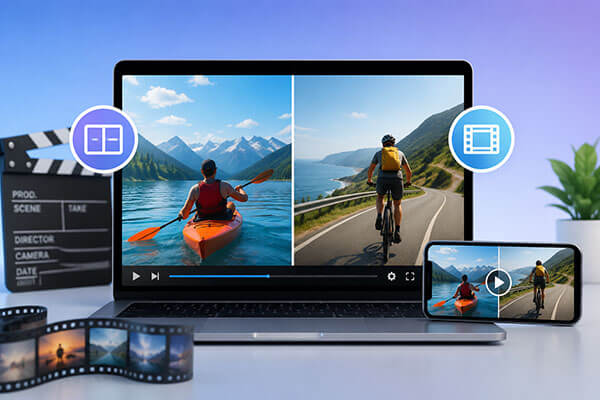
Bölünmüş ekran videosu, aynı ekranda birden fazla video klibini eş zamanlı olarak gösteren bir video efektidir. Ekran alanını bölerek, izleyiciler karşılaştırma videoları, öğretici gösterimler, oyun yayınları, tepki videoları ve röportaj videoları gibi iki veya daha fazla video içeriğini aynı anda izleyebilirler. Günümüzde bölünmüş ekran videoları YouTube, TikTok, Instagram Reels, çevrimiçi kurslar ve pazarlama kampanyalarında yaygın olarak kullanılmaktadır. Bu efektler, bir videonun iletebileceği bilgi miktarını artırmakla kalmaz, aynı zamanda içeriği daha ilgi çekici ve görsel olarak daha cazip hale getirir.
Doğru bölünmüş ekran video düzenleyiciyi seçtiğiniz sürece, bölünmüş ekran videosu oluşturmak karmaşık değildir. Bu makale, profesyonel görünümlü bölünmüş ekran videoları hızlıca oluşturmanıza yardımcı olacak 5 farklı bölünmüş ekran video oluşturma yöntemini tanıtacaktır.
Video Converter Ultimate , karmaşık düzenleme becerilerine ihtiyaç duymadan profesyonel sonuçlar isteyen kullanıcılar için en iyi bölünmüş ekran video oluşturma programlarından biridir. Hem Windows hem de Mac için kullanılabilen bu yazılım, birden fazla videoyu kolayca tek bir karede birleştirmenizi sağlayan güçlü bir Kolaj özelliğine sahiptir. Çeşitli bölünmüş ekran şablonları, özelleştirilebilir düzenler, filtreler, çerçeveler ve yüksek kaliteli dışa aktarma seçenekleri sunar.
Bu yazılım ile bölünmüş ekranlı video oluştururken karmaşık video parçaları oluşturmanıza gerek yok. Sadece uygun bir şablon seçin ve çoklu video oynatma efekti elde etmek için video kliplerinizi içe aktarın. Ayrıca, video dönüştürme , sıkıştırma ve iyileştirme özellikleri de sunmaktadır.
Video Converter Ultimate'ın başlıca özellikleri:
PC/ Mac bölünmüş ekranlı video nasıl yapılır? Aşağıdaki adımları izleyin:
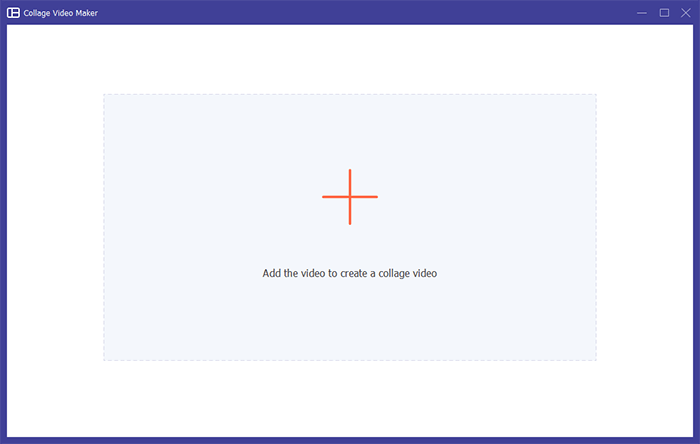
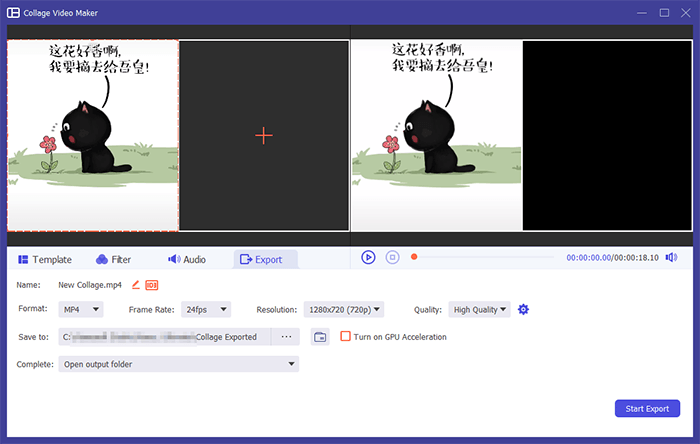
01 "Daha Fazla Araç" veya "Video" sekmesinden "Kolaj Video Oluşturucu"yu açın ve video stilinize uygun bir bölünmüş ekran şablonu seçin. Ardından birleştirmek istediğiniz videoları içe aktarmak için "+" düğmesine tıklayın.
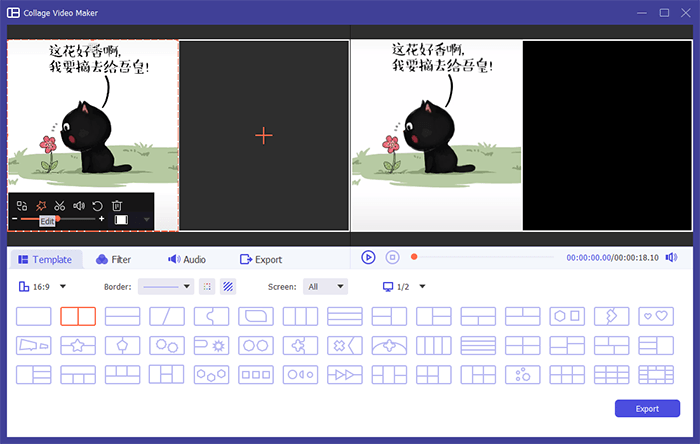
02 Bölünmüş ekran düzenini, her video karesini yeniden boyutlandırmak için ayırma çizgisini sürükleyerek ayarlayın. Bölünmüş ekran videonuzu geliştirmek için kırpma, döndürme, altyazı ekleme, filigran ekleme veya filtre uygulama işlemlerini gerçekleştirmek üzere "Düzenle"ye tıklayın.
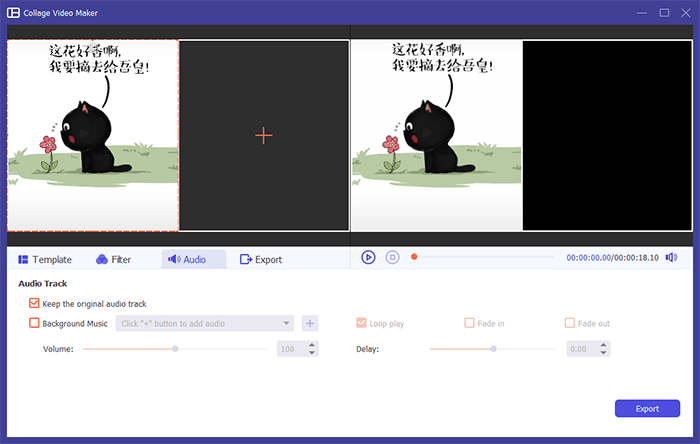
03 Orijinal video sesini koruyun veya "Ses" sekmesinden arka plan müziği ekleyin. Ayrıca ses seviyesini özelleştirebilir, giriş/çıkış efektleri uygulayabilir ve daha iyi bir izleme deneyimi için döngüsel oynatmayı etkinleştirebilirsiniz.
04 "Dışa Aktar" sekmesine gidin, çıktı formatını, video kalitesini ve kayıt konumunu seçin, ardından "Dışa Aktarmayı Başlat" düğmesine tıklayarak bölünmüş ekran videonuzu oluşturun ve sosyal medya platformlarında paylaşın.
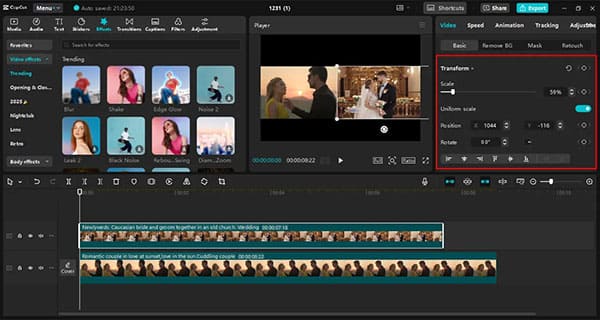
CapCut, TikTok, Instagram ve YouTube Shorts içerik üreticileri arasında popüler bir bölünmüş ekran video oluşturma uygulamasıdır. Video birleştirme özelliği sayesinde bölünmüş ekran efektleri oluşturmayı kolaylaştırır ve kullanıcıların birden fazla videoyu farklı katmanlara yerleştirmesine ve konumlarını ayarlamasına olanak tanır. Sosyal medya videolarını daha ilgi çekici hale getiren birçok şablon, filtre, geçiş, çıkartma ve efekt sunar.
CapCut kullanarak bölünmüş ekranlı video nasıl yapılır, işte burada açıklanıyor:
Adım 1. CapCut'ı açın ve yeni bir proje başlatın. Bölünmüş ekran videonuz için kullanmak istediğiniz videoları yüklemek üzere "İçe Aktar"a tıklayın.
2. Adım. Video klipleri zaman çizelgesine ekleyin ve ayrı katmanlara yerleştirin. Uzunluklarının eşleştiğinden emin olmak için klipleri kırpın, ardından her videoyu seçin ve köşelerini sürükleyerek yeniden boyutlandırın. Bölünmüş ekran düzenini oluşturmak için klipleri istediğiniz konumlara taşıyın.
3. Adım. Geçişler ekleyerek, klip süresini ayarlayarak ve filtreler veya diğer efektler uygulayarak bölünmüş ekran videonuzu daha ilgi çekici hale getirin.
4. Adım. Düzenleme tamamlandığında, sağ üst köşedeki "Dışa Aktar" düğmesine tıklayın. Tercih ettiğiniz kare hızını, kodeği ve çözünürlüğü seçin, ardından videoyu kaydetmek veya YouTube ve TikTok gibi platformlarda doğrudan paylaşmak için tekrar "Dışa Aktar" düğmesine tıklayın.
iMovie, Apple tarafından geliştirilen ücretsiz bir video düzenleme aracıdır ve basit bir bölünmüş ekran videosu oluşturmak isteyen Apple kullanıcıları için kullanışlı bir seçenektir. Ek yazılım yüklemeden iki videoyu yan yana oynatmanıza olanak tanıyan yerleşik bir Bölünmüş Ekran efekti sunar. İşte iMovie kullanarak bölünmüş ekran videosu oluşturmanın adımları.
Adım 1. iMovie'yi açın ve yeni bir proje oluşturun.
Adım 2. Düzenlemek istediğiniz video klipleri eklemek için "Medya İçe Aktar" seçeneğine tıklayın.
3. Adım. İlk video klibini ana video olarak zaman çizelgesine sürükleyin.
4. Adım. İkinci video klibi birinci video parçasının üzerine sürükleyin.
Adım 5. Üst araç çubuğunda "Video Yerleşimi Ayarları"na tıklayın.
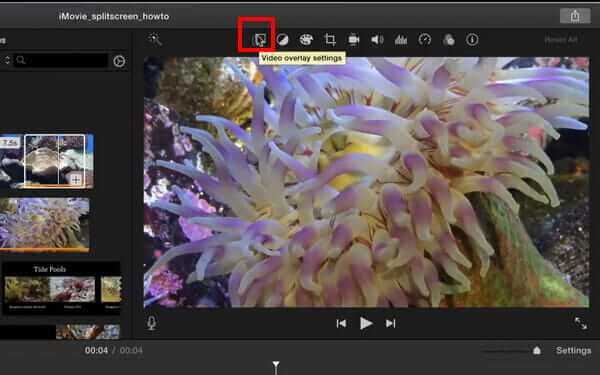
Adım 6. Açılır menüden "Bölünmüş Ekran" efektini seçin.
7. Adım. Her iki videonun konumunu, kırpma alanını ve görüntü boyutunu ayarlayın.
Adım 8. Gerekirse altyazı, müzik veya geçiş efektleri ekleyin.
Adım 9. Tamamlanmış videoyu dışa aktarmak için "Paylaş" düğmesine tıklayın.
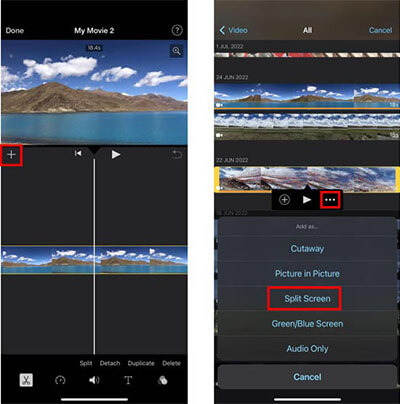
Adım 1. iMovie uygulamasını App Store'dan indirip kurun ve açın. Ardından, Film'i seçerek yeni bir proje oluşturun. Kullanmak istediğiniz ana video klibi seçin ve "Film Oluştur"a dokunun.
2. Adım. Başka bir video klibi içe aktarmak için "Ekle" düğmesine dokunun. "Daha Fazla" seçeneğini seçin ve her iki videoyu da aynı ekrana yerleştirmek için "Bölünmüş Ekran"ı seçin.
3. Adım. Bölünmüş ekran düzenini ayarlayın, video klipleri gerektiği gibi yeniden konumlandırın veya değiştirin, ardından "Bitti"ye dokunun. Sonuçtan memnun kaldığınızda, tamamlanmış bölünmüş ekran videonuzu dışa aktarın.
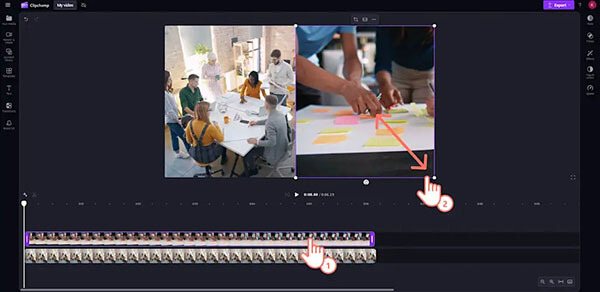
Clipchamp, Microsoft'un yerleşik video düzenleyicisidir ve karmaşık yazılımlar indirmeden bölünmüş ekranlı video oluşturmak isteyen Windows kullanıcıları için kullanışlı bir seçenektir. Sürükle ve bırak arayüzü, birden fazla videoyu farklı parçalara kolayca yerleştirmeyi sağlar.
İşte Clipchamp kullanarak Windows bölünmüş ekranlı video oluşturmanın yolu:
Adım 1. Clipchamp'i açın ve bilgisayarınızdan veya OneDrive'dan videolarınızı, fotoğraflarınızı veya ses dosyalarınızı yüklemek için "Medya İçe Aktar" seçeneğine tıklayın.
2. Adım. İki video klibini zaman çizelgesine sürükleyin ve ayrı katmanlara yerleştirin. Her iki videonun da aynı anda oynatılabilmesi için dikey olarak üst üste yerleştirildiklerinden emin olun.
3. Adım. Üstteki video katmanını seçin ve yeniden boyutlandırma aracını kullanarak boyutunu ayarlayın. İkinci video için de aynı işlemi tekrarlayın, ardından istediğiniz bölünmüş ekran düzenini oluşturmak için her iki klibi de yeniden konumlandırın.
4. Adım. Gerekirse içerik kitaplığından arka plan müziği veya başka ses dosyaları ekleyin. Arka plan müziğinin sesini orijinal video sesiyle dengelemek için ses seviyesini ayarlayın.
Adım 5. Bölünmüş ekran videonuzu önizleyin, "Dışa Aktar"ı tıklayın, video çözünürlüğünü seçin ve tamamlanmış videoyu cihazınıza veya bulut depolama alanınıza kaydedin.
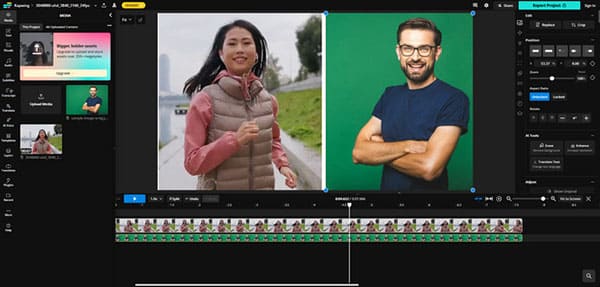
Kapwing, kullanıcıların doğrudan bir tarayıcıdan bölünmüş ekranlı video oluşturmasına olanak tanıyan popüler bir çevrimiçi video düzenleyicisidir. Ücretsiz bir çevrimiçi bölünmüş ekranlı video oluşturucu olarak, yazılım kurulumu gerektirmez ve hızlı video düzenleme görevleri için iyi çalışır. Kapwing, birden fazla video katmanını destekleyerek iki veya daha fazla videoyu tek bir ekranda birleştirmeyi kolaylaştırır.
İşte Kapwing aracılığıyla ücretsiz olarak çevrimiçi bölünmüş ekranlı video düzenleyici oluşturmanın yolu:
Adım 1. Kapwing Split Screen Video Maker'ı ziyaret edin ve bölünmüş ekran videonuzda birleştirmek istediğiniz video klipleri yükleyin.
2. Adım. Yüklediğiniz videoları zaman çizelgesine ekleyin. İlk videoyu yeniden boyutlandırın ve kırpın, ardından konumunu ayarlayın. İkinci videoyu da ekranın diğer tarafına yerleştirmek için aynı işlemi tekrarlayın.
3. Adım. Bölünmüş ekran videonuzun önizlemesini yapın, ardından tamamlanmış videoyu indirmek ve Instagram veya diğer sosyal medya kanalları gibi platformlarda paylaşmak için "Dışa Aktar"ı tıklayın.
Bölünmüş ekran video, aynı anda birden fazla videoyu göstermenin ve daha ilgi çekici içerik oluşturmanın etkili bir yoludur. Karşılaştırma videoları, tepki videoları, eğitim videoları veya sosyal medya gönderileri oluşturmak istiyorsanız, doğru bölünmüş ekran video düzenleyiciyi seçmek zamandan tasarruf etmenizi ve video kalitenizi artırmanızı sağlayabilir.
En iyi bölünmüş ekran video oluşturma aracını arayan kullanıcılar için Video Converter Ultimate şiddetle tavsiye edilir. Birçok ücretsiz veya çevrimiçi araçla karşılaştırıldığında, daha fazla bölünmüş ekran şablonu, daha iyi özelleştirme seçenekleri ve yüksek kaliteli çıktı sunar. Windows ve Mac etkileyici bölünmüş ekran videoları kolayca oluşturmak isteyen yeni başlayanlar ve profesyoneller için harika bir seçimdir.
İlgili Makaleler:
Kullanışlı Resim İçinde Resim Video Düzenleyici: Kolayca PIP Videoları Oluşturun
MP4 Dosyalarını Kolay ve Hızlı Bir Şekilde Bölmek İçin En İyi 11 MP4 Bölme Seçeneği
2026 Yılında Akıcı ve Etkileyici Vlog Oluşturmak İçin En İyi 10 Vlog Düzenleme Yazılımı
Windows 10/11'de Videoyu Nasıl Kırpabilirsiniz? 5 Etkili Yöntemle Çözüm




 PC için Ücretsiz İndirin
 Mac için Ücretsiz İndirin


