Özetle:
DVD'lerden gelen VOB dosyaları genellikle birçok cihazla uyumlu değildir, bu nedenle bunları MP4'e dönüştürmek faydalıdır. Bunu şu şekilde yapabilirsiniz:
VOB, DVD disklerinde bulunan yaygın bir video formatıdır. Yüksek kaliteli video ve ses içeriği depolayabilmesine rağmen, uyumluluğu sınırlıdır; birçok akıllı telefon, tablet ve medya oynatıcı doğrudan oynatamaz. Sonuç olarak, giderek artan sayıda kullanıcı VOB dosyalarını MP4 formatına dönüştürmek istemektedir. MP4 daha geniş uyumluluk, daha küçük dosya boyutları ve daha kolay paylaşım sunmaktadır.
VOB dosyalarını MP4'e dönüştürmenin basit ve etkili bir yolunu arıyorsanız, bu kılavuz size dönüştürme işlemini hızlı bir şekilde tamamlamanıza yardımcı olacak çeşitli pratik çözümler sunacaktır.
Sık sık video formatlarını dönüştürmeniz gerekiyorsa ve en hızlı dönüştürme hızıyla birlikte en iyi video kalitesini istiyorsanız, Video Converter Ultimate şüphesiz en iyi seçeneklerden biridir. Bu profesyonel video dönüştürme aracı , VOB, MP4, MOV, AVI, MKV, WMV, FLV ve daha fazlası dahil olmak üzere 1000'den fazla ses ve video formatı arasında dönüştürmeyi destekler. Gelişmiş donanım hızlandırma teknolojisiyle, orijinal video kalitesini en üst düzeyde korurken dönüştürme verimliliğini önemli ölçüde artırabilir.
Ayrıca, yazılım toplu dönüştürme, video kırpma , sıkıştırma, altyazı ekleme ve video iyileştirme özelliklerini de destekleyerek DVD'lerden çıkarılan çok sayıda VOB dosyasını işlemek için ideal hale geliyor.
Video Converter Ultimate'ın Temel Özellikleri
Video Converter Ultimate kullanarak VOB dosyasını MP4'e dönüştürme işlemi şu şekilde yapılır:
01. Video Converter Ultimate programını bilgisayarınıza indirin, kurun ve başlatın. "Başlangıç" düğmesine tıklayın veya VOB dosyalarınızı doğrudan programa sürükleyip bırakın.

02 "Çıkış Biçimi" açılır menüsüne tıklayın ve hedef biçim olarak "MP4"ü seçin. Ayrıca HD 1080p veya 4K MP4 gibi tercih ettiğiniz çözünürlüğü de seçebilirsiniz.
03 Dönüştürülen dosyalar için bir hedef klasör seçin, ardından VOB'dan MP4'e dönüştürme işlemini başlatmak için "Tümünü Dönüştür"e tıklayın. İşlem tamamlandıktan sonra, dönüştürülen MP4 dosyalarınızı bulmak ve erişmek için "Kaydet"in yanındaki klasör simgesine tıklayın.

VLC Media Player sadece güçlü bir medya oynatıcı değil; aynı zamanda VOB dosyalarını ücretsiz olarak MP4'e dönüştürmenize de olanak tanıyor. Windows , Mac ve Linux işletim sistemlerinde çalışıyor. VOB dosyalarını MP4 formatına yeniden kodlayarak daha fazla cihazda oynatılabilir hale getiriyor.
VLC Media Player kullanarak VOB dosyasını MP4'e dönüştürme işlemi şu şekildedir:
Adım 1. VLC'yi indirin ve kurun. Cihazınızda medya oynatıcısını başlatın.
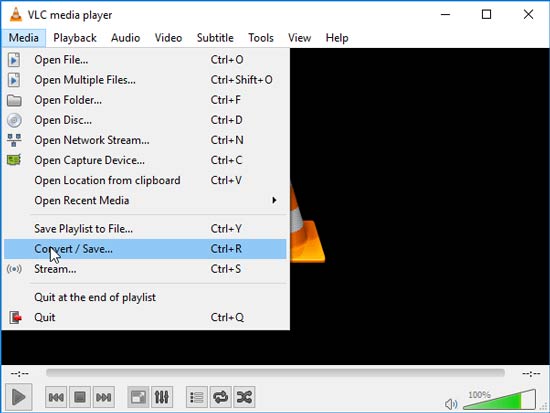
Adım 2. Sol üst köşede bulunan "Medya" sekmesine tıklayın. "Dönüştür/Kaydet" seçeneğini seçin. "Dosya" sekmesinde, dönüştürmek istediğiniz VOB dosyasını seçmek için "Ekle" düğmesine tıklayın.
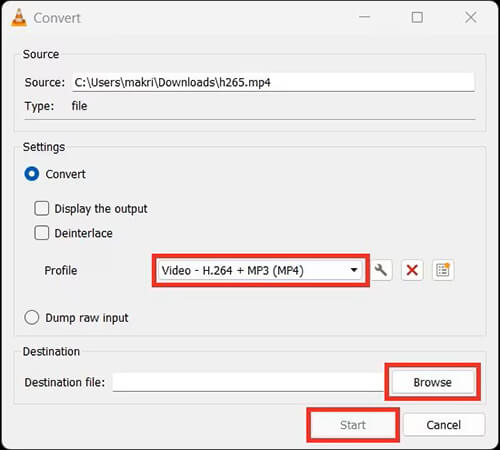
3. Adım. Dönüştürme profilini seçin. Dönüştürme ayarlarını yapılandırmak için "Dönüştür/Kaydet" düğmesine tıklayın. Profil bölümünde, "video - H.264 + MP3 (MP4)" veya tercih ettiğiniz başka bir MP4 profilini seçin. Ayrıca çözünürlük, bit hızı, kodek vb. gibi belirli video ve ses ayarlarını düzenlemek için "Ayarlar"a tıklayabilirsiniz.
4. Adım. Dönüştürülen MP4 dosyalarının kaydedileceği hedef klasörü seçmek için "Hedef" başlığı altındaki "Gözat" düğmesine tıklayın. VOB dosyalarını MP4'e dönüştürmeye başlamak için "Başlat" düğmesine tıklayın.
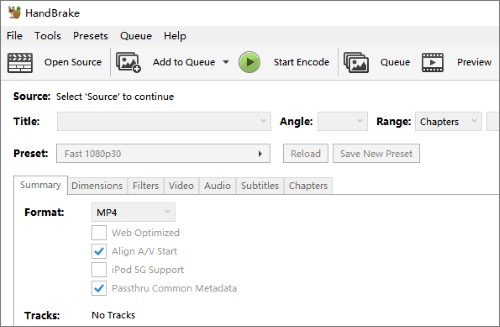
HandBrake, video kodlaması üzerinde mükemmel kontrol sağlayan ücretsiz, açık kaynaklı bir video dönüştürücüdür. Özelleştirilebilir kalite ve sıkıştırma ile VOB'u MP4'e dönüştürmek isteyen kullanıcılar için idealdir. HandBrake, cihaz ön ayarları sunar ve H.264/H.265 kodlamasını destekleyerek DVD videoları için mükemmel bir seçimdir. ( H.264'ü H.265'e nasıl dönüştürebilirim ?)
HandBrake kullanarak VOB dosyasını MP4'e dönüştürme işlemi şu şekilde yapılır:
Adım 1. Programı bilgisayarınızdaki simgesine çift tıklayarak başlatın.
Adım 2. VOB dosyalarınızı içe aktarmak için sol üst köşedeki "Dosya" sekmesine tıklayın veya dosyaları arayüzün belirlenmiş alanına sürükleyip bırakın.
3. Adım. "Özet" bölümünün altında, "Biçim" açılır menüsünü açın ve çıktı biçimi olarak "MP4"ü seçin.
4. Adım. VOB dosyalarınızı MP4'e dönüştürmeye başlamak için pencerenin üst kısmındaki yeşil "Kodlamayı Başlat" düğmesine tıklayın.
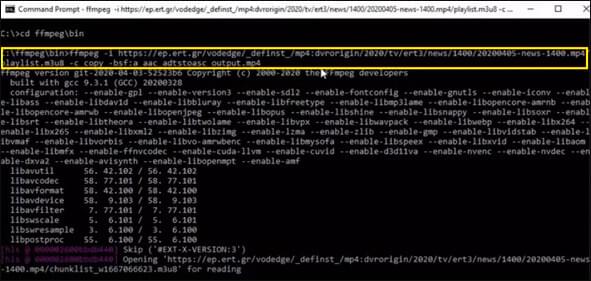
FFmpeg, video dönüştürme için yaygın olarak kullanılan bir komut satırı aracıdır. VOB dosyalarını MP4'e verimli bir şekilde dönüştürmek isteyen ileri düzey kullanıcılar için esneklik ve yüksek hızlı dönüştürme imkanı sunar.
İşte FFmpeg kullanarak VOB dosyalarını MP4'e dönüştürme yöntemi:
Adım 1. FFmpeg'i indirin ve kurun. Sisteminizin PATH ortam değişkenini yapılandırın.
Adım 2. Komut İstemi'ni ( Windows ) veya Terminal'i ( Mac ) açın.
3. Adım. Dönüştürme komutunu çalıştırın: "ffmpeg -i input.vob -c:v libx264 -c:a aac output.mp4".
4. Adım. "Enter" tuşuna basın ve FFmpeg'in VOB dosyasını MP4'e dönüştürmesini bekleyin.
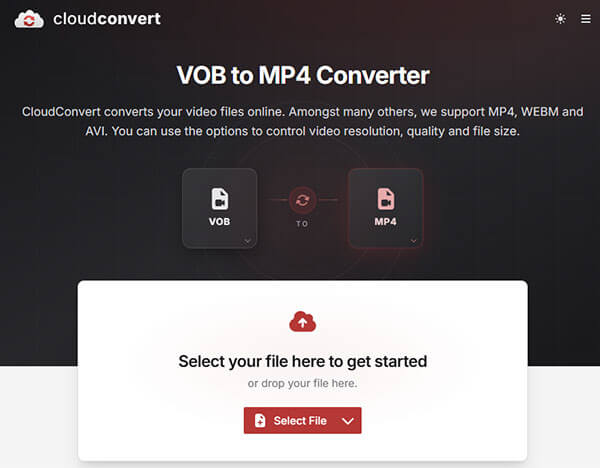
Herhangi bir yazılım yüklemek istemiyorsanız, CloudConvert kullanışlı bir çevrimiçi dönüştürme aracıdır. Dosyanızı yüklemeniz yeterlidir ve tüm dönüştürme işlemini doğrudan tarayıcınızda tamamlayabilirsiniz.
CloudConvert, 200'den fazla dosya formatı arasında dönüştürmeyi destekler ve kullanıcıların video codec'ini, çözünürlüğünü ve kalite ayarlarını özelleştirmesine olanak tanır. Videoları yalnızca ara sıra dönüştürmeye ihtiyaç duyan kullanıcılar için basit ve güvenilir bir çözüm sunar.
İşte CloudConvert kullanarak Mac VOB dosyasını MP4'e dönüştürmenin yolu:
Adım 1. CloudConvert'i ziyaret edin ve bilgisayarınızdan, bulut depolama alanınızdan veya URL'den VOB dosyanızı yüklemek için "Dosya Seç"e tıklayın.
Adım 2. Çıkış formatı olarak "MP4"ü seçin. Gerekirse, video codec'i, çözünürlük ve çıkış kalitesi gibi ayarları özelleştirin.
3. Adım. Dönüştürme işlemini başlatmak için "Dönüştür"e tıklayın. İşlem tamamlandıktan sonra, dönüştürülen MP4 dosyasını cihazınıza indirin.
VOB dosyalarını MP4'e dönüştürmek için çevrimiçi ve çevrimdışı dönüştürücüler de dahil olmak üzere çeşitli yöntemler kullanılabilir. İhtiyaçlarınıza en uygun dönüştürme yöntemini seçin ve bu makalede belirtilen adımları izleyin.
Hızlı, yüksek kaliteli ve toplu VOB'dan MP4'e dönüştürme ihtiyacınız varsa, Video Converter Ultimate en iyi seçimdir. Hız, kalite ve esnekliği bir araya getirerek hem sıradan hem de profesyonel kullanıcılar için mükemmel bir çözüm sunar.
İlgili Makaleler:
DAT Dosyasını Dosya Kalitesini Kaybetmeden MP4'e Dönüştürmenin 11 Yolu
[Güncellendi] 2026 Yılında M4A'dan MP4'e Dönüştürme İçin En İyi 9 Araç
2026'da M3U8'i MP4'e Nasıl Dönüştürebilirsiniz? 4 Hızlı Yöntemle Çözüm
[5 Yöntem] Kalite Kaybı Olmadan MP4'ü MPG'ye Nasıl Dönüştürebilirsiniz?

 Video ve Ses İpuçları
Adım Adım Kılavuz: VOB Dosyasını MP4'e Etkili Bir Şekilde Nasıl Dönüştürebilirsiniz?
Video ve Ses İpuçları
Adım Adım Kılavuz: VOB Dosyasını MP4'e Etkili Bir Şekilde Nasıl Dönüştürebilirsiniz?




 PC için Ücretsiz İndirin
 Mac için Ücretsiz İndirin
