Özetle: Bu kılavuz, Windows , Mac ve çevrimiçi olarak M4A'yı MP4'e dönüştürmenin 5 pratik yolunu gösteriyor. En hızlı, en yüksek kaliteli ve zengin özellikli dönüştürme için Video Converter Ultimate gibi profesyonel yazılımları, ücretsiz ve basit bir masaüstü seçeneği için VLC Media Player'ı veya yazılım yüklemeden hızlı dönüştürmeler için FreeConvert, Zamzar ve CloudConvert gibi çevrimiçi araçları kullanabilirsiniz.
M4A, genellikle müzik veya ses dosyalarını depolamak için kullanılan yaygın bir ses formatıdır; MP4 ise hem video hem de ses içeriği içerebilen daha çok yönlü bir multimedya kapsayıcı formatıdır. Video platformlarına yükleme, arka plan görselleriyle sesli videolar oluşturma veya M4A'yı desteklemeyen cihazlarda ses oynatma gibi birçok senaryoda, M4A'yı MP4'e dönüştürmek gerekli hale gelir. Bu makale, Windows , Mac ve çevrimiçi araçlar için uygun, M4A'yı MP4'e dönüştürmek için çeşitli basit ve etkili yöntemler sunacaktır.
M4A'dan MP4'e dönüştürme için güvenilir ve yüksek kaliteli bir çözüm istiyorsanız, profesyonel yazılım en iyi seçimdir. Ücretsiz araçların aksine, daha hızlı işlem, daha iyi çıktı kalitesi ve arka plan resimleri ekleme veya ses parametrelerini ayarlama gibi daha fazla özelleştirme seçeneği sunar. Bu da onu, medya dosyalarını sık sık dönüştürmesi gereken kullanıcılar için ideal hale getirir.
Mevcut en güçlü araçlardan biri Video Converter Ultimate'tır . Profesyonel düzeyde bir dönüştürücü olan bu program, birkaç tıklamayla M4A dosyasını MP4'e dönüştürme özelliğini destekleyerek hem yeni başlayanlar hem de ileri düzey kullanıcılar için uygundur.
Video Converter Ultimate'ın başlıca özellikleri:
Video Converter Ultimate kullanarak M4A dosyasını kalite kaybı olmadan MP4'e dönüştürmenin yolu şöyledir:
01 Yazılımı Windows veya Mac bilgisayarınıza indirin ve kurun. Programı başlatın, ardından dönüştürmek istediğiniz M4A dosyasını içe aktarmak için "Dosyaları Ekle" seçeneğine tıklayın.

02 "Çıktı Biçimi" açılır menüsünü açın, "Video" sekmesine gidin, "MP4"ü seçin ve dönüştürülen dosya için hedef klasörü belirleyin.
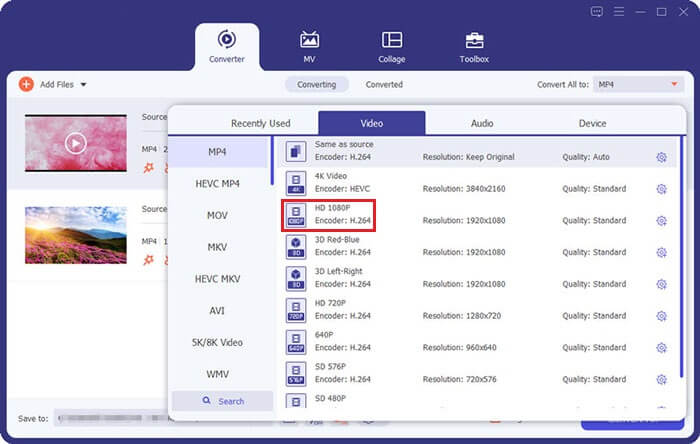
03 Dönüştürme işlemini başlatmak için "Tümünü Dönüştür"e tıklayın. İşlem tamamlandığında, MP4 dosyanız seçtiğiniz çıktı klasöründe bulunacaktır.

M4A'yı MP4'e dönüştürmek için ücretsiz bir yöntem arıyorsanız, VLC Media Player harika bir seçenektir. Yaygın olarak kullanılan açık kaynaklı bir medya oynatıcısıdır ve temel dosya dönüştürme özelliklerini de içerir. Profesyonel araçlar kadar gelişmiş olmasa da, basit dönüştürme işlemleri için yeterlidir.
İşte VLC kullanarak M4A dosyasını MP4'e ücretsiz olarak dönüştürmenin yolu:
Adım 1. Bilgisayarınızda VLC Media Player'ı açın → üst menüden "Medya"ya gidin → "Dönüştür / Kaydet"i seçin.
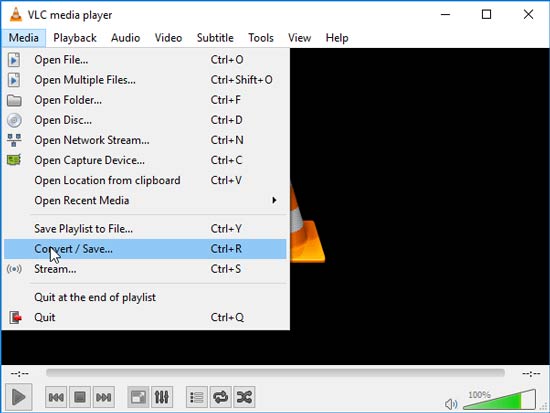
Adım 2. "Ekle"ye tıklayın ve .M4A dosyanızı seçin → ardından devam etmek için "Dönüştür / Kaydet"e tıklayın.
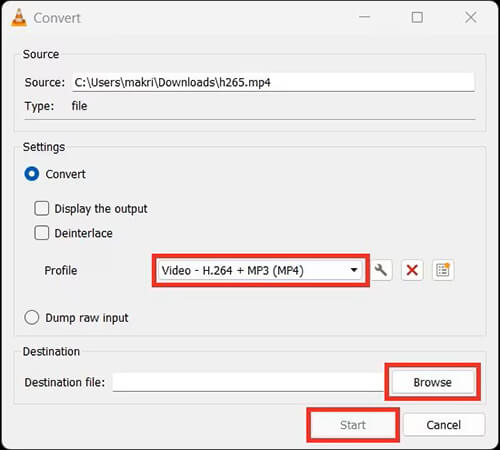
3. Adım. "Profil" bölümünde "Video - H.264 + MP3 (MP4)" seçeneğini belirleyin.
4. Adım. "Hedef" altında, kaydedilecek yeri seçmek için "Gözat" düğmesine tıklayın ve dosya adının .MP4 ile bittiğinden emin olun.
Adım 5. Dönüştürme işlemini başlatmak için "Başlat" düğmesine tıklayın. VLC'nin M4A'dan MP4'e dönüştürme işlemini tamamlamasını bekleyin.
Çevrimiçi araçlar, yazılım yüklemek istemeyen veya yalnızca ara sıra dönüştürme yapması gereken kullanıcılar için idealdir. Bu platformlar, M4A dosyasını MP4'e doğrudan tarayıcınızda çevrimiçi olarak dönüştürmenize olanak tanıyarak işlemi hızlı ve kullanışlı hale getirir. Bununla birlikte, dosya boyutu sınırlamaları olabilir ve internet hızına bağlıdırlar. Aşağıda üç popüler çevrimiçi M4A dosya-MP4 dönüştürücüsü bulunmaktadır.
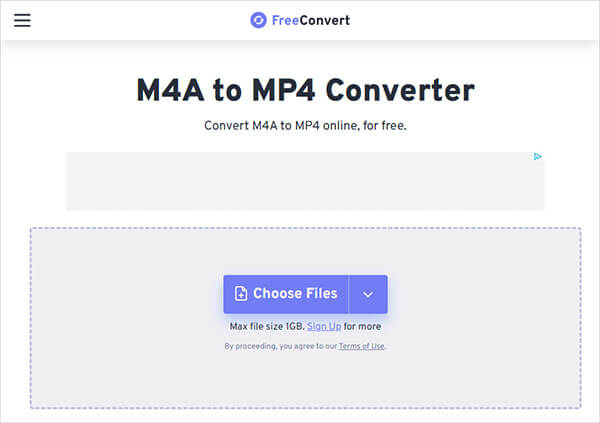
FreeConvert, çok çeşitli ses ve video formatlarını destekleyen, kullanımı kolay bir çevrimiçi dosya dönüştürme platformudur ve bu sayede küçük ve orta boyutlu dosyaları hızlı bir şekilde işlemek için uygundur.
İşte FreeConvert aracılığıyla M4A dosyasını MP4'e çevrimiçi olarak dönüştürmenin yolu:
Adım 1. FreeConvert M4A to MP4 web sitesini açın.
Adım 2. "Dosyaları Seç"e tıklayın ve M4A dosyanızı yükleyin.
3. Adım. Çıktı formatı olarak "MP4"ü seçin.
4. Adım (İsteğe bağlı) Çözünürlük veya ses kalitesi gibi gelişmiş ayarları yapın.
Adım 5. İşleme başlamak için "Dönüştür"e tıklayın.
6. Adım. İşlem tamamlandığında dönüştürülmüş MP4 dosyasını indirin.
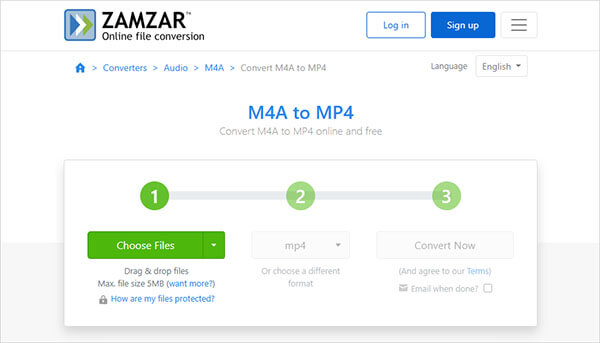
Zamzar, basit kullanımı ve e-posta bildirim özelliğiyle bilinen, uzun zamandır piyasada olan bir çevrimiçi dönüştürme aracıdır ve bu özelliği sayesinde indirmelerin gerçek zamanlı olarak tamamlanmasını beklemek istemeyen kullanıcılar için uygundur.
İşte ZAMZAR kullanarak Mac M4A dosyasını MP4'e ücretsiz olarak dönüştürmenin yolu:
Adım 1. Zamzar M4A'dan MP4'e dönüştürme web sitesine gidin.
2. Adım. M4A ses dosyanızı yükleyin.
3. Adım. Çıktı formatı olarak "MP4"ü seçin.
4. Adım. Dosyayı almak için e-posta adresinizi girin.
Adım 5. "Şimdi Dönüştür"e tıklayın.
6. Adım. E-postanızı açın ve dönüştürülmüş MP4 dosyasını indirin.
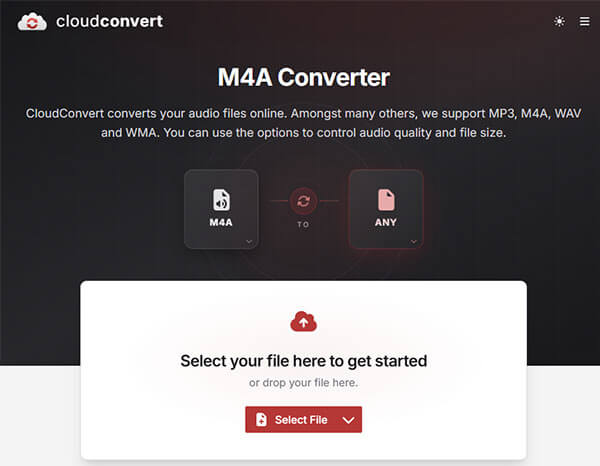
CloudConvert, çoğu çevrimiçi araca kıyasla dosya dönüştürme üzerinde daha gelişmiş kontrol imkanı sunar. Detaylı ayarları desteklemesi, M4A'dan MP4'e dosya dönüştürme sırasında daha yüksek özelleştirme isteyen kullanıcılar için uygun hale getirir.
CloudConvert ile M4A dosyasını MP4'e ücretsiz olarak nasıl dönüştüreceğiniz aşağıda açıklanmıştır:
Adım 1. CloudConvert M4A dönüştürücüsünü tarayıcınızda açın.
Adım 2. M4A dosyanızı cihazınızdan veya bulut depolama alanınızdan yükleyin.
3. Adım. Hedef format olarak "MP4"ü seçin.
4. Adım. Bit hızı veya kodek gibi isteğe bağlı ayarları düzenleyin.
Adım 5. İşleme başlamak için "Dönüştür"e tıklayın.
Adım 6. Son MP4 dosyasını indirin.
Bu kılavuz, M4A'yı MP4'e dönüştürmek için en iyi 5 seçeneği tanıttı. Dosyanızı çevrimiçi olarak veya uygun bir araç indirerek değiştirebilirsiniz. Ancak, daha istikrarlı, daha yüksek kaliteli ve profesyonel bir dönüştürme deneyimine ihtiyacınız varsa, Video Converter Ultimate'ı kullanmanız önerilir. Sadece M4A'yı MP4'e dönüştürmeyi desteklemekle kalmaz, aynı zamanda video düzenleme, format optimizasyonu ve toplu işlemeyi de sunarak daha kapsamlı bir multimedya çözümü haline gelir.
İlgili Makaleler:
Windows 11/10/8/7 için En İyi 8 Video Dönüştürme Yazılımı (Ücretsiz ve Ücretli)
Adım Adım Kılavuz: VOB Dosyasını MP4'e Etkili Bir Şekilde Nasıl Dönüştürebilirsiniz?
2026'da M3U8'i MP4'e Nasıl Dönüştürebilirsiniz? 4 Hızlı Yöntemle Çözüm
PC, Mac , Çevrimiçi, Android ve iPhone için En İyi 11 MP4 - MP3 Dönüştürücü




 PC için Ücretsiz İndirin
 Mac için Ücretsiz İndirin


