Özetle:
Bu makale, farklı yöntemler kullanarak M3U8 dosyalarını MP4'e dönüştürmeyi açıklamaktadır. Üç ana yaklaşımı tanıtmaktadır:
"M3U8 dosyasını MP4'e nasıl dönüştürebilirim? Windows Media Player'da M3U8 dosyasını açtığımda sorunsuz çalışıyor, ancak ekran kaydı dışında bunu MP4 dosyasına nasıl dönüştürebilirim?"
- Reddit'ten
Siz de bu kullanıcı gibi M3U8 dosyasını MP4'e nasıl dönüştüreceğinizi mi arıyorsunuz? O zaman doğru yerdesiniz. Bu makale, M3U8 formatını MP4'e kolayca dönüştürmenize yardımcı olacak, hem çevrimdışı hem de çevrimiçi araçları kapsayan bazı M3U8'den MP4'e dönüştürücüler sunacaktır.
M3U8'den MP4'e dönüştürücüden bahsetmeden önce, öncelikle bu iki format hakkında bilgi edinmeliyiz.
M3U8, akışlı medya dosyasına giden URL'yi veya yolu içeren bir metin dosyası biçimidir. M3U8 dosyasının kendisi video verisi içermez; yalnızca gerçek video dosyasına işaret eder.
MP4, video, ses, altyazı ve diğer verileri depolamak için kullanılan standartlaştırılmış bir multimedya formatıdır. Geniş uyumluluğu sayesinde MP4, günümüzün en popüler video formatlarından biridir.
.m3u8 dosyası ses veya video içermeyen düz metin dosyası olduğundan, oynatma için uygun değildir. İçeriğini herhangi bir cihazda görüntüleyebilmeniz için, M3U8 dosyasını analiz edip MP4 olarak indirebilen güvenilir bir M3U8 dönüştürücüye ihtiyacınız olacaktır. M3U8 dosyasını MP4'e nasıl dönüştüreceğinizi öğrenmek için okumaya devam edin.
İnternet bağlantısına ihtiyaç duymuyorsanız, M3U8 dosyalarını MP4'e dönüştürmenize yardımcı olacak bazı çevrimdışı M3U8'den MP4'e dönüştürücüler şunlardır.
Video Converter Ultimate, M3U8 dosyalarını MP4'e hızlı ve verimli bir şekilde dönüştürebilen profesyonel bir M3U8 - MP4 dönüştürücüsüdür. Toplu dönüştürme ve parametre ayarlamalarını da desteklediği için hem yeni başlayanlar hem de ileri düzey kullanıcılar için idealdir.
Video Converter Ultimate sizin için neler yapabilir?
Video Converter Ultimate kullanarak M3U8 dosyasını MP4'e nasıl dönüştüreceğiniz aşağıda açıklanmıştır:
01. Video Converter Ultimate programını bilgisayarınıza indirin, kurun ve açın.
02 "Dosya Ekle"ye tıklayın ve M3U8 dosyalarınızı seçmek için "Dosya Ekle" veya "Klasör Ekle" seçeneklerinden birini seçin. Alternatif olarak, M3U8 dosyalarını doğrudan programa sürükleyip bırakabilirsiniz.
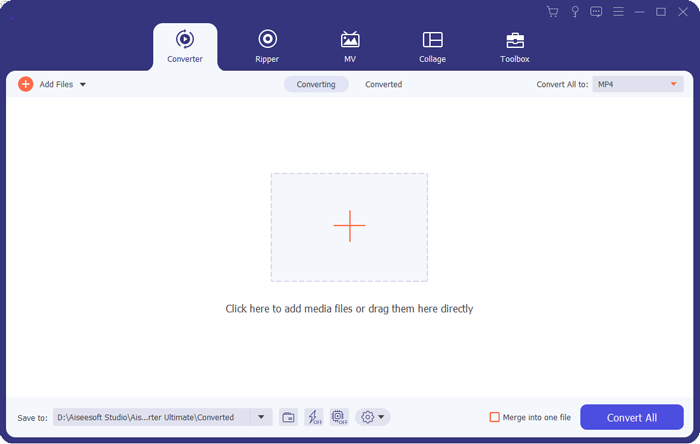
03 M3U8 dosyasının yanındaki "biçimlendir" düğmesine tıklayın ve "MP4" seçeneğini belirleyin.

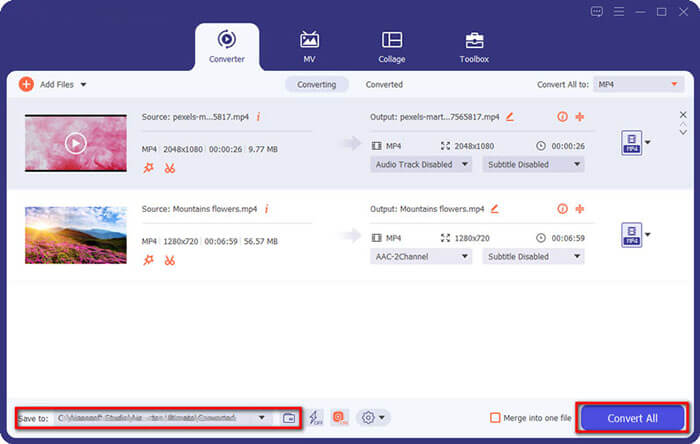
04 En alttaki hedef klasörü belirleyin, ardından dönüştürme işlemini başlatmak için "Tümünü Dönüştür"e tıklayın.
VLC, oynatma işlevine ek olarak M3U8'den MP4'e dönüştürme aracı olarak da kullanılabilen güçlü bir açık kaynaklı medya oynatıcısıdır ve bu özelliğiyle ücretsiz bir çözüm isteyen kullanıcılar için idealdir.
İşte VLC kullanarak M3U8 dosyasını ücretsiz olarak MP4'e dönüştürmenin yolu:
Adım 1. Bilgisayarınızda VLC Media Player'ı başlatın. "Medya" menüsüne gidin ve "Ağ Akışını Aç" seçeneğini seçin.
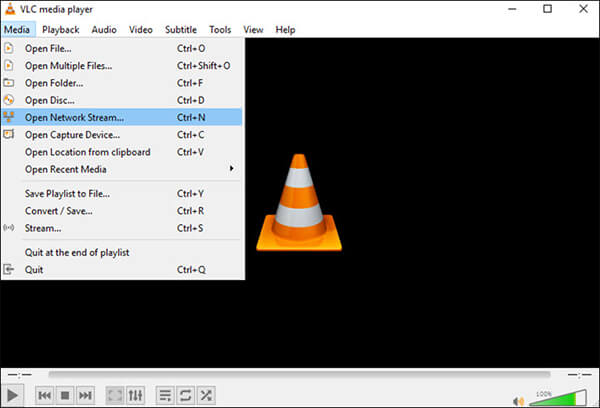
Adım 2. Açılan iletişim kutusunda, .m3u8 bağlantısını ".m3u8" bağlantısını ".m3u8" bağlantısına yapıştırın. Alttaki düğme "Oynat"tan "Dönüştür"e değişmelidir. Devam etmek için bu düğmeye tıklayın.
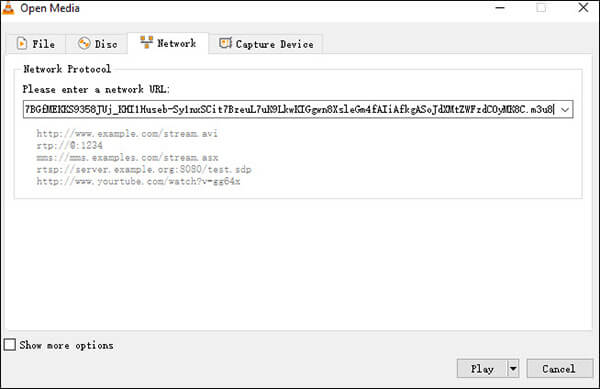
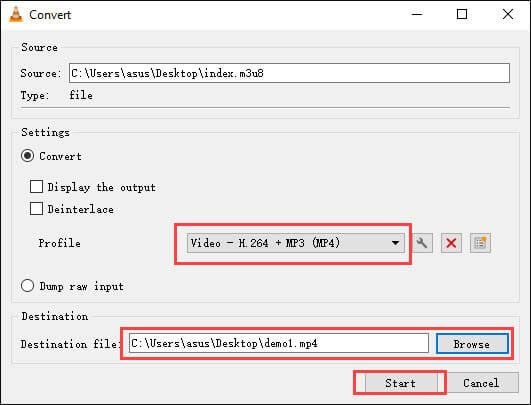
3. Adım. Ardından, yeni "Dönüştür" iletişim kutusunda, "Profil" açılır menüsüne gidin ve "Video – H.264 + MP3 (MP4)" seçeneğini belirleyin. Dönüştürülen M3U8 - MP4 dosyası için bir dosya konumu ve adı seçin.
4. Adım. Her şey ayarlandıktan sonra, işlemi başlatmak için "Başlat" düğmesine tıklayın. Program, M3U8 dosyanızı işleyecek ve belirtilen konuma MP4 olarak kaydedecektir.
VLC, dönüştürme özelliklerine ek olarak video sıkıştırma işlevi de sunmaktadır. VLC kullanarak videoları nasıl sıkıştıracağınızı öğrenmek için buraya tıklayabilirsiniz.
VLC ile Videoyu 4 Farklı Yöntemle Sıkıştırma ve En İyi AlternatifFFmpeg, M3U8 dosyalarını MP4'e dönüştürmek için kullanılabilen güçlü bir komut satırı aracıdır. Çeşitli ses ve video formatları arasında dönüştürmeyi desteklediği için ileri düzey kullanıcılar için idealdir.
Adım 1. Kurulum dosyasını resmi web sitesinden indirin ve kurulumu tamamlamak için talimatları izleyin.
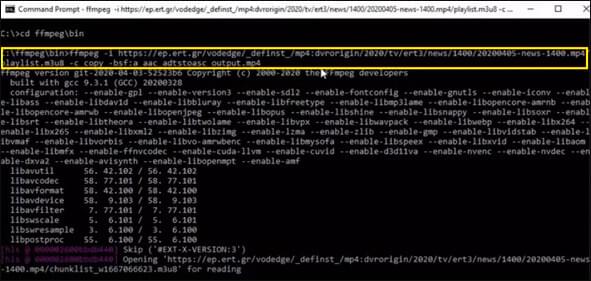
Adım 2. Dönüştürme komutunu çalıştırın. Terminali veya komut istemini açın ve aşağıdaki komutu girin: "ffmpeg -i input.m3u8 -c copy output.mp4".
3. Adım: input.m3u8 dosyasının yolunu M3U8 dosyasına, output.mp4 dosyasının adını ise istediğiniz çıktı dosyası adına yazın.
4. Adım. Dönüştürmenin tamamlanmasını bekleyin. "Enter" tuşuna bastıktan sonra, FFmpeg M3U8'i MP4'e dönüştürme işlemini otomatik olarak tamamlayacaktır.
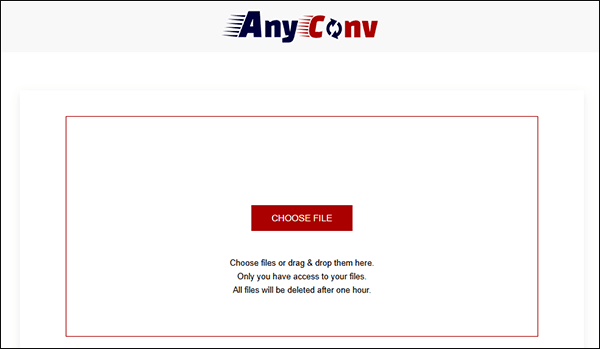
Çevrimdışı M3U8'den MP4'e dönüştürücülerden bahsettikten sonra, M3U8 formatını MP4'e dönüştürmek için deneyebileceğiniz bazı çevrimiçi M3U8'den MP4'e dönüştürücülerden de bahsedelim. Burada AnyConv'u örnek olarak ele alıyoruz. Bu, yazılım indirmeyi gerektirmeyen çevrimiçi M3U8'den MP4'e dönüştürücülerden biridir. Dosyayı yüklemeniz yeterlidir ve dönüştürme işlemi hızlıca tamamlanır.
AnyConv üzerinden M3U8 dosyasını MP4'e çevrimiçi olarak nasıl indireceğinizi aşağıda bulabilirsiniz:
Adım 1. AnyConv'un resmi web sitesini açın.
Adım 2. Yerel cihazınızdan M3U8 dosyasını seçmek ve yüklemek için "Dosya Seç"e tıklayın.
3. Adım. Biçim seçeneklerinden MP4'ü seçin ve "Dönüştür"e tıklayın.
4. Adım. Dönüştürme işlemi tamamlandıktan sonra, dosyayı kaydetmek için "İndir" düğmesine tıklayın.
S1. Hangi oynatıcılar M3U8 dosyalarını oynatabilir?
5KPlayer, VLC Media Player, HLSPlayer.net, Castr Live Streaming Player, OSMF HLS Plugin ve diğerleri dahil olmak üzere birçok oynatıcı M3U8 dosyalarını işleyebilir.
S2. M3U ve M3U8 arasındaki fark nedir?
M3U8, M3U'nun Unicode sürümüdür, M3U ise karakterleri için UTF-8 kodlamasını kullanır. Hem M3U hem de M3U8 dosyaları Not Defteri ile açılabilir.
S3. M3U8 dosyasını MP4'e dönüştürmek ne kadar sürer?
Gerekli süre, dosya boyutuna ve dönüştürme için kullandığınız yazılıma bağlıdır. Tipik olarak, VLC ile M3U8'i MP4'e dönüştürmek sadece birkaç dakika sürer.
İster çevrimdışı araçlarla ister çevrimiçi hizmetlerle olsun, M3U8 formatını MP4'e dönüştürmek artık çok kolay. Verimlilik, güvenlik ve istikrar arıyorsanız, Video Converter Ultimate şiddetle tavsiye edilir. Bu yazılım, zengin özelliklere sahip olup hem yeni başlayanların hem de ileri düzey kullanıcıların ihtiyaçlarını karşılayarak M3U8'i MP4'e dönüştürmek için ideal bir seçimdir!
İlgili Makaleler:
Windows 10/11'de MP4'ü MP3'e Nasıl Dönüştürürsünüz? [6 Kolay ve Hızlı Yöntem]
VOB'u MP4'e Sadece Birkaç Tıklamayla Dönüştürün [8 Uzman İpucu ve Püf Noktası]
[Güncellendi] 2026 Yılında M4A'dan MP4'e Dönüştürme İçin En İyi 9 Araç
iPhone videolarını kalite kaybı olmadan 7 farklı yöntemle MP4'e nasıl dönüştürebilirsiniz?




 PC için Ücretsiz İndirin
 Mac için Ücretsiz İndirin


