Özetle:
Bu kılavuz Windows , Mac ve çevrimiçi ortamlarda MP4 dosyalarını kalite kaybı olmadan MPG'ye dönüştürmenin 4 kolay yolunu göstermektedir.
MP4 şu anda en yaygın video formatlarından biridir, ancak bazı eski cihazlarda, DVD yazma yazılımlarında veya belirli düzenleme araçlarında hala MPG (MPEG-1/MPEG-2) formatı gereklidir. Bu nedenle, birçok kullanıcının MP4'ü MPG'ye dönüştürmesi gerekir. Bu makale, Windows , Mac ve çevrimiçi platformlarda dönüştürmeyi hızlı bir şekilde tamamlamanıza yardımcı olacak birkaç basit ve etkili yöntemi tanıtacaktır.
Çevrimdışı dönüştürme yöntemleri genellikle daha kararlı ve güvenlidir ve internet hızından etkilenmezler, bu da onları büyük dosyaları işlemek için ideal kılar. Aşağıda, MP4'ü MPG'ye çevrimdışı dönüştürmek için en çok önerilen iki MP4'ten MPG'ye dönüştürücü bulunmaktadır.
Video Converter Ultimate , FLAC, WMA, MP4, AVI, MOV, WMV ve daha fazlası dahil olmak üzere binlerce video ve ses formatını destekleyen profesyonel düzeyde bir video format dönüştürme yazılımıdır . MP4'ü MPG'ye dönüştürmeyi tam olarak destekler ve gelişmiş kodlama seçenekleri sunarak, mükemmel video kalitesini korurken çözünürlük, bit hızı ve kare hızı gibi çıktı ayarlarını yapmanıza olanak tanır. Tek bir tıklamayla aynı anda birden fazla dosyayı dönüştürebilir ve zamandan tasarruf edebilirsiniz.
Ayrıca, bu araç güçlü bir video düzenleyici olarak da işlev görür ve videoları kırpma, kesme, döndürme ve daha fazlasıyla düzenlemenize olanak tanır.
Video Converter Ultimate'ın başlıca özellikleri:
İşte Video Converter Ultimate kullanarak Windows / Mac MP4'ü MPG'ye dönüştürme yöntemi:
01. Video Converter Ultimate programını bilgisayarınıza indirip kurun. Ardından programı başlatın ve MP4 videonuzu içe aktarmak için "Dosya Ekle" seçeneğine tıklayın.

02 "Çıktı Biçimi" açılır menüsüne tıklayın ve hedef biçim olarak "MPG" veya "MPEG" seçeneğini belirleyin.
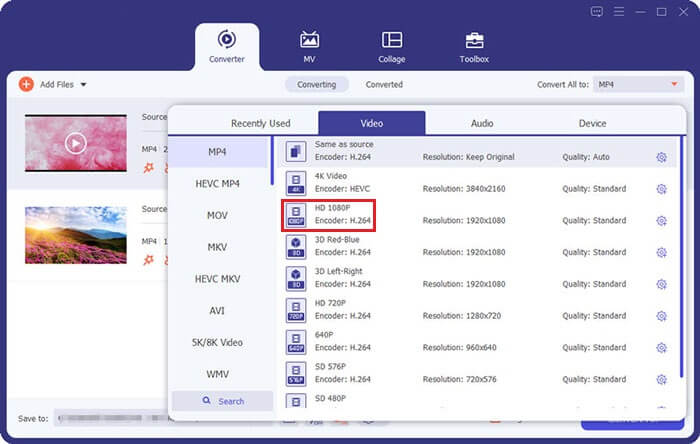
03 Dönüştürülen dosya için bir çıktı klasörü seçin ve MP4'ten MPG'ye dönüştürme işlemini başlatmak için "Tümünü Dönüştür"e tıklayın.

VLC Media Player, ücretsiz ve açık kaynaklı bir multimedya oynatıcısıdır. Esas olarak bir medya oynatıcısı olarak bilinmesine rağmen, temel video dönüştürme özelliklerini de içerir. Bununla birlikte, profesyonel dönüştürme araçlarıyla karşılaştırıldığında, VLC daha az özelleştirme seçeneği sunar ve biraz daha düşük çıktı kalitesi sağlayabilir.
İşte VLC kullanarak Mac / Windows MP4'ü MPG'ye dönüştürme yöntemi:
Adım 1. Windows veya Mac bilgisayarınızda VLC Media Player'ı açın.
Adım 2. "Medya" → "Dönüştür / Kaydet" seçeneğine tıklayın.

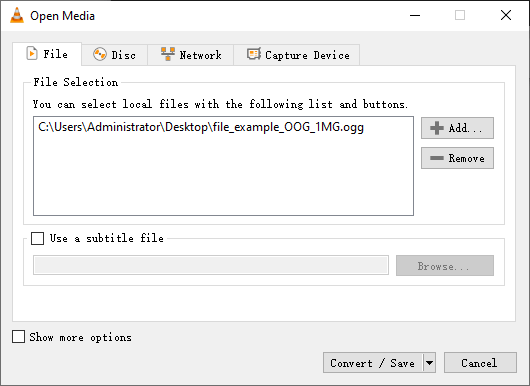
3. Adım. "Dosya" sekmesinde "Ekle"ye tıklayın ve MP4 dosyanızı seçin, ardından "Dönüştür / Kaydet"e tıklayın.
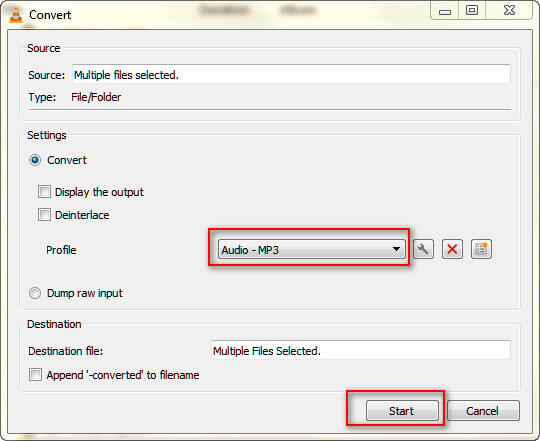
4. Adım. "Profil" altında, "Video - MPEG-2 + MPGA (TS)" gibi bir MPEG profili seçin veya gerekirse özel bir profil oluşturun.
Adım 5. "Gözat"a tıklayın ve .mpg ile biten hedef dosya adını seçin. Ardından, dönüştürmeyi başlatmak için "Başlat"a tıklayın.
Yazılım yüklemek istemiyorsanız, dosyayı dönüştürmek için çevrimiçi araçlar kullanabilirsiniz. Ancak, istikrarlı bir internet bağlantısı gereklidir ve dosya gizliliğine de dikkat etmelisiniz. Aşağıda, MP4'ü MPG'ye ücretsiz olarak dönüştürmek için en çok önerilen iki çevrimiçi MP4'ten MPG'ye dönüştürücü bulunmaktadır.
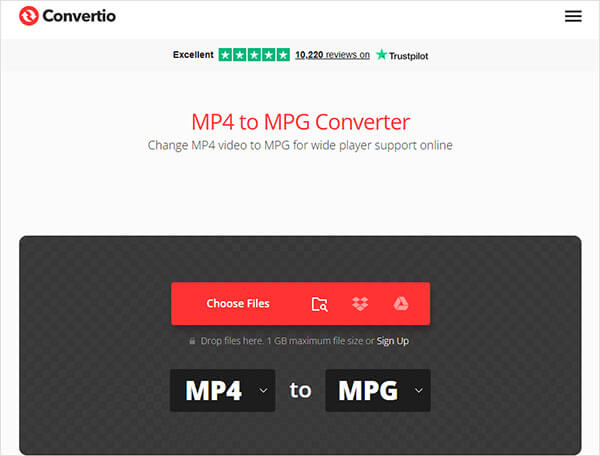
Convertio, MP4'ten MPG'ye dönüştürme de dahil olmak üzere birçok video formatı arasında dönüştürmeyi destekleyen, yaygın olarak kullanılan bir çevrimiçi dosya dönüştürme aracıdır. Basit arayüzü, sezgisel kullanımı ve bulut tabanlı yükleme özelliğiyle hızlı dosya işleme için idealdir.
Convertio kullanarak MP4 dosyasını MPG'ye ücretsiz olarak çevrimiçi nasıl dönüştüreceğiniz aşağıda açıklanmıştır:
Adım 1. Convertio'nun resmi web sitesini açın.
2. Adım. MP4 videonuzu yüklemek için "Dosyaları Seç"e tıklayın (yerel dosyaları veya buluttan içe aktarmayı destekler).
3. Adım. Çıktı formatı olarak "MPG"yi seçin.
4. Adım. Dönüştürme işlemini başlatmak için "Dönüştür"e tıklayın.
Adım 5. İşlem tamamlandıktan sonra, dosyayı kaydetmek için "İndir"e tıklayın.
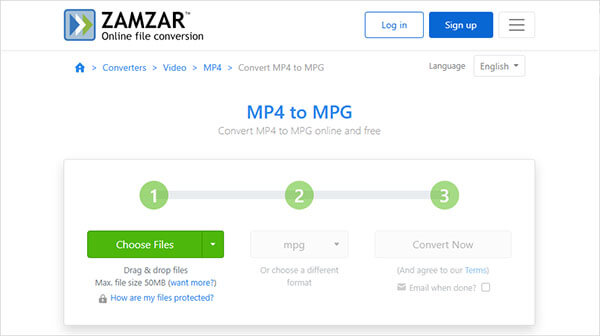
ZAMZAR, basit iş akışıyla bilinen en eski çevrimiçi dosya dönüştürme platformlarından biridir. Sadece video formatı dönüştürmeyi değil, belge ve resim dönüştürmeyi de destekleyerek çok amaçlı kullanıcılar için idealdir.
İşte ZAMZAR kullanarak MP4'ü MPG'ye ücretsiz olarak çevrimiçi dönüştürmenin yolu:
Adım 1. ZAMZAR'ın resmi web sitesini açın.
2. Adım. MP4 dosyanızı yüklemek için "Dosyaları Seç"e tıklayın.
3. Adım. Çıkış formatını MPG olarak ayarlayın.
4. Adım. Dönüştürme işlemini başlatmak için "Şimdi Dönüştür"e tıklayın.
Adım 5. İşlem tamamlandıktan sonra, dosyayı kaydetmek için "İndir"e tıklayın.
MP4'ü MPG'ye dönüştürmenin birçok yolu vardır ve en iyi seçim, özel ihtiyaçlarınıza bağlıdır. En güvenilir, yüksek kaliteli ve verimli çözümü istiyorsanız, profesyonel özellikleri, hızlı işlem hızı ve mükemmel çıktı kalitesi nedeniyle Video Converter Ultimate şiddetle tavsiye edilir.
İlgili Makaleler:
Video Formatını Profesyonel Gibi Nasıl Değiştirirsiniz? [Çevrimiçi ve Çevrimdışı Araçlar]
AVI Dosyasını MP4'e Nasıl Dönüştürürsünüz? 5 Etkili Yöntemle Çözüm
[2026 Güncellemesi] Kaçırmamanız Gereken En İyi 10 Mac MP3 Dönüştürücü
MOV Dosyasını MP3'e Dönüştürmek İçin Adım Adım Kılavuz: 5 Kanıtlanmış Yöntem




 PC için Ücretsiz İndirin
 Mac için Ücretsiz İndirin


