Özetle:
Bu makale, H.265 (HEVC) videolarını daha geniş uyumluluğa sahip olan H.264 (AVC) formatına nasıl dönüştüreceğinizi açıklamaktadır. Başlıca yöntemler şunlardır:
"H.265 HEVC'yi H.264'e dönüştürmenin en hızlı yolu nedir? Çok sayıda dosya var ve kodlama işleminin gece boyunca çalışmasına izin vermek istemiyorum."
- Reddit'ten
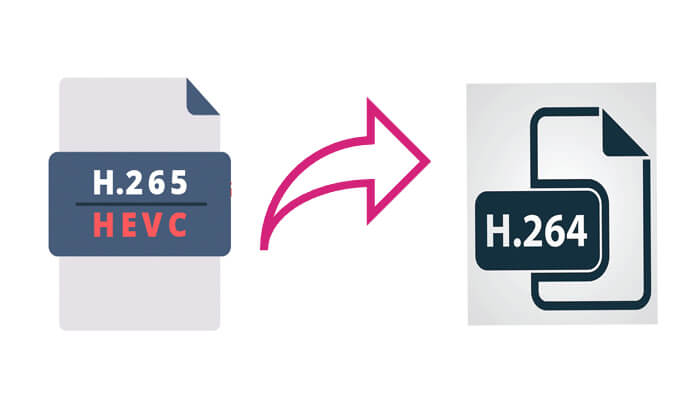
Video teknolojisinin gelişmesiyle birlikte, verimli sıkıştırma algoritması nedeniyle H.265 (HEVC) yaygın olarak kullanılmaktadır, ancak H.264 en uyumlu video kodlama formatı olmaya devam etmektedir. H.265 formatındaki videolar, oynatma veya düzenleme sırasında cihaz veya yazılım uyumluluğu sorunlarıyla karşılaşabilir, bu nedenle H.265'i H.264'e dönüştürmek birçok kullanıcı için yaygın bir ihtiyaç haline gelmiştir. Bu makale, H.265'i H.264'e kolayca dönüştürmenize yardımcı olmak için çeşitli H.265'ten H.264'e dönüştürücüler hakkında ayrıntılı bir giriş sunacaktır.
Yüksek kaliteli dönüştürme gerektiren kullanıcılar için Video Converter Ultimate , profesyonel bir video dönüştürme aracıdır . Çeşitli video formatları arasında kayıpsız dönüştürmeyi desteklemekle kalmaz, aynı zamanda güçlü düzenleme özellikleri ve donanım hızlandırma desteği sunarak dönüştürme verimliliğini önemli ölçüde artırır. Çıktı kalitesi konusunda yüksek beklentileriniz varsa ve basit, sezgisel bir kullanıcı deneyimi tercih ediyorsanız, bu yazılım ideal seçiminiz olacaktır.
Video Converter Ultimate'ın Öne Çıkan Özellikleri:
Video Converter Ultimate kullanarak H.265 (HEVC) formatını kalite kaybı olmadan H.264 (AVC) formatına nasıl dönüştüreceğiniz aşağıda açıklanmıştır:
01 Bu video dönüştürücüyü bilgisayarınıza indirip kurun ve ardından çalıştırın.
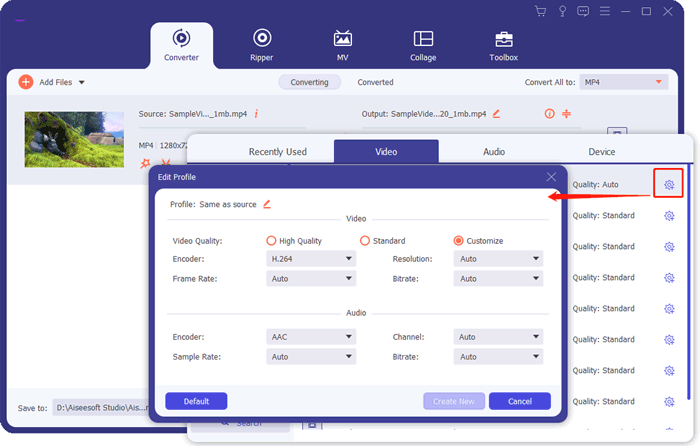
02 Dönüştürme için H.265 video dosyasını içe aktarmak üzere "Dosyaları Ekle" düğmesine tıklayın. İstediğiniz çıktı formatını seçin; bu durumda hedef format olarak "H.264"ü seçin. Bu seçeneği "Profili Düzenle" penceresindeki "Kodlayıcı" açılır menüsünde bulabilirsiniz.
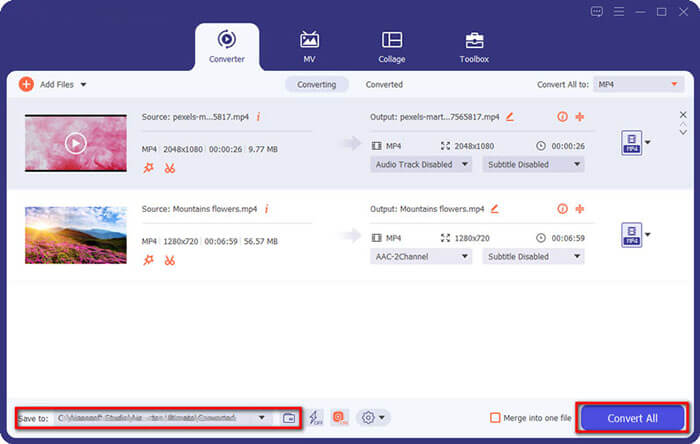
03 Ayarları yaptıktan sonra, dönüştürme işlemini başlatmak için "Tümünü Dönüştür"e tıklayın. H.265 dosyası birkaç dakika içinde H.264'e dönüştürülecektir. Dönüştürme tamamlandıktan sonra, yeni dönüştürülmüş H.264 dosyanızı çıktı klasöründe bulun.
HandBrake, kullanıcı dostu grafik arayüzüyle günlük kullanıcılar için uygun, ücretsiz ve açık kaynaklı bir video dönüştürme aracıdır. Çeşitli video formatları arasında dönüştürmeyi destekler ve çıktı ayarlarını kolayca ayarlamak için çeşitli ön ayarlar içerir. H.265'i H.264'e dönüştürmek için ücretsiz bir çözüm arıyorsanız, HandBrake harika bir seçimdir.
HandBrake kullanarak H.265'i H.264'e dönüştürme işlemi şu şekildedir:
Adım 1. İşletim sisteminize uygun sürümü indirmek ve yüklemek için HandBrake'in resmi web sitesini ziyaret edin.
Adım 2. Yazılım başlatıldıktan sonra, H.265 video dosyanızı seçmek için "Kaynak Aç" seçeneğine tıklayın.
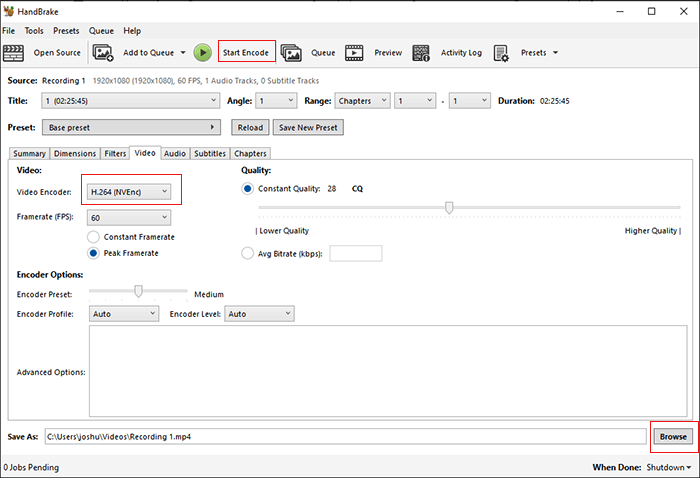
3. Adım. Ardından, "Özet" sekmesinde, "Biçim" açılır menüsünü açın ve çıktı biçimi olarak "MP4"ü seçin. Daha sonra, "Video" sekmesine gidin ve "Video Kodlayıcı" açılır listesinden "H.264 (X264)" seçeneğini seçin. Bit hızı, kare hızı ve daha fazlası gibi diğer video ayarlarını da yapabilirsiniz.
4. Adım. Dönüştürülen dosya için hedef klasörü seçmek üzere "Gözat" düğmesine tıklayın. Son olarak, "Kodlamayı Başlat" düğmesine tıklayın ve dönüştürme işleminin tamamlanmasını bekleyin.
VLC, H.265'i H.264'e dönüştürebilir mi? Elbette. VLC, çok yönlü bir medya oynatıcı olmasının yanı sıra temel video dönüştürme özelliklerini de içerir. Dönüştürme yetenekleri nispeten sınırlı olsa da, VLC küçük dosyalarla yapılan basit dönüştürme işlemleri için kullanışlı ve hızlı bir seçenektir.
İşte VLC kullanarak H.265'i H.264'e dönüştürme yöntemi:
Adım 1. VLC medya oynatıcısının en son sürümünü indirmek ve yüklemek için VLC'nin resmi web sitesini ziyaret edin.
Adım 2. VLC'yi başlatın, "Medya" > "Dönüştür/Kaydet" seçeneğine tıklayın.

3. Adım. Açılan pencerede, H.265 dosyasını içe aktarmak için "+ Ekle" düğmesine tıklayın.
4. Adım. "Dönüştür/Kaydet"e tıklayın, ardından "Profil" ayarlarında "H.264 + MP3 (MP4)" formatını seçin.
Adım 5. Çıktı dosyasının kaydedileceği konumu seçin ve "Başlat" düğmesine tıklayın, ardından dönüştürme işleminin tamamlanmasını bekleyin.

VLC, dönüştürme özelliklerinin yanı sıra video sıkıştırma işlevi de sunmaktadır. VLC kullanarak videoları nasıl sıkıştıracağınızı öğrenmek için buraya tıklayın.
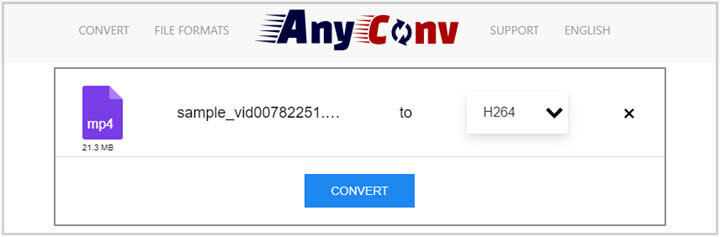
VLC ile Videoyu 4 Farklı Yöntemle Sıkıştırma ve En İyi AlternatifAnyConv, herhangi bir yazılım indirmenize veya yüklemenize gerek kalmadan dosya formatlarını dönüştürmenizi sağlayan çevrimiçi bir dosya dönüştürme aracıdır. Çok çeşitli dosya formatlarını destekler ve cihazlarına ek yazılım yüklemek istemeyen kullanıcılar için mükemmeldir. Ancak, dosya boyutu sınırının ve dönüştürme kalitesinin internet hızınızdan etkilenebileceğini lütfen unutmayın.
AnyConv kullanarak H.265'i H.264'e çevrimiçi olarak nasıl dönüştüreceğiniz aşağıda açıklanmıştır:
Adım 1. Bilgisayarınızdan AnyConv H.265 - H.264 resmi web sitesini ziyaret edin.
Adım 2. Dönüştürmek istediğiniz H.265 video dosyasını yüklemek için "Dosya Seç"e tıklayın.
3. Adım. Açılır menüden H.264 formatını seçin.
4. Adım. "Dönüştür" düğmesine tıklayın ve dönüştürme işleminin tamamlanmasını bekleyin, ardından çıktı dosyasını indirin.
S1. H.264, H.265'ten daha mı kaliteli?
H265, benzer bit hızlarında genellikle H264'e göre daha iyi görsel kalite sunarak yayın ve depolama açısından daha verimli hale gelir. Sadece çok yüksek bit hızlarında H264, daha basit kodlama süreci nedeniyle hafif iyileşmeler gösterir.
S2. H.265'i H.264'e dönüştürmek video kalitesini düşürür mü?
Kullanılan araca ve ayarlara bağlı olarak dönüştürme sırasında kalite biraz düşebilir. Video Converter Ultimate gibi araçlar, gelişmiş dönüştürme algoritmaları sunarak kalite kaybını en aza indirir.
Soru 3. H.265'i H.264'e dönüştürmek ne kadar sürer?
Dönüştürme süresi dosya boyutuna, bilgisayarınızın performansına ve kullanılan yazılıma bağlıdır. Video Converter Ultimate gibi daha hızlı araçlar bu işlemi verimli bir şekilde gerçekleştirebilir.
S4. H.265 dosyalarını toplu olarak H.264 dosyalarına dönüştürebilir miyim?
Evet, Video Converter Ultimate, FFmpeg ve HandBrake dahil olmak üzere birçok araç, toplu dönüştürmeyi destekleyerek aynı anda birden fazla dosyayı işlemenize olanak tanır.
Bu, H.265'i H.264'e nasıl dönüştüreceğinizle ilgili her şey. H.265'i H.264'e dönüştürmenin çeşitli yöntemleri arasında, Video Converter Ultimate , kayıpsız kalite dönüştürmesi ve güçlü özellikleriyle öne çıkıyor. Sık sık video dosyalarıyla çalışıyorsanız ve yüksek kaliteli çıktı arıyorsanız, bu profesyonel aracı denemeye değer.
İlgili Makaleler:
Video Dosyasını Ses Dosyasına Dönüştürmenin 10 Kapsamlı Yolu
En İyi MP4 - MP3 Dönüştürücüler: Kaçırmamanız Gereken 13 Harika Yazılım
DAT Dosyasını Dosya Kalitesini Kaybetmeden MP4'e Dönüştürmenin 11 Yolu
Windows 10/11'de MP4'ü MP3'e Nasıl Dönüştürürsünüz? [6 Kolay ve Hızlı Yöntem]




 PC için Ücretsiz İndirin
 Mac için Ücretsiz İndirin


