Özetle:
Apple/iTunes tarafından yaygın olarak kullanılan M4V dosyaları, Windows , Android ve birçok düzenleme aracında genellikle sınırlı uyumluluğa sahiptir; bu nedenle M4V'yi MP4'e dönüştürmek, evrensel oynatmayı sağlamanın en kolay yoludur. Bu kılavuz, M4V'yi MP4'e dönüştürmek için 5 etkili yöntemi tanıtmaktadır:
Eğer M4V'den MP4'e dönüştürme arıyorsanız, büyük olasılıkla Apple'ın M4V formatı ile diğer cihazlar arasındaki uyumluluk sorunlarını çözmeye çalışıyorsunuzdur. M4V dosyaları genellikle iTunes videoları, iPhone kayıtları veya Apple TV içeriği için kullanılır, ancak Windows medya oynatıcıları, Android cihazlar veya video düzenleme yazılımları tarafından her zaman desteklenmez.
Bu nedenle M4V'yi MP4'e dönüştürmek en iyi çözümdür. MP4, Windows , Mac , Android , akıllı TV'ler ve çevrimiçi platformlar dahil olmak üzere neredeyse tüm platformlarda sorunsuz çalışan evrensel bir video formatıdır. Bu kılavuzda, Windows ve Mac M4V'yi MP4'e dönüştürmenin çeşitli etkili yollarını öğreneceksiniz.

Video Converter Ultimate , hem Mac hem de Windows M4V'yi MP4'e kolayca dönüştüren en iyi video dönüştürücülerden biridir. MP4, WMA, FLAC, MP3, WMV, MOV, AVI ve daha fazlası dahil olmak üzere binlerce ses ve video formatını destekler. Bu yazılım ayrıca, dönüştürme sırasında dosyaları kişiselleştirmenizi sağlayan düzenleme işlevleri de sunar. Videoları döndürerek, kırparak, keserek ve diğer değişiklikleri yaparak düzenleyebilirsiniz.
Hangi M4V dosyasına sahip olursanız olun, Video Converter Ultimate, tam kalitede çıktı ve süper hızlı bir şekilde dönüştürmenize yardımcı olacaktır. Tek bir tıklamayla birden fazla dosyayı aynı anda dönüştürebilir ve zamandan tasarruf edebilirsiniz.
Video Converter Ultimate'ın başlıca özellikleri:
M4V dosyasını kalite kaybı olmadan MP4'e nasıl dönüştürebilirim? Aşağıdaki adımları izleyin:
01 Yazılımı Windows veya Mac bilgisayarınıza indirin ve kurun. Programı açın ve dönüştürmek istediğiniz M4V dosyasını içe aktarmak için "Dosya Ekle"ye tıklayın.

02 Çıkış formatı menüsünü açın, "Video" bölümüne gidin, "MP4"ü seçin ve ardından dönüştürülen dosya için hedef klasörü belirleyin.

03 "Tümünü Dönüştür"e tıklayarak işlemi başlatın. İşlem tamamlandığında, MP4 dosyası seçtiğiniz klasöre kaydedilecektir.

VLC Media Player, neredeyse tüm video formatlarını oynatmanın yanı sıra format dönüştürmeyi de destekleyen ücretsiz ve açık kaynaklı bir araçtır. Windows , Mac ve Linux sistemlerinde ücretsiz olarak indirilip kullanılabilmesi nedeniyle yaygın olarak kullanılmaktadır. Yalnızca ara sıra format dönüştürmeye ihtiyaç duyan kullanıcılar için VLC, hafif bir çözümdür.
VLC kullanarak M4V dosyasını MP4'e dönüştürmenin yolu şöyledir:
Adım 1. VLC Media Player'ı indirin ve açın. Sol üst köşedeki "Medya"ya tıklayın, ardından açılır menüden "Dönüştür/Kaydet…" seçeneğini seçin.

Adım 2. Açık Medya penceresinde, dönüştürmek istediğiniz M4V videosunu içe aktarmak için "Dosya" > "Ekle…" seçeneğine tıklayın. Ekledikten sonra, pencerenin sağ alt köşesindeki "Dönüştür / Kaydet" seçeneğine tıklayın.
3. Adım. Dönüştürme penceresinde, Profil bölümünde "MP4"ün seçili olduğundan emin olun. Çıkış klasörünü seçmek için "Gözat"ı tıklayın, ardından M4V'yi MP4'e dönüştürmeye başlamak için "Başlat"ı tıklayın.

HandBrake, Mac , Windows ve Linux bilgisayarlar için kullanılabilen bir diğer ücretsiz M4V'den MP4'e dönüştürücüdür. En popüler multimedya formatlarının yanı sıra DVD ve Blu-ray disklerindeki dosyaları da MP4 formatına dönüştürmeyi destekler. Ayrıca, bu ücretsiz yazılım, video çözünürlüğünü, kodekleri, kare hızını ve daha fazlasını ayarlama gibi birçok gelişmiş seçenek sunar.
HandBrake kullanarak M4V dosyasını MP4'e ücretsiz olarak nasıl dönüştüreceğiniz aşağıda açıklanmıştır:
Adım 1. Windows , Mac veya Linux bilgisayarınızda HandBrake'i açın ve dönüştürmek istediğiniz M4V dosyasını içe aktarmak için "Kaynak Aç" seçeneğine tıklayın.
Adım 2. Gerekirse bir ön ayar seçin, ardından "Biçim" bölümünde çıktı biçimini "MP4" olarak ayarlayın.
3. Adım. Dönüştürülen dosyayı kaydetmek istediğiniz çıktı klasörünü seçmek için "Gözat" düğmesine tıklayın.
4. Adım. M4V'yi MP4'e dönüştürmeye başlamak için "Kodlamayı Başlat" düğmesine tıklayın ve işlemin bitmesini bekleyin.

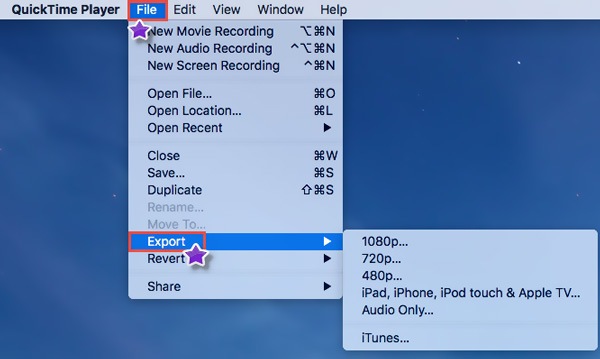
QuickTime Player, macOS'un yerleşik video oynatıcısıdır. Ayrıca video formatlarını dışa aktarmak ve dönüştürmek için de kullanılabilir, bu da onu Mac kullanıcıları için en basit yerel çözüm haline getirir.
İşte QuickTime kullanarak Mac Book'ta M4V'yi MP4'e dönüştürme yöntemi:
Adım 1. M4V dosyasının bulunduğu klasöre gidin, videoya sağ tıklayın, "Birlikte Aç" seçeneğini seçin ve "QuickTime Player"ı seçin.
Adım 2. Üst menüden "Dosya"ya tıklayın, ardından "Dışa Aktar"ı seçin. İhtiyaçlarınıza bağlı olarak 720p veya 1080p gibi çıktı çözünürlüğünü seçin.
3. Adım. Dışa aktarılan dosya için bir ad girin, ardından M4V'yi MP4'e dönüştürmek için "Kaydet"e tıklayın. QuickTime Player'ın birden fazla M4V dosyası için toplu dönüştürmeyi desteklemediğini unutmayın.
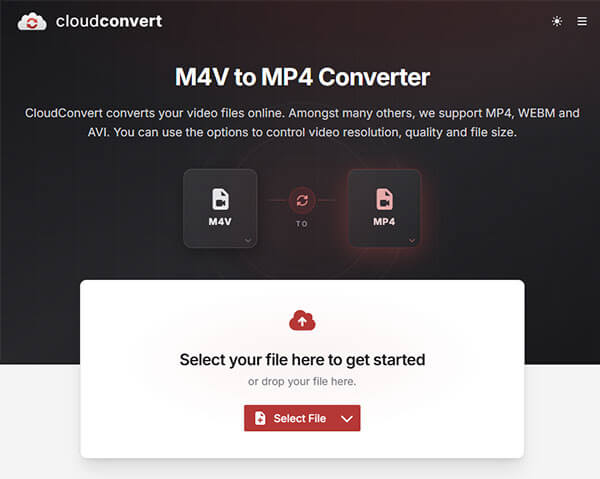
CloudConvert, herhangi bir yazılım yüklemenize gerek kalmadan, doğrudan tarayıcınızda M4V'yi MP4'e dönüştürmenizi sağlayan web tabanlı bir araçtır. Çevrimiçi dönüştürücüler, yazılım indirmeden hızlı bir çözüme ihtiyaç duyduğunuzda kullanışlıdır. CloudConvert, birden fazla dosya türünü destekler ve internet bağlantısı olan herhangi bir cihazda çalışır.
CloudConvert üzerinden M4V dosyasını MP4'e çevrimiçi olarak nasıl dönüştüreceğiniz aşağıda açıklanmıştır:
Adım 1. CloudConvert M4V'den MP4'e Dönüştürücü web sitesine gidin.
2. Adım. "Dosya Seç"e tıklayın ve M4V videonuzu yükleyin.
3. Adım. Çıktı formatı olarak "MP4"ü seçin.
4. Adım. İşleme başlamak için "Dönüştür"e tıklayın.
5. Adım. İşlem tamamlandığında dönüştürülmüş MP4 dosyasını indirin.
İhtiyaçlarınıza bağlı olarak M4V'yi MP4'e dönüştürmenin birçok yolu vardır. VLC ve HandBrake gibi ücretsiz araçlar hem temel hem de ileri düzey kullanıcılar için harika seçeneklerdir; QuickTime ise basit bir yerleşik seçeneğe ihtiyaç duyan Mac kullanıcıları için mükemmeldir. CloudConvert gibi çevrimiçi araçlar ise kurulum gerektirmeden hızlı dönüştürmeler için kullanışlıdır.
Ancak, hız, kalite ve kararlılık arasında en iyi dengeyi istiyorsanız, M4V'den MP4'e dönüştürme için Video Converter Ultimate hala en çok önerilen çözümdür. Hızlı işlem, yüksek kaliteli çıktı ve güçlü düzenleme özellikleri sunarak hem yeni başlayanlar hem de profesyoneller için idealdir.
İlgili Makaleler:
2026'da M3U8'i MP4'e Nasıl Dönüştürebilirsiniz? 4 Hızlı Yöntemle Çözüm
PC, Mac , Çevrimiçi, Android ve iPhone için En İyi 11 MP4 - MP3 Dönüştürücü
[4 Yöntem] Kalite Kaybı Olmadan MP4'ü MPG'ye Nasıl Dönüştürebilirsiniz?
Kalite Kaybı Olmadan M4A'yı MP4'e Dönüştürmenin 5 Pratik Yolu




 PC için Ücretsiz İndirin
 Mac için Ücretsiz İndirin


