Özetle: Bu kılavuz, Windows , Mac , iPhone, Android ve çevrimiçi olarak 6 kolay yöntem kullanarak videodan sese nasıl dönüştürüleceğini gösteriyor. Video Converter Ultimate gibi profesyonel araçlar, VLC ve QuickTime gibi yerleşik uygulamalar, Kısayollar ve Android uygulamaları gibi mobil çözümler veya FreeConvert gibi çevrimiçi araçlar kullanmanız fark etmeksizin, video dosyalarından hızlı bir şekilde yüksek kaliteli ses (MP3, WAV, AAC, vb.) çıkarabilirsiniz.
Çoğu durumda, müzik, konuşmalar, podcast'ler, dersler veya kayıtlı kurslar gibi videoların görsel içeriğini saklamadan yalnızca sesine ihtiyacınız olabilir. Videoyu sese dönüştürmek yalnızca depolama alanından tasarruf sağlamakla kalmaz, aynı zamanda telefonunuzda, araba müzik sisteminizde veya müzik çalarınızda dinlemeyi de kolaylaştırır.
Peki, videoyu hızlıca sese nasıl dönüştürebilirsiniz? Bu makale, Windows , Mac , iPhone, Android ve çevrimiçi araçlar için çeşitli etkili çözümler sunarak MP4, MOV, AVI ve MKV gibi video formatlarını MP3, WAV ve AAC gibi ses formatlarına kolayca dönüştürmenize yardımcı olacaktır.
Yüksek kaliteli çıktı, toplu dönüştürme ve kapsamlı format desteği istiyorsanız, Video Converter Ultimate şiddetle tavsiye edilen bir seçenektir. Yazılım, 1000'den fazla ses ve video formatını destekleyerek videolardan ses parçalarını hızlıca ayıklamanıza ve bunları yaygın ses formatlarına dönüştürmenize olanak tanır.
Video Converter Ultimate'ın başlıca özellikleri:
Video kalitesini kaybetmeden sese dönüştürmenin yolu şöyledir:
01 Yazılımı Windows veya Mac indirip kurun. Açın ve dönüştürmek istediğiniz videoyu seçmek için "Dosya Ekle"ye tıklayın.

02 "Çıkış Biçimi" menüsünü açın, "Ses" sekmesine gidin, "MP3" veya istediğiniz diğer ses biçimlerini seçin ve dönüştürülen dosyayı kaydetmek için bir klasör belirleyin.

03 Başlamak için "Tümünü Dönüştür"e tıklayın. İşlem tamamlandığında, ses formatınız seçtiğiniz klasörde hazır olacaktır.

VLC, çoğu cihaz için popüler bir medya oynatıcısıdır. Bu araç ayrıca, video dosyalarını ücretsiz olarak ses dosyalarına dönüştürebilen yerleşik bir dönüştürücüye de sahiptir. İşte VLC kullanarak video dosyalarını ses dosyalarına dönüştürme yöntemi:
Adım 1. Windows veya Mac bilgisayarınızda VLC Media Player'ı açın.
Adım 2. Üst menüden "Medya"ya tıklayın ve "Dönüştür/Kaydet"i seçin.

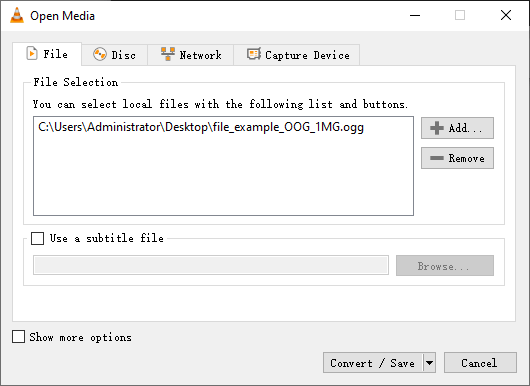
3. Adım. Video dosyasını seçmek için "Ekle"ye tıklayın, ardından "Dönüştür/Kaydet"e tıklayın.
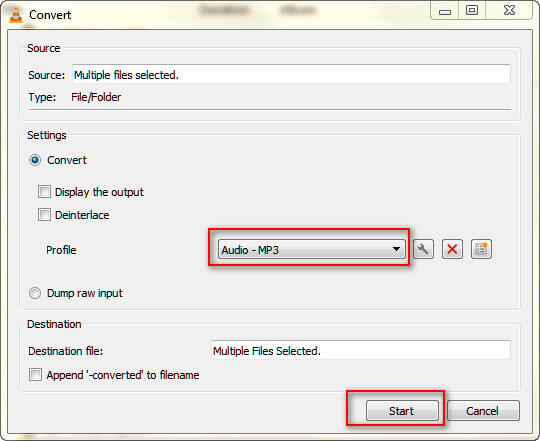
4. Adım. "Profil" menüsünden ses formatını seçin: Ses - MP3, Ses - FLAC veya Ses - CD.
Adım 5. Kaydedilecek yeri seçmek ve dosyaya ad vermek için "Gözat" düğmesine tıklayın.
Adım 6. Videoyu dönüştürmek ve ses dosyasını oluşturmak için "Başlat" düğmesine tıklayın.
VLC kullanarak bir videoyu sıkıştırmak istiyorsanız, işte adım adım kılavuz:
VLC ile Videoyu 4 Farklı Yöntemle Sıkıştırma ve En İyi AlternatifMac kullanıcıları, QuickTime Player sayesinde üçüncü taraf yazılım yüklemeye gerek kalmadan videoları ses dosyalarına dönüştürebilirler. Bu yerleşik macOS uygulaması, video dosyalarından sesi birkaç tıklamayla çıkarmanıza olanak tanıyan basit bir ses dışa aktarma özelliğine sahiptir.
QuickTime, profesyonel dönüştürücüler kadar çok çıktı formatını desteklemese de, hızlı ve basit bir çözüme ihtiyaç duyan kullanıcılar için mükemmeldir.
QuickTime kullanarak Mac videoyu sese dönüştürme işlemi şu şekilde yapılır:
Adım 1. Mac QuickTime oynatıcısını başlatın. Dönüştürmek istediğiniz video dosyasını eklemek için "Dosya" > "Dosya Aç" seçeneğine tıklayın.
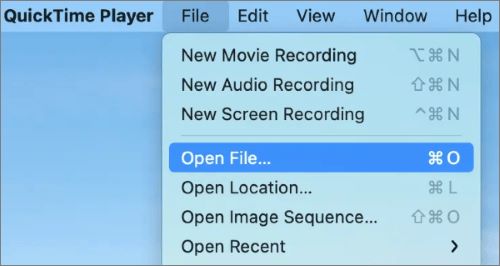
Adım 2. "Dosya"ya geri dönün, ardından "Farklı Dışa Aktar"ı ve son olarak "Yalnızca Ses"i seçin.
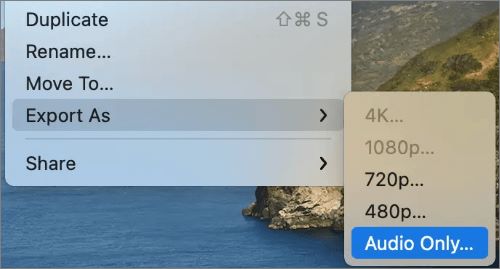
3. Adım. Ses dosyasını kaydetmek istediğiniz klasörü seçin, bir dosya adı girin ve ardından "Kaydet"e tıklayın.
iPhone'unuzda videoları doğrudan sese dönüştürmek istiyorsanız, Apple'ın Kısayollar uygulaması ücretsiz ve etkili bir çözüm sunuyor. Özel bir kısayol oluşturarak, üçüncü taraf uygulamalara ihtiyaç duymadan cihazınızda depolanan videolardan ses çıkarabilirsiniz.
İşte iPhone'da Kısayollar aracılığıyla bir videoyu ses dosyasına dönüştürme yöntemi:
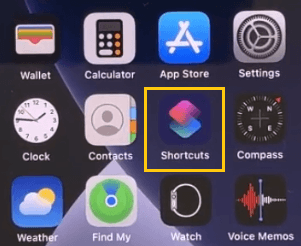
1. Adım. iPhone'unuzda Kısayollar uygulamasını başlatın (iPhone'unuzda bulamıyorsanız, Kısayollar uygulamasını App Store'dan indirin ).
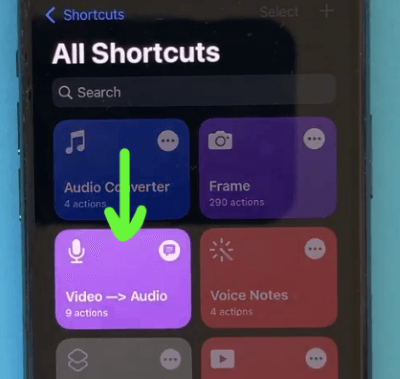
Adım 2. "Video -> Ses" bölümüne tıklayın.
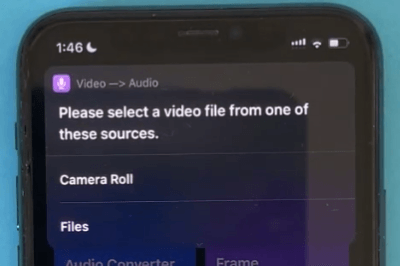
3. Adım. "Lütfen bu kaynaklardan birinden bir video dosyası seçin" yazan açılır pencereyi gördüğünüzde, videonuzu seçmek için "Kamera Rulosu" veya "Dosyalar"a dokunun. Örneğin, biz "Kamera Rulosu"nu seçiyoruz.
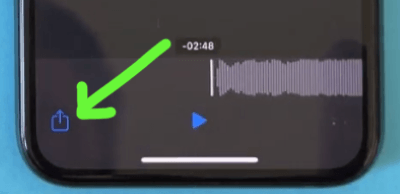
4. Adım. "Albümler" bölümünü seçin ve dönüştürmek istediğiniz videoyu bulun. Üzerine tıklayın ve paylaşım simgesine dokunun. "Dosyalara Kaydet" seçeneğini seçin. Ardından videoyu yeniden adlandırabilir ve kaydedileceği yeri seçebilirsiniz.
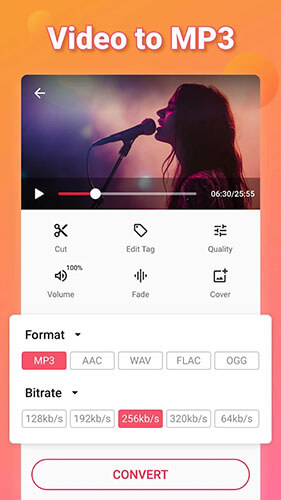
Android kullanıcıları, Video to MP3 - Video to Audio uygulamasıyla videoları kolayca ses dosyalarına dönüştürebilirler. Bu uygulama, videolardan ses parçalarını çıkarmak için özel olarak tasarlanmıştır ve birden fazla ses formatını destekler.
İşte Video to MP3 - Video to Audio uygulamasıyla Android bir videoyu ses dosyasına dönüştürmenin yolu:
Adım 1. Google Play'den Video to MP3 - Video to Audio uygulamasını indirip kurun.
2. Adım. Uygulamayı açın ve dönüştürmek istediğiniz videoyu seçin.
3. Adım. MP3, AAC veya WAV gibi çıktı ses formatını seçin.
4. Adım. "Dönüştür"e dokunun ve ses dosyasının oluşturulmasını bekleyin.
5. Adım. İşlem tamamlandığında, ses dosyası otomatik olarak cihazınıza kaydedilecektir.
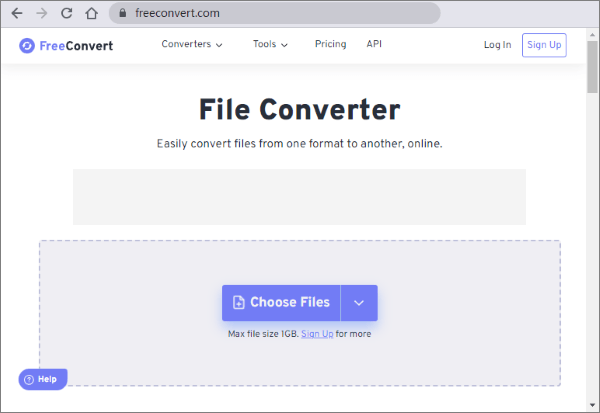
Herhangi bir yazılım yüklemek istemiyorsanız, FreeConvert video dosyalarını sese dönüştürmek için kullanışlı bir çevrimiçi yöntem sunar. Tamamen web tarayıcısında çalıştığı için Windows , Mac , iPhone, Android ve diğer cihazlarda kullanılabilir.
Çevrimiçi dönüştürücüler, ara sıra kullanım ve küçük dosyalar için en uygunudur. Ancak, yükleme hızları ve dosya boyutu sınırlamaları genel deneyimi etkileyebilir.
Adım 1. Tercih ettiğiniz tarayıcıyı açın ve FreeConvert web sitesine gidin.
2. Adım. "Dosyaları Seç"e tıklayın ve dönüştürmek istediğiniz videoyu seçin.
3. Adım. MP3, WAV, AAC, FLAC veya desteklenen başka bir format seçin.
4. Adım. Ses kalitesini, bit hızını ve diğer mevcut seçenekleri ayarlayın.
5. Adım. "Dönüştür"e tıklayın ve işlemin tamamlanmasını bekleyin.
6. Adım. Dönüştürme işlemi tamamlandıktan sonra, yeni ses dosyasını cihazınıza indirin.
Yukarıda belirtilen adımları izleyerek videoları kolayca ses dosyalarına dönüştürebilirsiniz. Bunlar arasında, bilgisayarınızda kalite kaybı yaşamak istemiyorsanız Video Converter Ultimate en iyi yöntemdir. Video dosyalarını birkaç kolay adımda ses dosyalarına dönüştürmek için Video Converter Ultimate'ı indirin.
İlgili Makaleler:
PC, Mac , Çevrimiçi, Android ve iPhone için En İyi 11 MP4 - MP3 Dönüştürücü
MOV Dosyasını MP3'e Dönüştürmek İçin Adım Adım Kılavuz: 5 Kanıtlanmış Yöntem
Windows 10/11'de MP4'ü MP3'e Nasıl Dönüştürürsünüz? [6 Kolay ve Hızlı Yöntem]
WMA Dosyasını MP3'e Kolayca Dönüştürme: Kapsamlı Bir Kılavuz

 Video ve Ses İpuçları
Windows / Mac / Android / iPhone / Çevrimiçi Ortamda Videoyu Sese Nasıl Dönüştürebilirim?
Video ve Ses İpuçları
Windows / Mac / Android / iPhone / Çevrimiçi Ortamda Videoyu Sese Nasıl Dönüştürebilirim?




 PC için Ücretsiz İndirin
 Mac için Ücretsiz İndirin
