Özetle: iPhone videoları genellikle MOV veya HEVC formatında kaydedilir ve bu da Windows , Android cihazlar ve bazı düzenleme araçlarında uyumluluk sorunlarına neden olur. Bu makale, iPhone videolarını kalite kaybı olmadan en yaygın desteklenen format olan MP4'e dönüştürmenin birden fazla yolunu açıklamaktadır. Üç ana yaklaşımı ele almaktadır:
Genel olarak, masaüstü yazılımlar en iyi kalite ve kontrolü sunarken, mobil uygulamalar ve çevrimiçi araçlar hızlı dönüşümler için daha kullanışlıdır.
"iPhone'umdaki video formatını MP4'e nasıl değiştirebilirim? İnternette bulduğum talimatları izleyerek kamera ayarlarımı yüksek verimlilikten en uyumluya ve tam tersine değiştirdim. Videolarım hala .mov dosyaları olarak kaydediliyor. Bu sorun yeni güncellemeye kadar yoktu. Kamera ayarlarını video ayarları için değiştirmem gerekir mi ve neyi değiştirmem gerekir? Lütfen."
- Apple Topluluğu'ndan
iPhone videolarını MP4'e dönüştürmenin güvenilir bir yolunu arıyorsanız, yalnız değilsiniz. iPhone videoları genellikle MOV veya HEVC formatında kaydedilir ve bu da Windows bilgisayarlarda, Android cihazlarda ve birçok düzenleme platformunda uyumluluk sorunlarına neden olabilir. MP4, en yaygın olarak desteklenen video formatıdır ve bu da onu oynatma, düzenleme ve paylaşım için ideal hale getirir.
Bu kılavuzda, masaüstü yazılımlar, mobil uygulamalar ve çevrimiçi araçlar da dahil olmak üzere, iPhone videolarını kalite kaybı olmadan MP4'e dönüştürmenin birden fazla yöntemini öğreneceksiniz.
iPhone videolarını bilgisayarda dönüştürmek en yaygın ve istikrarlı yöntemdir, çünkü masaüstü araçlar genellikle daha yüksek kaliteli kodlama seçenekleri sunar ve büyük dosyaların yanı sıra toplu dönüştürmeleri de işleyebilir. Video kalitesi konusunda yüksek beklentileriniz varsa veya daha fazla düzenlemeye ihtiyacınız varsa, bilgisayar tabanlı bir araç kullanmak daha uygundur.
Öncelikle iPhone videolarını bilgisayarınıza aktarın , ardından aşağıdaki araçları kullanarak iPhone videolarını MP4 dosyalarına dönüştürün.
Video Converter Ultimate , iPhone videolarını orijinal kalitesini koruyarak MP4 dosyasına dönüştürmek için en güçlü araçlardan biridir. Hızlı GPU hızlandırmasını ve gelişmiş kodlama seçeneklerini destekleyerek hem yeni başlayanlar hem de profesyoneller için uygundur. Özellikle iPhone videolarını kalite kaybı olmadan MP4'e dönüştürmek istiyorsanız, 4K/8K'ya kadar yüksek çözünürlüklü çıktı ve optimize edilmiş H.264/H.265 kodlamayı desteklediği için bu araç oldukça kullanışlıdır.
Profesyonel düzeydeki video düzenleme programlarıyla karşılaştırılabilir şekilde, birkaç tıklamayla 1.000'den fazla formatta video/ses dosyalarını düzenlemenize, sıkıştırmanıza ve dönüştürmenize yardımcı olur.
Video Converter Ultimate'ın öne çıkan özellikleri:
* iPhone videolarını kolayca MP4'e dönüştürün.
* 8K/5K/4K/HD dönüştürmeyi ve HEVC, H.264, MP4, MP3, MOV, AVI, FLAC, WMV, WMA vb. gibi 1.000'den fazla video/ses formatını destekler.
* Herhangi bir video/ses formatını kalite kaybı olmadan hızlıca dönüştürün.
* Filtreler ve temel efektler ekleyin, altyazıları ve ses parçalarını ayarlayın.
* Klipleri döndürün, kırpın, kesin ve birleştirin.
iPhone videolarını kalite kaybı olmadan MP4'e dönüştürmenin yolu şöyledir:
01 Yazılımı Windows veya Mac bilgisayarınıza indirip kurun, ardından başlatın ve dönüştürmek istediğiniz iPhone videosunu içe aktarmak için "Dosya Ekle"ye tıklayın.

02 "Çıktı Biçimi" menüsünü açın, "Video" sekmesini seçin, "MP4"ü seçin ve dönüştürülen dosya için tercih ettiğiniz çıktı klasörünü ayarlayın.

03 iPhone videonuzu MP4'e dönüştürmeye başlamak için "Tümünü Dönüştür"e tıklayın. İşlem tamamlandığında, dosya seçtiğiniz klasöre kaydedilecektir.

VLC medya oynatıcısı sadece bir medya oynatıcısı değil, aynı zamanda temel video formatı dönüştürme özelliklerini de içeriyor; bu da onu karmaşık yazılımlar yüklemek istemeyen kullanıcılar için uygun hale getiriyor. Ücretsiz olarak kullanılabilen VLC, MP4, WMV, FLV, MXF, MKV, WEBM, MOV, OGG ve 3GP dahil olmak üzere çok çeşitli yaygın video formatlarını destekliyor.
İşte VLC kullanarak iPhone videosunu MP4'e dönüştürme yöntemi:
Adım 1. Windows veya Mac bilgisayarınızda VLC'yi açın.
Adım 2. "Medya"ya tıklayın, ardından "Dönüştür / Kaydet"i seçin.

3. Adım. "Ekle"ye tıklayın ve iPhone videonuzu (MOV dosyası) içe aktarın.
4. Adım. Altta bulunan "Dönüştür / Kaydet" seçeneğine tıklayın.

Adım 5. "Profil" bölümünde "Video - H.264 + MP3 (MP4)" seçeneğini belirleyin.
Adım 6. Hedef klasörü seçin ve çıktı dosyasının adını ".mp4" ile bitecek şekilde değiştirin.
Adım 7. Dönüştürme işlemine başlamak için "Başlat" düğmesine tıklayın.
Adım 8. İşlem tamamlanana kadar bekleyin, ardından seçtiğiniz klasörde MP4 dosyanızı bulun.

HandBrake, iPhone videolarını ücretsiz olarak MP4'e dönüştürmenizi sağlayan güçlü bir video dönüştürücü programıdır. Görüntü taramasını kaldırma, titremeyi azaltmak için sabitleme, çözünürlük düşürme, bit hızı ayarlama ve daha fazlasını içeren geniş bir kodlama ve düzenleme seçeneği yelpazesi sunar.
İşte Handbrake kullanarak iPhone videolarını Windows 10/11'de MP4'e dönüştürme yöntemi:
Adım 1. HandBrake'i bilgisayarınıza kurun ve açın.
2. Adım. "Kaynak Dosyayı Aç" seçeneğine tıklayın ve iPhone video dosyanızı seçin.
3. Adım. "Özet" sekmesinde, formatı "MP4" olarak ayarlayın.
4. Adım. "Video" sekmesine gidin ve daha iyi uyumluluk için H.264 gibi bir codec seçin.
Adım 5. Çıktı dosyasının kaydedileceği yeri seçmek için "Gözat" düğmesine tıklayın ve dosya adının ".mp4" ile bittiğinden emin olun.
Adım 6. Videoyu dönüştürmeye başlamak için "Kodlamayı Başlat"ı tıklayın. İşlem tamamlanana kadar bekleyin, ardından MP4 dosyanızı bulmak için çıktı klasörünü açın.

Mac kullanıcıları için QuickTime Player, ek bir yazılım yüklemeye gerek kalmadan temel dönüştürme işlemlerine olanak tanıyan en basit yerleşik çözümdür.
İşte QuickTime kullanarak bir iPhone videosunu Mac MP4'e dönüştürmenin yolu:
Adım 1. iPhone videosunu QuickTime Player ile açın.
Adım 2. Üst menüden "Dosya"ya tıklayın, ardından "Farklı Dışa Aktar"ı seçin.
3. Adım. Bir çözünürlük (örneğin, 1080p veya 720p) seçin ve dosyayı kaydetmek istediğiniz konumu belirleyin.
4. Adım. Dışa aktarmayı başlatmak için "Kaydet"e tıklayın.
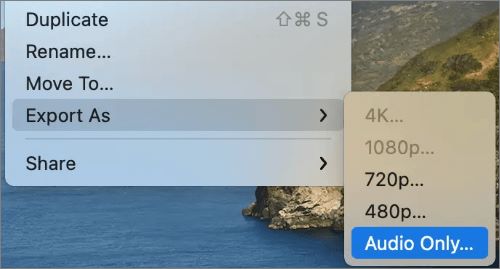
Mac kullanıcıları ayrıca, Apple videolarını MP4'e dönüştürmenin basit bir yolunu sunan ve yalnızca Mac çalışan ücretsiz bir iPhone video dönüştürücü olan iMovie'yi de deneyebilirler.
İşte iMovie kullanarak iPhone videosunu MP4'e dönüştürme yöntemi:
1. Adım. iMovie'nin Mac yüklü olduğundan emin olun.
2. Adım. Mac iMovie'yi açın ve iPhone videolarınızı programa eklemek için "İçe Aktar" düğmesine dokunun.
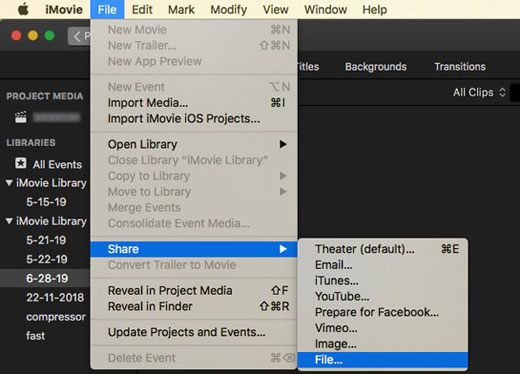
3. Adım. "Yeni" > "Film" > "Tema Yok" seçeneğini belirleyin ve videoyu pencereye sürükleyip bırakın.
4. Adım. "Paylaş" > "Dosya" seçeneğine dokunun; videonuz MP4 formatında kaydedilecektir.
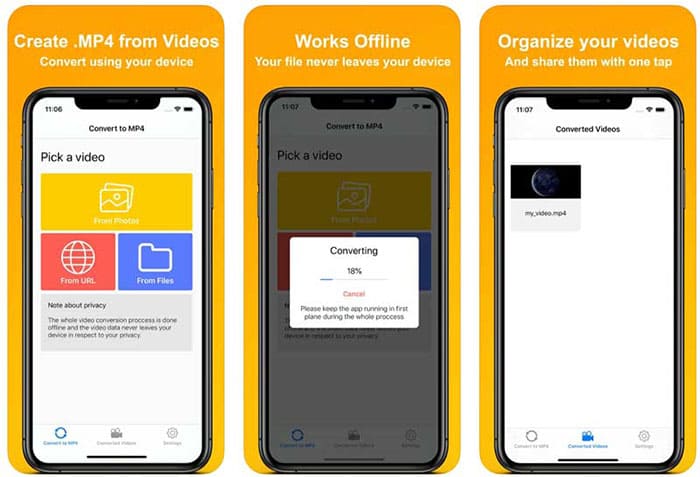
Apple şu anda iPhone'da videoları doğrudan MP4'e dönüştürme özelliği sunmuyor. Ancak, bu dönüştürmeyi kolayca gerçekleştirmek için üçüncü taraf uygulamaları kullanabilirsiniz. Bu iPhone video-MP4 dönüştürücü uygulamaları App Store'da mevcuttur. Aşağıda iki popüler seçenek bulunmaktadır.
MP4 Maker - Convert to MP4, çeşitli video dosyalarını MP4 formatına dönüştürebilen ve tek tıklamayla dışa aktarmayı destekleyen, genel kullanıcılar için basit ve kullanıcı dostu bir iPhone video dönüştürme uygulamasıdır.
Dosyaları bir sunucuya yüklemeden dönüştürme işlemini tamamlamak için cihazın yerel işlem gücünü kullanır; bu sayede videolar asla cihazdan ayrılmaz ve kullanıcı gizliliği ve güvenliği korunur. Ayrıca kullanıcılara farklı kalite ayarları seçme olanağı sunarak, ihtiyaçlarına göre dosya boyutu ve video kalitesi arasında denge kurmalarını sağlar.
İşte MP4 Maker - Convert to MP4 uygulamasını kullanarak iPhone videosunu MP4 dosyasına dönüştürme yöntemi:
Adım 1. iPhone'unuzda MP4 Maker - Convert to MP4 uygulamasını indirin ve açın.
2. Adım. "Bir video seçin" seçeneğine dokunun ve Fotoğraflar, Dosyalar veya URL'den bir video kaynağı seçin.
3. Adım. Dönüştürmek istediğiniz iPhone videosunu seçin, çıktı adını belirleyin ve gerekirse dönüştürme kalitesini seçin.
4. Adım. İşlemi başlatmak için "Dönüştür"e dokunun. Uygulama videoyu MP4'e dönüştürürken bekleyin.
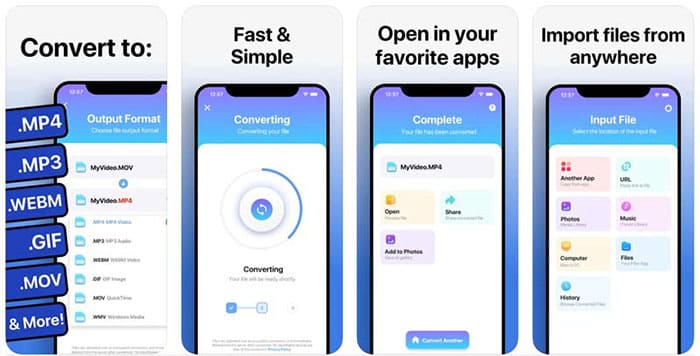
Video Dönüştürücü, kullanıcıların videoları MP4, MP3, AVI, MOV, WMV ve daha fazlası dahil olmak üzere neredeyse tüm yaygın ses ve video formatlarına hızlı bir şekilde dönüştürmelerine yardımcı olan bir başka iOS video ve ses formatı dönüştürme aracıdır.
İşte The Video Converter kullanarak bir iPhone videosunu MP4 dosyasına dönüştürmenin yolu:
1. Adım. iPhone'unuza Video Converter uygulamasını indirin ve açın.
2. Adım. Giriş Dosyası sayfasına gidin ve iPhone videosunu Fotoğraflar, Dosyalar veya bir URL'den içe aktarın.
3. Adım. Çıkış formatını seçin ve Çıkış Formatı bölümünde MP4'ü seçin.
4. Adım. Dönüştürme işlemini başlatmak için "Dönüştür"e tıklayın ve işlemin tamamlanmasını bekleyin.
Adım 5. Dönüştürme işlemi tamamlandıktan sonra, sonucu Tamamlandı sayfasında kontrol edin.
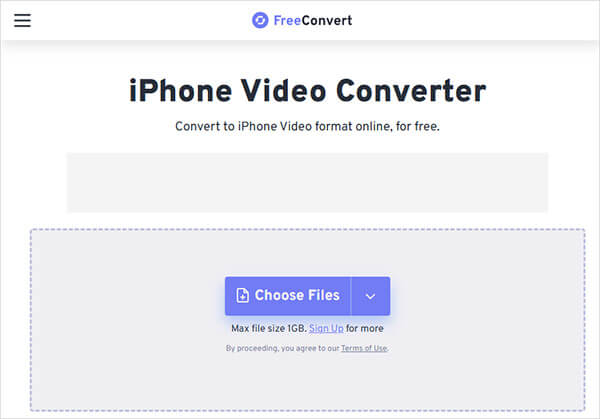
Çevrimiçi araçlar, yazılım yüklemek istemeyen kullanıcılar için idealdir. Çevrimiçi bir iPhone video-MP4 dönüştürücü, özellikle küçük dosyalar için hızlı dönüştürmeler için mükemmeldir. FreeConvert, tarayıcı tabanlı dönüştürme için en popüler seçeneklerden biridir. Kullanıcıların herhangi bir yazılım yüklemeden doğrudan tarayıcıda iPhone videolarını ücretsiz olarak MP4'e dönüştürmelerine olanak tanır.
İşte FreeConvert kullanarak iPhone videosunu çevrimiçi olarak MP4'e dönüştürme yöntemi:
Adım 1. Tarayıcınızda FreeConvert iPhone Video Converter web sitesini açın.
2. Adım. "Dosyaları Seç"e tıklayın ve iPhone videonuzu yükleyin (cihazdan, iCloud'dan veya URL'den).
3. Adım. Çıkış formatını "MP4" olarak ayarlayın.
4. Adım (İsteğe bağlı) Video codec'i, çözünürlük veya kalite gibi ayarları düzenleyin.
Adım 5. Dönüştürme işlemini başlatmak için "Dönüştür"e tıklayın.
Adım 6. İşlemin tamamlanmasını bekleyin ve dönüştürülen MP4 dosyasını cihazınıza kaydetmek için "İndir"e tıklayın.
İhtiyaçlarınıza ve cihazınıza bağlı olarak iPhone videolarını MP4'e dönüştürmenin birçok yolu vardır. Masaüstü yazılımları, mobil uygulamaları veya çevrimiçi araçları kullanmak isteseniz de, her yöntem hız, kalite ve kolaylık açısından farklı avantajlar sunar.
Önceliğiniz iPhone videolarını kalite kaybı olmadan MP4'e dönüştürmekse, Video Converter Ultimate gibi masaüstü araçlar en güvenilir seçenek olmaya devam ediyor. Bununla birlikte, hızlı ve ücretsiz dönüştürmeler için VLC, iMovie ve FreeConvert de mükemmel seçeneklerdir.
İlgili Makaleler:
[Kapsamlı Kılavuz] iPhone'dan PC/ Mac 4K Video Nasıl Aktarılır?
Windows / Mac /Çevrimiçi Ortamda AVI'yi MP4'e Nasıl Dönüştürürsünüz? 7 Etkili Yöntemle Çözüm
iPhone'da Video Nasıl Sıkıştırılır? 7 Etkili Yöntemle Çözüm
iPhone'da Videoyu MP3'e Dönüştürme: 4 Kolay Yöntem (2026 Tam Kılavuz)




 PC için Ücretsiz İndirin
 Mac için Ücretsiz İndirin


