Özet; DR:
Devre dışı bırakılmış bir iPad, iTunes olmadan sıfırlanabilir veya kilidini açabilir, ancak mevcut seçenekler iPadOS sürümüne ve hesap erişiminize bağlıdır.
"Hey, devre dışı bırakılmış iPad'imi iTunes kullanmadan açmak istiyorum. iPad'i arkadaşıma verdim, o da yanlış şifreyi girdi. Şimdi, iPad'in devre dışı bırakıldığını yazdığı için kullanamıyor. İlk kez dizüstü bilgisayarımla kurulmuş olduğu için iTunes kullanmadan nasıl açabilirim? iPad'i bana gönderemiyor. Bu sorunu nasıl çözebilirim?"
- Apple Destek Toplulukları
Diyelim ki iPad'inizi kullanmak istiyorsanız, birkaç yanlış şifre denemesinden sonra aniden devre dışı bırakıldığını fark ediyorsunuz. "iTunes olmadan devre dışı bırakılmış bir iPad'in kilidini nasıl açarız?" diye merak edebilirsiniz. Bu sinir bozucu durumun sizi sıkıştırmasına izin vermeyin. iTunes, devre dışı bırakılmış bir iPad'i geri yüklemek için yaygın bir seçenek olsa da, erişimi yeniden kazanmanın tek yolu değildir. iPad modelinize, iPadOS sürümüne ve mevcut Apple cihazınıza bağlı olarak, denemeniz gereken birkaç alternatif vardır. Bu makalede, iTunes'a bağımlı olmadan devre dışı bırakılmış iPad'inizi açmak veya sıfırlamak için beş pratik çözüm size rehberlik edeceğiz.
iPad'iniz iPadOS 15.2 veya daha yeni bir işletim sistemini çalıştırıyorsa, iTunes veya bilgisayar kullanmadan bunu doğrudan Kilitleme Ekranından silebilirsiniz. Birden fazla yanlış şifre denemesinden sonra, Unuttuldu Şifresi? veya iPad'i Sil seçeneği çıkabilir ve sıfırlama işlemini başlatmanıza olanak tanır. Bu yöntemi kullanmak için iPad'inizin aktif bir Wi-Fi veya hücresel bağlantısı gerekir, Find My etkinleştirilmiş olmalı ve cihaza bağlı Apple Hesabı şifresini bilmeniz gerekir.
iTunes olmadan devre dışı bir iPad'i nasıl sıfırlarsınız?
Adım 1. "iPad Kullanılabilir Değil" veya "Güvenlik Kilidi" ekranı görünene kadar yanlış bir şifre girin.
Adım 2. Seçenek mevcutsa "Şifreyi unuttun?" seçeneğine dokunun.
Adım 3. "iPad Sıfırlamayı Başlat" seçeneğine dokunun.
Adım 4. Istendiğinde Apple hesabınızın şifresini girin.
Adım 5. Doğrulamak için "iPad'i Sil" seçeneğine dokunun.
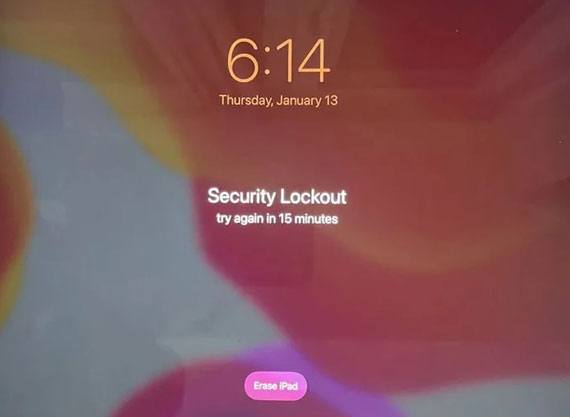
Adım 6. iPad'in yeniden başlatılmasını ve silme işlemini tamamlamasını bekle. Sonra iPad'i tekrar kur ve eğer yedek varsa verilerinizi geri geri alın.
iPad'i doğrudan Kilitleme Ekranından sıfırlayamazsanız, Find My üzerinden uzaktan silebilirsiniz. Bu, Find My'nin devre dışı bırakılmadan önce iPad'de etkinleştirilmiş olması gerekir.
Bu özelliğe iki şekilde erişebilirsiniz: başka bir Apple cihazındaki Find My uygulaması üzerinden veya iCloud.com'daki Find Devices ile. Her iki seçenek de aynı temel işlemi gerçekleştirir - devre dışı bırakılmış iPad'i uzaktan silmek.
Başka bir iPhone, iPad veya Mac varsa, devre dışı bırakılmış iPad'inizi uzaktan silmek için Find My uygulamasını kullanabilirsiniz.
Adım 1. Başka bir Apple cihazında Find My uygulamasını açın.
Adım 2. Gerekirse devre dışı bırakılmış iPad ile ilişkili Apple hesabıyla giriş yapın.
Adım 3. "Cihazlar"a dokunun.

Adım 4. Listeden devre dışı bırakılmış iPad'inizi seçin.
Adım 5. Aşağıya kaydırın ve "Bu Cihazı Sil" seçeneğine dokunun.
Adım 6. Silmeyi doğrulamak için ekrandaki talimatları takip edin.
Adım 7. Sorulursa Apple hesabınızın şifresini girin. iPad'in silinmesini bekleyin ve sonra tekrar kurun.
Yakında başka bir Apple cihazı yok mu? Ayrıca devre dışı bırakılmış iPad'i web tarayıcısından uzaktan silebilirsiniz.
Adım 1. Bir bilgisayarda veya başka bir cihazda tarayıcıda iCloud.com/find açın ve devre dışı bırakılmış iPad'inizle ilişkili Apple hesabıyla giriş yapın.
Adım 2. "Tüm Cihazlar" bölümünden iPad'inizi seçin, ardından "iPad'i Sil" seçeneğine tıklayın.
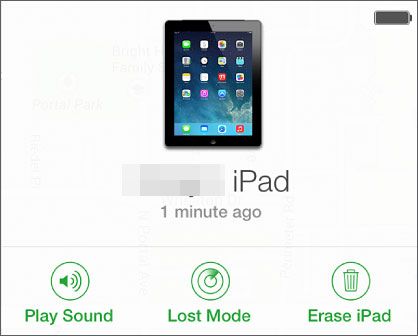
Adım 3. Silme işlemi için ekran üzerindeki talimatları takip edin. İşlem tamamlandıktan sonra, iPad fabrika ayarlarına sıfırlanacak ve ekran şifresi kaldırılacak.
Eğer bir Macvarsa, engelli iPad'i iTunes kullanmadan Finder üzerinden geri getirebilirsiniz. Bu yöntem , iPad'i Kurtarma Modu'na alıp ardından Finder'dan geri yüklemeyi gerektirir. Geri yükleme sürecinin iPad'i sileceğini ve mevcut ekran şifresini kaldıracağını unutmayın. İşte nasıl çalıştığı:
Adım 1. iPad'iniz şu anda bağlıysa Mac bağlantınızı çıkarın.
Adım 2. iPad'inizi kapatın.
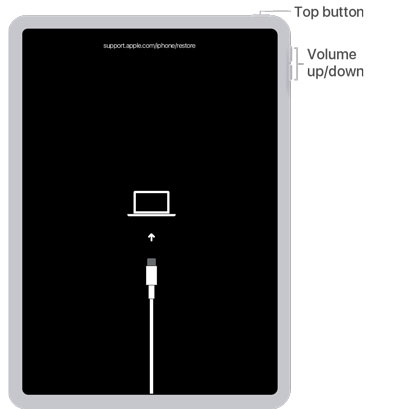
Adım 3. iPad'inizi Kurtarma Modu'na alın.
Not: Şifre ekranı belirirse, iPad'inizi kapatın ve yukarıdaki adımları tekrarlayın.
Adım 4. iPad'inizi Kurtarma Modunda geri yükleyin. Finder'ı Mac açın ve iPad'inizi Konumlar bölümünden seçin. Finder, cihazı Restore mi yoksa Güncelleme mi istediğinizi sorduğunda, "Restore Et" seçeneğini seçin. Finder'ın geri yükleme sürecini tamamlamasını bekleyin.
iPad'iniz eski bir iOS veya iPadOS sürümünü çalıştırıyorsa, örneğin iPadOS 8'den iPadOS 11'e kadar, kilitleme ekranını atlamak için Siri tabanlı bir çözümle karşılaşabilirsiniz. Bu yöntem, resmi bir Apple sıfırlama özelliği yerine eski bir güvenlik açığına dayanır, bu yüzden desteklenen sistem sürümlerinde bile her cihazda çalışmayabilir.
Bu eski yöntemi denemek için:
Adım 1. Siri'yi etkinleştirmek için "Home" düğmesine basıp basılı tuttu, sonra Siri'ye "Şimdi saat kaç?" diye sor.

Adım 2. Siri saati gösterdiğinde, ekrandaki saate dokunun. Dünya Saati ekranında "+" simgesine dokunarak yeni bir saat ekleyin, ardından herhangi bir şehir adını girin.
Adım 3. Metin alanına biraz metin girin, dokunup basılı tutun ve "Hepsini Seç"i seçin. "Paylaş"a dokunun, ardından "Mesaj"ı seçin.
Adım 4. Bir sonraki ekrana metin girin, "+" simgesine dokunun ve "Yeni Kişi Oluştur" seçeneğini seçin. "Fotoğraf ekle" tuşuna dokunun ve Fotoğraflar uygulamasını açın.
Adım 5. Bir fotoğraf seçmek yerine, kısa bir süre bekleyin ve ardından "Home" butonuna basın.
Yukarıdaki yöntemler devre dışı bırakılmış iPad'iniz için işe yaramazsa, profesyonel bir iPad kilidini açma aracına başvurabilirsiniz. Bu seçenek, Unuttulmuş Şifre? seçeneğine erişemediğinizde faydalıdır, Find My'yi kullanın veya cihazı Finder üzerinden geri kazanabilirsiniz.iOS Unlocker, desteklenen bir iPad'den ekran kilidini iTunes'a ihtiyaç duymadan kaldırmanın rehberli bir yolu sunar.
Orijinal ekran şifresini gerektirmek yerine, program iPad'i Kurtarma Modu veya DFU Modu'na geçirmek, uygun firmware'i indirmek ve kilidi açma işlemini tamamlamak için rehberlik eder. Prosedür cihazı fabrika ayarlarına geri getirdiğinden, yedeklenmemiş veriler silinir.
iOS Unlocker'ın Temel Özellikleri:
Engelli iPad'i iTunes olmadan nasıl kilitler?
01 Bilgisayarınızda iOS Unlocker'ı başlatın ve "Unlock Screen Passcode" seçeneğini seçin. "Unlock için Başlat" seçeneğine tıklayın, ardından devre dışı bırakılmış iPad'inizi USB kablosuyla bilgisayara bağlayın. Devam etmek için ekran üzerindeki talimatları izleyin.

02 iPad'inizi programın verdiği talimatlara göre Kurtarma Modu veya DFU Modu'na koyun. Cihazınız tespit edildikten sonra, firmware paketi için bir yer seçin ve gerekli firmware'i indirmek için "İndir" tuşuna tıklayın.

03 Firmware indirildikten sonra, ekran kilidi kaldırma işlemini başlatmak için "Kilidi Aç" tuşuna tıklayın. Uyarıyı dikkatlice okuyun, işlemi anladığınızdan emin olmak için 0000000 numarasını girin ve devam etmek için tekrar "Kilidi Aç" tuşuna tıklayın.

04 İşlem boyunca iPad'i bağlı tutun ve yazılımın bitmesini bekleyin. İşlem tamamlandıktan sonra iPad fabrika ayarlarına geri yüklenir ve önceki ekran şifresi kaldırılır.

iPad'inizi daha önce güvenilir bir bilgisayarda iTunes ile senkronize ettiyseniz, devre dışı bırakılmış cihazı iTunes ile geri getirebilirsiniz. Ancak, iPad daha önce bilgisayar tarafından senkronize edilmemiş veya güvenilmemişse bu yöntem işe yaramayacaktır.
İşte nasıl yapılacak:
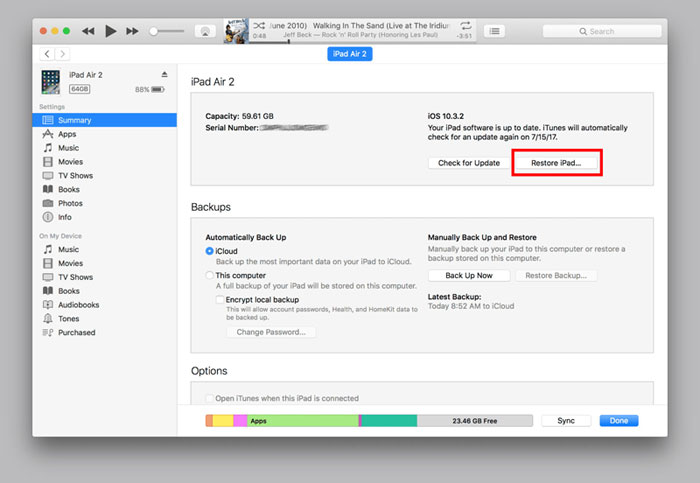
Adım 1. Devre dışı bırakılmış iPad'inizi daha önce senkronize etmek için kullandığınız bilgisayara bağlayın, ardından otomatik açılmazsa iTunes'u açın.
Adım 2. iPad'iniz iTunes penceresinde göründüğünde adına tıklayın, ardından "Özet" seçeneğini seçin.
Adım 3. "iPad'i Restore Et" seçeneğine tıklayın ve iPad'i fabrika ayarlarına geri yükleme ve tüm içerik ile ayarları silme eylemini onaylayın.
Engelli bir iPad'in iTunes olmadan kilidini açmanın yolu bu kadar. Gördüğünüz gibi, birkaç seçeneğiniz var, ancak her birinin belirli gereksinimleri var. Yerleşik sıfırlama ve Find My yöntemleri Apple hesabınızın şifresini gerektirebilirken, iPad'i Finder üzerinden geri yüklemek Mac gerektiriyor ve verilerinizi silebilir. Eski Siri çözüm yöntemi de bazı eski iPadOS sürümleriyle sınırlı.
Ekran şifrenizi hatırlamıyorsanız veya yerleşik yöntemler mevcut değilse,iOS Unlocker pratik bir alternatif sunar. Desteklenen ekran kilidini orijinal ekran şifresine ihtiyaç duymadan kaldırabilir ve sizi adım adım açılma sürecinde yönlendirebilir. Eğer yedekleriniz varsa, iPad'i tekrar kurduktan sonra verilerinizi geri kazanabilirsiniz.
İlgili Makaleler:
iPad Güvenlik Kilitini 5 Yöntemle Aşmak [Kapsamlı Rehber]
iPad şifresini bilgisayar olmadan 6 yolla nasıl açarım?
4 Kolay Çözüm: iPad Devre Dışı Bırakıldı iTunes'a Bağlanma Sorunu




 PC için Ücretsiz İndirin
 Mac için Ücretsiz İndirin


