Kurtarma Modu, iPad'inizin Apple logosunda takılı kalması , ekranın donması, iPadOS güncellemelerinin başarısız olması veya yanlış parola girilmesi sonucu cihazın kullanılamaz hale gelmesi gibi birçok ciddi iPad sorununu çözmeye yardımcı olabilecek kullanışlı bir sorun giderme özelliğidir. iPad'inizi Kurtarma Moduna alarak, iTunes veya Finder aracılığıyla sistemi güncelleyebilir veya geri yükleyebilir ve cihazınızı tekrar çalışır hale getirebilirsiniz.
Bu kılavuzda, iPad Kurtarma Modu'nun ne olduğunu, farklı iPad modellerini adım adım Kurtarma Modu'na nasıl ve ne zaman alacağınızı öğreneceksiniz. Ayrıca Kurtarma Modu'ndan güvenli bir şekilde nasıl çıkacağınızı ve Kurtarma Modu'nda takılı kalan bir iPad'i nasıl düzelteceğinizi de göstereceğiz.

Kurtarma Modu , iPad'inizde yerleşik bir sorun giderme özelliğidir ve sistem düzgün çalışmadığında bilgisayarınızın cihazı algılayıp onarmasına olanak tanır. iPad'iniz Kurtarma Moduna girdiğinde, ekranda bir bilgisayar ve kablo simgesi görüntülenir; bu da güncelleme veya geri yükleme için Finder veya iTunes'a bağlanması gerektiğini gösterir.
Kullanıcılar genellikle iPad'lerinde şu durumlarda Kurtarma Modunu kullanırlar:
iPad Kurtarma Moduna girdikten sonra şunları yapabilirsiniz:

Kurtarma Modu , DFU (Aygıt Yazılımı Güncelleme) Modu'ndan farklıdır. Kurtarma Modu, işletim sistemini yeniden yükler ve çoğu kullanıcı için daha kolaydır; DFU Modu ise daha derin bir geri yükleme gerçekleştirir ve genellikle gelişmiş sorun giderme için kullanılır.
iPad'inizi Kurtarma Moduna alma adımları, iPad'inizde Ana Ekran düğmesi olup olmamasına bağlı olarak biraz farklılık gösterir. Başlamadan önce, en son Finder veya iTunes sürümüne sahip bir bilgisayarınız ve çalışan bir USB kablonuz olduğundan emin olun.
iPad'inizi Kurtarma Moduna almadan önce, öncelikle yedekleme oluşturmanız şiddetle tavsiye edilir. Kurtarma Moduna girme ve çıkma normalde verileri silmezken, cihazı Finder veya iTunes aracılığıyla geri yüklemek iPad'deki tüm içerik ve ayarları silecektir. Önemli dosyaları, fotoğrafları, mesajları veya uygulamaları kaybetmemek için iPad'inizin yedeğini önceden almalısınız.
Bu yöntem, Face ID özelliğine sahip yeni iPad modelleri için geçerlidir.
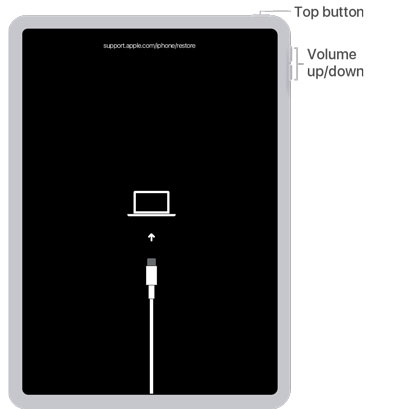
Bu yöntem, fiziksel Ana Ekran düğmesine sahip eski iPad modelleri için geçerlidir.

iPad'iniz Kurtarma Moduna girdikten sonra, Finder veya iTunes cihazda bir sorun olduğunu algılayacak ve güncelleme veya geri yükleme seçenekleri sunacaktır.
Ardından iPad'inizi güncellemek veya geri yüklemek için ekrandaki yönergeleri izleyin.
Kurtarma Moduna artık ihtiyacınız yoksa, iPad'inizi manuel olarak yeniden başlatarak bu moddan çıkabilirsiniz. Adımlar iPad modelinize bağlıdır.
iPad'iniz Kurtarma Modunda takılı kaldıysa ve normal şekilde çıkamıyorsa, Finder veya iTunes kullanarak geri yüklemeniz gerekebilir.
Bazen bir iPad Kurtarma Modunda takılı kalabilir ve normal şekilde yeniden başlatılamayabilir. Bu durumda endişelenmeyin; cihazı normale döndürmek için deneyebileceğiniz birkaç yöntem var. Aşağıda iki yaygın çözüm bulunmaktadır.
Zorla yeniden başlatma, genellikle iPad'in cihazı geri yüklemeden Kurtarma Modundan çıkmasına yardımcı olabilir.

Başarılı olursa, iPad normal şekilde yeniden başlatılacak ve Kurtarma Modundan çıkacaktır.
Zorla yeniden başlatma işe yaramazsa, iPad'inizi iTunes veya Finder aracılığıyla geri yüklemeyi deneyebilirsiniz.
Bazı durumlarda, Kurtarma Modunda takılı kalan bir iPad'i geri yüklemek veya onarmak veri kaybına yol açabilir. Onarım işleminden sonra önemli dosyalar kaybolursa, bunları kurtarmak için profesyonel bir veri kurtarma aracı kullanabilirsiniz. Güvenilir seçeneklerden biri Coolmuster iPhone Data Recovery .
Bu iOS veri kurtarma programı, iPhone, iPad ve iPod touch cihazlarından silinen veya kaybolan dosyaları kurtarmanıza yardımcı olur. Ayrıca, cihazınızdaki mevcut içeriğin üzerine yazmadan iTunes ve iCloud yedeklemelerinden veri çıkarmayı da destekler.
Coolmuster iPhone Data Recovery Programının Temel Özellikleri
Coolmuster iPhone Data Recovery ile iPad Verilerini Nasıl Kurtarabilirsiniz:
01 Yazılımı bilgisayarınıza kurun ve açın. iPad'inizi bir USB kablosu kullanarak bağlayın, ardından " iOS Aygıtından Kurtarma" gibi ihtiyacınız olan kurtarma modunu seçin.

02 Kurtarmak istediğiniz dosya türlerini seçin ve "Tarama Başlat" düğmesine tıklayın. Yazılım, cihazda mevcut ve silinmiş verileri taramaya başlayacaktır.

03 Tarama tamamlandıktan sonra, fotoğraflar, videolar, kişiler, mesajlar ve notlar dahil olmak üzere kurtarılabilir dosyaları önizleyin. İhtiyacınız olan öğeleri seçin ve bunları güvenli bir şekilde kaydetmek için "Bilgisayara Kurtar" düğmesine tıklayın.
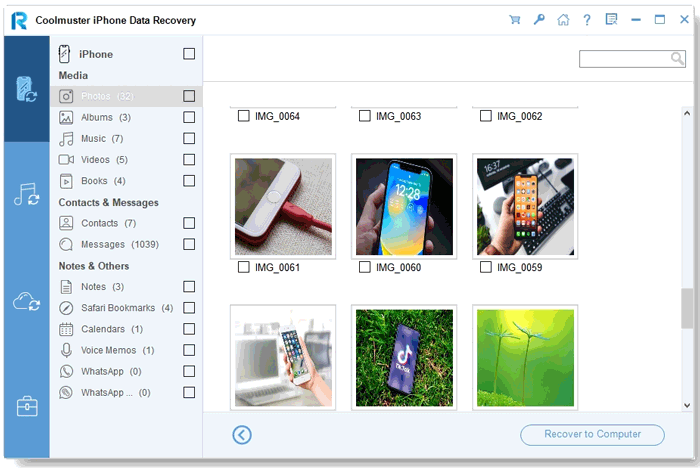
Video Rehberi:
iPad'i Kurtarma Moduna almak, güncelleme hataları, önyükleme döngüleri veya yanıt vermeyen cihaz gibi birçok yaygın sistem sorununu çözmeye yardımcı olabilir. Bu kılavuzda, farklı iPad modellerinde Kurtarma Moduna nasıl girilip çıkılacağını ve iPad'in bu modda takılı kalması durumunda ne yapılması gerektiğini açıkladık. Onarım işlemi sırasında veri kaybı meydana gelirse, Coolmuster iPhone Data Recovery gibi araçlar kullanılabilir.
İlgili Makaleler:
iPad'de Siyah Ekran Hatası: Nedenleri ve 7 Kanıtlanmış Çözüm
Kurtarma Modunda Takılı Kalan iPad'den Veri Kurtarma İçin Adım Adım Kılavuz
[Çözüldü] iTunes Kullanmadan iPad'i 5 Kolay Yöntemle Nasıl Geri Yükleyebilirsiniz?
iPhone'u Dakikalar İçinde DFU Modundan Nasıl Çıkarabilirsiniz? - 4 Kanıtlanmış Yöntem




 PC için Ücretsiz İndirin
 Mac için Ücretsiz İndirin


