Çok fazla yanlış parola girildiğinde, iPhone otomatik olarak "iPhone Devre Dışı" durumuna geçer. Ekranda daha fazla deneme yapılamayacağı gösterilir ve hatta kurtarma için iTunes'a bağlanması gerektiği bile belirtilebilir. Yanında bilgisayar olmayanlar için bu durum özellikle stresli olabilir. Yanınızda yalnızca bir Android telefon varsa, devre dışı bırakılmış bir iPhone'un kilidini açmak mümkün müdür? Bu makale, cihazınızı mümkün olan en hızlı ve güvenli şekilde geri yüklemenize yardımcı olmak için devre dışı bırakılmış bir iPhone'un kilidini bir Android telefonla nasıl açacağınızı açıklayacaktır.
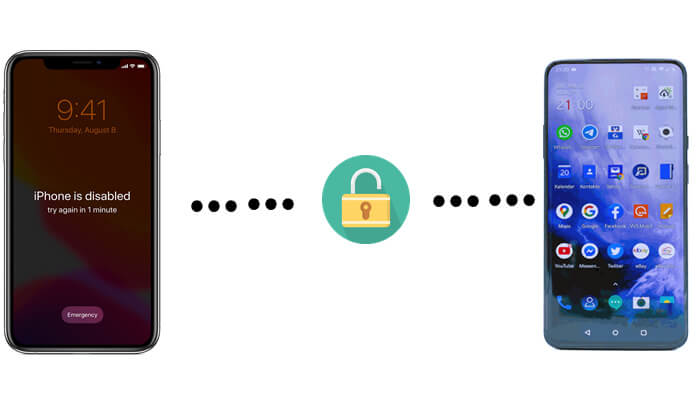
iPhone'umu Android telefonumla açabilir miyim? Elbette. iPhone'unuzda "iPhone'umu Bul" özelliği etkinse ve Apple Kimliği parolanızı hatırlıyorsanız, bir Android telefon tarayıcı üzerinden iCloud'a erişerek uzaktan kilidini açabilir.
Yanınızda bilgisayar yoksa ve yalnızca bir Android telefonunuz varsa, çevrimiçi iCloud "Find My" özelliğini kullanarak iPhone'unuzu uzaktan silebilir ve kilidini açabilirsiniz . Bu, cihazdaki verileri silecek olsa da, iCloud yedeğiniz varsa, kilidi açtıktan sonra içeriğinizi geri yükleyebilirsiniz.
Bu yöntemin kullanılabilmesi için iPhone'unuzun internete bağlı olması, "iPhone'umu Bul" özelliğinin etkin olması ve Apple Kimliği hesabınızı ve parolanızı bilmeniz gerektiğini lütfen unutmayın.
Bilgisayara ihtiyaç duymadan Android telefonla devre dışı bırakılmış bir iPhone'un kilidini nasıl açacağınız aşağıda açıklanmıştır:
Adım 1. Android telefonunuzun kilidini açın, bir tarayıcı açın ve iCloud.com adresine gidin. Devre dışı bırakılan iPhone'a bağlı Apple Kimliğinizi kullanarak oturum açın.
Adım 2. iCloud ana sayfasında çeşitli Apple servislerini göreceksiniz. "Bul"a dokunun.
Adım 3. Bul'a girdikten sonra "Tüm Cihazlar"ı seçin. Cihazların yer aldığı bir açılır liste görünecektir; devre dışı bırakılmış iPhone'u seçin.
Adım 4. Cihazı seçtikten sonra çeşitli seçenekler görüntülenecektir. "iPhone'u Sil"e dokunun, ardından tekrar "Sil"e dokunarak onaylayın. Bu işlem, devre dışı bırakılmış ekran da dahil olmak üzere cihazdaki tüm verileri silecektir.

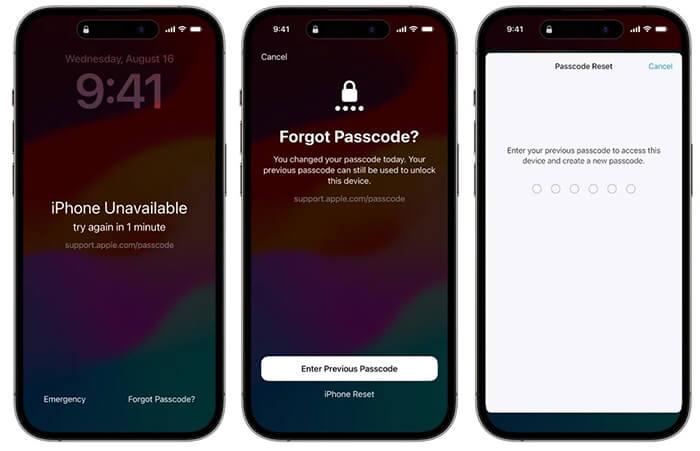
Android telefon kullanmanın yanı sıra, devre dışı bırakılmış bir iPhone'un kilidini bilgisayar olmadan açmanın başka bir yolu daha var. Apple, iOS 15.2 sürümünden itibaren, kullanıcıların iPhone'u doğrudan kilit ekranından silmelerine olanak tanıyan ve devre dışı kaldığında bilgisayara ihtiyaç duymadan cihazı sıfırlamayı sağlayan bir özellik sundu.
Bu yöntemin işe yaraması için iPhone'unuzun internete bağlı olması ve Apple Kimliğinizle oturum açmış olmanız gerekir.
iOS 15.2'den iOS 16'ya:
Adım 1. Kilit ekranında, sağ alt köşedeki "iPhone'u Sil" seçeneğine dokunun.
Adım 2. "Tüm İçeriği ve Ayarları Sil" ekranı göründüğünde, "iPhone'u Sil"e tekrar dokunarak onaylayın.
Adım 3. Hesabınızdan çıkış yapmak için Apple Kimliğinizin parolasını girin.
Adım 4. Ekran şifresi de dahil olmak üzere cihazdaki tüm verileri ve ayarları silmeye başlamak için "iPhone'u Sil" seçeneğine bir kez daha dokunun.

iOS 17 ve üzeri için:
Adım 1. Kilit ekranında, sağ alt köşedeki "Şifrenizi mi unuttunuz?" seçeneğine dokunun.
Adım 2. "iPhone Sıfırla"yı seçin ve ardından "iPhone Sıfırlamayı Başlat"a dokunun.
Adım 3. Hesabınızdan çıkış yapmak için Apple Kimliğinizin parolasını girin.
Adım 4. Ekran şifresi de dahil olmak üzere tüm içerik ve ayarları silmek için "iPhone'u Sil"e dokunun.
Bir bilgisayara erişiminiz olduğunda, özellikle cihaz çevrimdışıysa veya Bul özelliği kapalıysa, devre dışı bırakılmış bir iPhone'un kilidini açmak daha güvenilir ve yönetilebilir hale gelir. Aşağıda iki yaygın yöntem bulunmaktadır.
Android telefonunuzda iPhone'umu Bul özelliğini kullanmak için doğru Apple Kimliği ve parolasını bilmiyorsanız, iPhone'unuzu bir bilgisayara bağlayıp iTunes aracılığıyla geri yüklemeyi deneyebilirsiniz. iPhone'unuzu daha önce iTunes ile senkronize ettiyseniz, doğrudan geri yükleyebilirsiniz. Aksi takdirde, önce iPhone'unuzu Kurtarma Modu'na almanız ve ardından iTunes aracılığıyla geri yüklemeniz gerekir.
Engelli bir iPhone'u iTunes ile nasıl sıfırlayacağınız aşağıda açıklanmıştır:
Adım 1. Bilgisayarınızda iTunes'un son sürümünü açın.
Adım 2. iPhone’unuzu USB kablosu kullanarak bilgisayara bağlayın.
Adım 3. Cihazınızın modeline göre Kurtarma Moduna girin:
Adım 4. iPhone'unuz Kurtarma Moduna başarıyla girdiğinde, iTunes, cihazınızı "Güncellemek" mi yoksa "Geri Yüklemek" mi istediğinizi soran bir açılır pencere görüntüler. Devre dışı bırakılmış iPhone'unuzun kilidini açmak için "Geri Yükle"yi seçin.

iTunes kullanmak istemiyorsanız ve devre dışı bırakılmış bir iPhone'un kilidini açmanın daha kolay bir yolunu tercih ediyorsanız, üçüncü taraf profesyonel bir iOS Kilit Açma aracı kullanabilirsiniz. iPhone Unlocker harika bir seçenektir. Hem Windows hem de Mac destekler, sezgisel bir arayüz ve rehberli adımlar sunar, böylece teknik deneyiminiz olmasa bile kullanımı kolaydır.
iPhone Unlocker'ın temel özellikleri:
iTunes olmadan devre dışı bırakılmış bir iPhone'un kilidini iPhone Unlocker kullanarak nasıl açacağınız aşağıda açıklanmıştır:
01 iPhone Unlocker'ı bilgisayarınıza indirin ve başlatın. "Ekran Kilidini Aç"ı seçin ve "Kilidi Açmaya Başla"ya tıklayın. Ardından, iPhone'unuzu USB aracılığıyla bilgisayarınıza bağlayın.

02 iPhone veya iPad'inizi Kurtarma Moduna veya DFU Moduna almak için ekrandaki talimatları izleyin. Algılandıktan sonra, aygıt yazılımı paketini kaydedeceğiniz konumu seçin ve "İndir"e tıklayın.

03 Yazılım indirildikten sonra "Kilidi Aç"a tıklayın. Uyarıyı dikkatlice okuyun, onaylamak için "000000" yazın ve devam etmek için tekrar "Kilidi Aç"a tıklayın.

04 Birkaç dakika içinde iPhone'unuzun ekran şifresi tamamen kaldırılacak. Artık dilediğiniz gibi yeni bir şifre, Face ID veya Touch ID ayarlayabilirsiniz.

Yalnızca bir Android telefonunuz varsa, devre dışı bırakılmış bir cihazı iCloud aracılığıyla uzaktan silebilirsiniz. Ayrıca, bilgisayar kullanmadan devre dışı bırakılmış bir cihazın kilidini açmak için kilit ekranındaki "iPhone'u Sil" özelliğini de kullanabilirsiniz. Ancak, bu yöntemler internet bağlantısı ve Apple Kimliğinize bağlıdır.
Bir bilgisayara erişiminiz varsa, iPhone Unlocker gibi profesyonel bir araç kullanmak, kilit açma işlemini daha hızlı, daha güvenli ve daha az hataya açık hale getirebilir. Arızalı bir iPhone'un kilidini açmak için daha güvenilir bir çözüm sunar ve bu da onu teknik deneyimi olmayan kullanıcılar için ideal hale getirir.
İlgili Makaleler:
[3 Yol] Parola Olmadan Kilitli/Devre Dışı Bırakılmış Bir iPhone Nasıl Yedeklenir?
Kamera Kullanarak Parola Olmadan iPhone Kilidi Nasıl Açılır [2025 Güncellendi]
Ekranı Tepki Vermeyen iPhone'un Kilidi Nasıl Açılır? [Tam Kılavuz]




 PC için Ücretsiz İndir
 Mac için Ücretsiz İndir


