Özet; DR: iPad'i bilgisayar olmadan düğmelerle fabrika ayarlarına nasıl sıfırlayabileceğinizi merak ediyor musunuz? Ne yazık ki, Apple sadece fiziksel butonlarla tam fabrika ayarlarına sıfırlamasına izin vermiyor. Bu düğmeler sadece iPad'inizi Kurtarma Modu'na getirebiliyor, sıfırlama işlemi için ise bir bilgisayara ihtiyaç var. Bilgisayarınız yoksa, durumunuza bağlı olarak şu alternatifleri deneyebilirsiniz:
iPad'iniz donmuşsa, kilitli, tepki vermiyorsa veya bilgisayara erişiminiz yoksa, iPad'i bilgisayar olmadan düğmelerle fabrika ayarlarına nasıl sıfırlayacağınızı merak ediyor olabilirsiniz. Apple yıllar içinde çeşitli kurtarma ve sıfırlama yöntemleri tanıtmış olsa da, birçok kullanıcı hâlâ sadece fiziksel düğmelerle cihazlarını hızlı ve etkili bir şekilde geri yüklemek istiyor.
Peki, bilgisayar olmadan düğmeli bir iPad'i fabrika ayarlarına sıfırlayabilir misiniz? Eğer öyleyse, bunu nasıl yapıyorsunuz? Eğer yoksa, alternatif çözümler var mı? Cevabı bulmak için okumaya devam edin.
Kısa cevap hayır. Bilgisayar olmadan sadece fiziksel düğmelerle iPad'i tamamen fabrika ayarlarına sıfırlayamazsınız.
Düğme kombinasyonları iPad'inizi yalnızca Kurtarma Modu veya DFU Modu'na getirebiliyor; bunlar sıfırlama sürecinin ilk adımlarıdır. Cihazı gerçekten silip iPadOS'u yeniden yüklemek için yine de iPad'i Finder veya iTunes kullanarak bir Mac veya PC'ye bağlamanız gerekecek.
Apple, yetkisiz fabrika ayarlarını önlemek için bunu bir güvenlik önlemi olarak tasarladı. Eğer biri sadece düğmeleriyle iPad'i silebilirse, kaybedilen veya çalınan cihazların kötüye kullanılması çok daha kolay olurdu.
Kısacası, butonlar Kurtarma Modu'na girmek için gerekli olsa da, kendi başlarına tam fabrika ayarlarına sıfırlama yapamazlar. Bilgisayara erişiminiz yoksa, iPad'inizi silmek için başka bir yöntem kullanmanız gerekecek.
Genellikle, sıfırlamayı Kurtarma Modunda tamamlamak için bir bilgisayar gereklidir. iPad'i Kurtarma Modu'na almak için düğmeleri manuel kullanmadan önce, onu uyumlu bir USB kablosu ile Windows bir PC'ye veya Mac bağlamanız gerekir. Ayrıca, iPad'i sıfırlamak cihazdaki tüm veri ve içerikleri silecektir, bu yüzden verilerin daha sonra geri kazanılması için önceden yedekleme yapmak en iyisidir.
İşte butonlarla bir iPad'de fabrika ayarlarına sıfırlama yapılması yolları:
Adım 1. iPad'inizi uyumlu bir USB kablosu kullanarak Windows bir PC veya Mac cihazına bağlayın.
Adım 2. Bir Mac 'te Finder'ı açın veya Windows bir PC'de ya da eski Mac sisteminde iTunes'u açın.
Adım 3. iPad'inizi Kurtarma Modu'na alın:

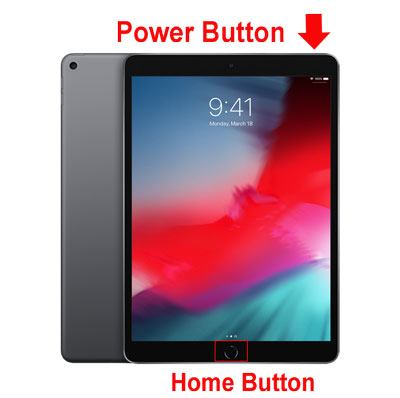
Adım 4. Bilgisayar iPad'i kurtarma modunda tespit ettiğinde bir mesaj beliriyor. Bilgisayarda "Geri Yükleme" seçeneğini seçerek fabrika ayarlarına sıfırlamayı başlatın ve iPadOS'u yeniden yükleyin.

5. Adım. İşlem tamamlanana kadar bekleyin ve sıfırlama sırasında kabloyu ayırmayın.
6. adım. iPad'i yeni olarak kurun ya da yeniden başlatıldığında yedekten geri getirin.
iPad'i bilgisayarsız düğmelerle fabrika ayarlarına sıfırlamayı öğrendikten sonra, şifresiz bir iPad'i bu şekilde sıfırlamanın oldukça zor olduğunu göreceksiniz, özellikle bilgisayara erişim olmadan. Neyse ki, Apple, iPad'i bilgisayar kullanmadan sıfırlamanıza olanak tanıyan alternatif yöntemler sunuyor.
iPadOS 15.2'den itibaren Apple, kilitli iPad'i doğrudan bilgisayar olmadan kilitli ekrandan sıfırlamanıza izin veriyor. Birkaç yanlış şifre denemesinden sonra cihaz Güvenlik Kilidi girer veya "iPad Kullanılabilir Değil" mesajını gösterir.
iPad Wi-Fi veya hücresel bağlantılıysa ve Find My etkinse, "Şifreyi unuttun?" seçeneği çıkar (iPadOS 15.2–16'da "iPad'i sil" olarak adlandırılır). Apple Hesabı şifrenizi kullanarak cihazı silebilir ve bilgisayar veya şifre olmadan fabrika ayarlarına sıfırlama yapabilirsiniz.
İşte nasıl yapılacak:
Adım 1. Yanlış şifreyi girmeye devam edin, ta ki ekranda "iPad Kullanılabilir değil, 1 dakika sonra tekrar dene" görünene kadar.
Adım 2. "Şifreyi unuttun?" seçeneğinin sağ alt köşede görünmesini bekleyin, sonra ona dokunun.
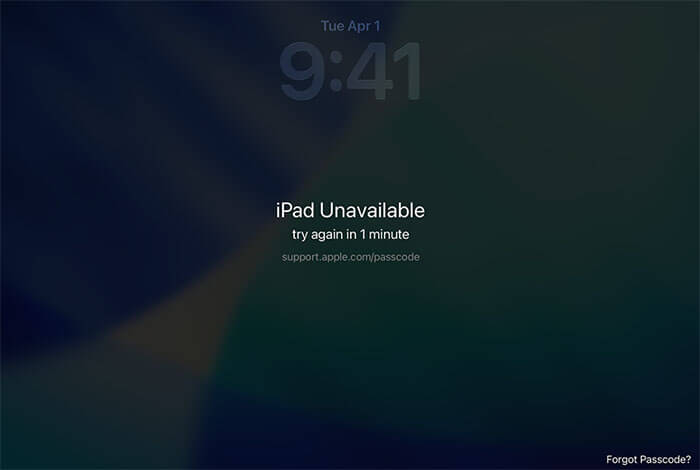
Adım 3. Güvenlik Kilidi veya iPad Sıfırlama ekranında "iPad Sıfırlamayı Başlat" seçeneğine dokunun.
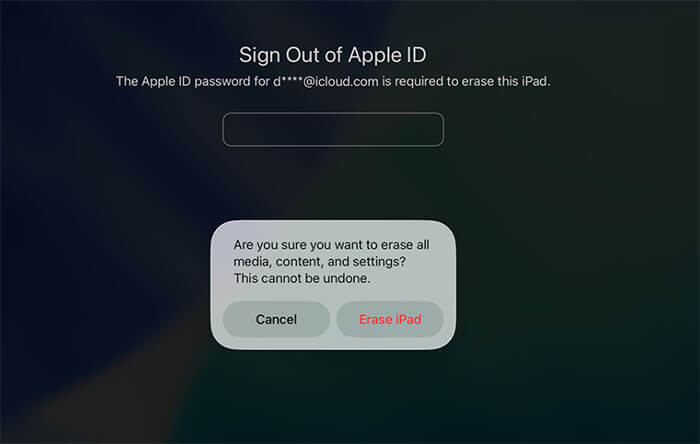
Adım 4. Apple Hesabı şifrenizi girerek Apple ID'nizden çıkış yapın.
5. Adım. Fabrika ayarlarına sıfırlamaya başlamak için "iPad'i sil" seçeneğine dokunun.
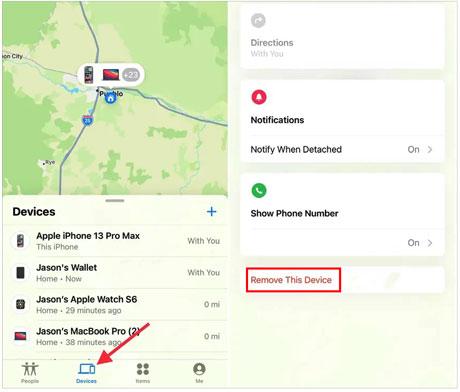
Find My daha önce etkiniyse ve iPad'iniz internete bağlıysa, şifreyi hatırlamasanız bile bilgisayara ihtiyaç duymadan iCloud.com üzerinden uzaktan silebilirsiniz.
İşte iPad'inizi uzaktan nasıl silebilirsiniz:
Adım 1. Başka bir telefonda, tablette veya internete bağlı herhangi bir cihazda icloud.com/find'a gidin.
Adım 2. Kilitli iPad'e bağlı Apple Hesabı ile giriş yapın ve istenirse iki faktörlü kimlik doğrulamayı tamamlayın.
Adım 3. "Tüm Cihazlar" listesini açın ve sıfırlamak istediğiniz iPad'i seçin.
Adım 4. "Bu Cihazı Sil" seçeneğini seçin, gerekirse Apple Hesabınızın şifresini onaylayın.
5. Adım. "Sil" seçeneğine dokunarak onaylayın ve sıfırlama işlemini başlatın.
Yukarıdaki yöntemler etkisiz ise—örneğin iPad düğmeleriniz hasarlıysa veya "Find My iPad" özelliği etkin değilse—bilgisayarda profesyonel bir iPad kilit açma aracı kullanmak en iyi seçenektir.
iPhone Unlocker, özellikle iPhone veya iPad kilit sorunlarını çözmek için tasarlanmıştır ve kullanıcıları ekran şifresi gerektirmeden veya kurtarma moduna girmeden firmware tabanlı fabrika ayarlarına sıfırlama sürecinden geçirebilir. Bu araç, basit bir arayüz ve net adımlar sunar; böylece iPad'inizdeki tüm verileri hızlıca silebilir ve şifreler, Face ID ve Touch ID dahil ekran kilitlerini kaldırabilirsiniz.
iPhone Unlocker'ın temel özellikleri:
iPhone Unlocker kullanarak bir iPad'i şifresiz nasıl sileceğiniz şöyle:
01iPhone Unlocker'ı açın ve "Unlock Screen Passcode"u seçin. "Unlock için Başlat"a tıklayın. Sonra iPad'inizi USB kablosu ile bilgisayara bağlayın.

02Kurtarma Modu veya DFU Modu'na girmek için ekrandaki talimatları izleyin. Cihaz tespit edildiğinde, firmware paketini kaydetmek için bir yer seçin ve "İndir" seçeneğine tıklayın.

03Firmware indirildikten sonra "Kilidi Aç" seçeneğine tıklayın. Uyarı mesajını dikkatlice inceleyin, onaylamak için "000000" yazın ve devam etmek için tekrar "Kilidi Aç" tuşuna tıklayın.

04Kilidi açma sürecinin bitmesini bekleyin. Tamamlandığında, iPad'iniz silinecek ve orijinal fabrika ayarlarına geri döndürülecek.

Bilgisayar olmadan sadece fiziksel butonlarla bir iPad'de fabrika ayarlarına sıfırlama yapmanın mümkün olmadığı açıktır. Bu düğmeler yalnızca Kurtarma Modu'na girmek için kullanılabilir, sıfırlama işlemi için ise bilgisayar gereklidir.
Bilgisayar yoksa, "Şifreyi unuttun?" seçeneği veya iCloud belirli durumlarda doğrudan bilgisayar bağlantısına ihtiyaç duymadan iPad'i sıfırlamanıza izin verebilir. Alternatif olarak, iPhone Unlocker kullanmak da güvenilir bir çözüm olarak hizmet edebilir.
İlgili Makaleler:
[Çözüldü] Engelli iPad'in kilidini iTunes olmadan nasıl kilitlerim | Son Rehber
Şifresiz iPad'i nasıl açarım? [yeni iPad 2026 Destekleniyor]
[Tam Rehber] iTunes olmadan iPhone'u nasıl yeniden başlatılır/fabrikalara sıfırlar?

 Telefon Kilidi
[Çözüldü] Bilgisayar Kullanmadan Sadece Tuşlarla iPad'i Fabrika Ayarlarına Nasıl Sıfırlayabilirim?
Telefon Kilidi
[Çözüldü] Bilgisayar Kullanmadan Sadece Tuşlarla iPad'i Fabrika Ayarlarına Nasıl Sıfırlayabilirim?







 PC için Ücretsiz İndirin
 Mac için Ücretsiz İndirin
