Özetle:
Samsung yüz tanıma özelliği çalışmıyorsa, şu çözümleri deneyebilirsiniz:
Samsung yüz tanıma özelliği, Galaxy cihazlarında bulunan en kullanışlı biyometrik özelliklerden biridir. Kullanıcıların telefonlarının kilidini hızlıca açmalarını, ödemeleri güvenli bir şekilde doğrulamalarını ve özel uygulamalara sadece bir bakışla erişmelerini sağlar. Ancak birçok Samsung kullanıcısı, yüz tanıma özelliğinin yüzlerini algılayamaması, tarama sırasında takılı kalması, doğru yüzü tekrar tekrar reddetmesi veya hatta "Yüz tanıma kullanılamıyor" hatası göstermesi gibi sorunlarla karşılaşmaktadır.
Samsung telefonunuzda yüz tanıma özelliği çalışmıyorsa panik yapmanıza gerek yok. Bu kılavuzda, sorunun yaygın nedenlerini açıklayacak ve adım adım düzeltmek için 7 etkili çözüm sunacağız. Ayrıca, yüz tanıma tamamen çalışmayı durdurduğunda Samsung telefonunuzun kilidini açmanın alternatif yollarını da göstereceğiz.
Samsung yüz tanıma özelliğinin düzgün çalışmamasının birkaç olası nedeni vardır. Sebebi anlamak, doğru çözümü daha hızlı seçmenize yardımcı olabilir.
Olası nedenleri öğrendiğinize göre, şimdi çözümlere geçelim.
Yukarıdaki nedenlere dayanarak, basit çözümlerden gelişmiş çözümlere doğru 7 pratik çözüm sıraladık. Samsung yüz tanıma özelliğinin çalışmama sorunlarının %95'inden fazlasını çözebilecek sorun giderme adımlarını bu sırayla takip edebilirsiniz.
Kirli veya tıkanmış ön kamera, telefonun yüzünüzü doğru şekilde taramasını engelleyebilir. Parmak izleri, toz veya küçük lekeler bile tanıma doğruluğunu azaltabilir. Ön kamera alanını nazikçe temizlemek için yumuşak bir mikrofiber bez kullanın. Telefonunuzda kamerayı kaplayan kalın bir ekran koruyucu veya gizlilik filmi varsa, geçici olarak çıkarıp yüz tanıma özelliğini tekrar test etmeyi deneyin.
Kamerayı temizledikten sonra telefonunuzu kilitleyin ve yüz tanıma özelliğini kullanarak kilidi açmayı deneyin.

Samsung'un yüz tanıma özelliği ağırlıklı olarak ön kameraya dayanır, bu nedenle yetersiz ışık algılamayı kolayca etkileyebilir. Daha aydınlık bir ortama geçin ve telefonu doğrudan yüzünüzün önüne tutun. Güçlü arka ışıktan veya yüzünüzü kaplayan gölgelerden kaçının. Güneş gözlüğü, şapka veya maske takıyorsanız, tekrar denemeden önce bunları çıkarın.
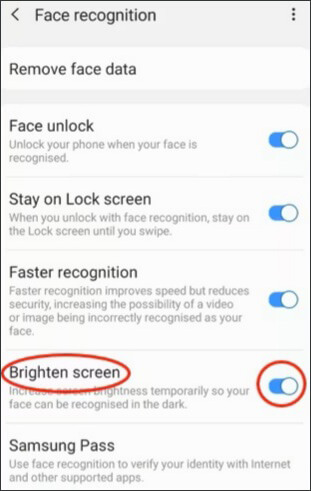
Bazı Samsung cihazlarında, yüz tanıma sırasında ekran parlaklığını artıran bir "Ekranı aydınlat" özelliği de bulunur. Bu özelliği etkinleştirmek için şu adımları izleyin: "Ayarlar" > "Güvenlik ve gizlilik" > "Biyometrik veriler" > "Yüz tanıma" > "Ekranı aydınlat" seçeneğini açın.
Geçici sistem aksaklıkları, Samsung yüz tanıma özelliğinin düzgün çalışmamasına neden olabilir. Cihazı yeniden başlatmak, arka plan hizmetlerini yenileyebilir ve küçük yazılım sorunlarını giderebilir. "Güç" düğmesini basılı tutun ve "Yeniden Başlat" seçeneğine dokunun. Telefon yeniden başlatıldıktan sonra, yüz tanıma özelliğini tekrar kullanmayı deneyin.
Normal yeniden başlatma işe yaramazsa, Samsung logosu görünene kadar yaklaşık 10 saniye boyunca "Ses Kısma" + "Güç" düğmelerini aynı anda basılı tutarak zorla yeniden başlatma da gerçekleştirebilirsiniz.

Bazen geçici biyometrik hizmet sorunları nedeniyle yüz tanıma özelliği kendiliğinden arızalanabilir. Özelliği devre dışı bırakıp tekrar etkinleştirmek ayarları yenileyebilir.
Şu adımları izleyin:
Adım 1. Samsung telefonunuzda "Ayarlar"ı açın.
Adım 2. "Güvenlik ve gizlilik" > "Biyometrik veriler" > "Yüz tanıma" bölümüne gidin.
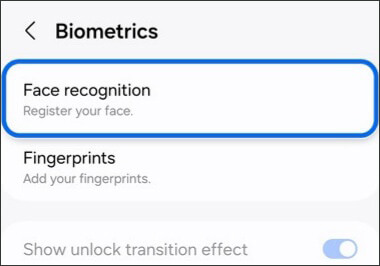
3. Adım. PIN kodunuzu, şifrenizi veya deseninizi girin.
4. Adım. Yüz tanıma özelliğini kapatın.
5. Adım. Telefonu yeniden başlatın.
Adım 6. Aynı sayfaya geri dönün ve Yüz Tanıma özelliğini tekrar etkinleştirin.
Tekrar etkinleştirdikten sonra sorunun çözülüp çözülmediğini kontrol edin.
Kaydedilen yüz verileri bozulursa veya güncelliğini yitirirse, Samsung yüzünüzü doğru şekilde tanıyamayabilir. Yüzünüzü yeniden kaydetmek genellikle en etkili çözümlerden biridir.
İşte nasıl yapılacağı:
Adım 1. "Ayarlar"ı açın.
Adım 2. "Güvenlik ve gizlilik" > "Biyometrik veriler" > "Yüz tanıma" yolunu izleyin.
3. Adım. Kilit ekranı kimlik bilgilerinizi doğrulayın.
4. Adım. "Yüz verilerini kaldır" seçeneğine dokunun.
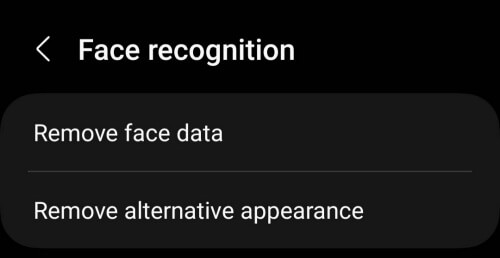
5. Adım. Samsung cihazınızı yeniden başlatın.
Adım 6. Yüz tanıma ayarlarına geri dönün ve "Yüz kaydet" seçeneğine dokunun.
7. Adım. Ekranda gösterilen talimatları izleyerek, aydınlık bir ortamda yüzünüzü tekrar tarayın.
Kayıt işlemi sırasında, daha doğru sonuçlar elde etmek için telefonu göz hizasında tutun ve yüzünüzü doğal bir şekilde görünür halde bırakın.
Eski sistem sürümlerindeki yazılım hataları, Samsung yüz tanıma özelliğinin çalışmamasına neden olabilir. Cihazı güncellemek, bilinen sorunları giderebilir ve biyometrik performansı iyileştirebilir.
Güncellemeleri kontrol etmek için:
Adım 1. "Ayarlar"ı açın.
Adım 2. "Yazılım güncellemesi"ne dokunun.
3. Adım. "İndir ve yükle" seçeneğini seçin. Eğer bir güncelleme mevcutsa, yükleyin ve telefonu yeniden başlatın.
Güncelleme işleminden sonra yüz tanıma özelliğini tekrar test edin.

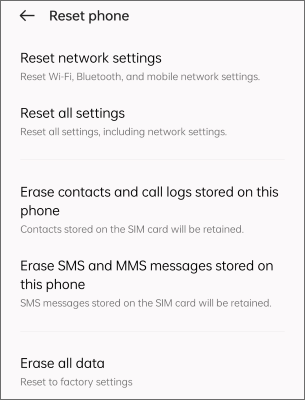
Önceki yöntemlerin hiçbiri işe yaramazsa, tüm telefon ayarlarını sıfırlamak, biyometrik işlevleri etkileyen yapılandırma çakışmalarını ortadan kaldırmaya yardımcı olabilir. Bu işlem kişisel dosyalarınızı, fotoğraflarınızı veya uygulamalarınızı silmeyecek, ancak Wi-Fi, izinler ve sistem tercihleri gibi ayarları sıfırlayacaktır.
Şu adımları izleyin:
Adım 1. "Ayarlar"ı açın.
Adım 2. "Genel yönetim" bölümüne gidin.
3. Adım. "Sıfırla"ya dokunun.
4. Adım. "Tüm ayarları sıfırla"yı seçin. İşlemi onaylayın ve cihazın yeniden başlatılmasını bekleyin.
Yukarıdaki çözümler sorunu hala çözmezse ve yüz tanıma kilidi sürekli başarısız olduğu için Samsung telefonunuzun kilidini açamıyorsanız, profesyonel bir Android kilit açma aracı yardımcı olabilir. Android Unlock , yüz tanıma kilitleri de dahil olmak üzere farklı Android ekran kilitlerini kaldırabilen kullanışlı bir araçtır.
Dolayısıyla, Samsung yüz tanıma özelliği çalışmıyorsa ve cihazınıza erişiminiz engellenmişse, bu aracı kullanarak telefonunuza daha kolay bir şekilde tekrar erişim sağlayabilirsiniz.
Android Unlock'ı neden seçmelisiniz?
Yüz tanıma özelliği çalışmadığında Samsung telefonun kilidini nasıl açabilirim ?
01. Android Unlock programını bilgisayarınıza indirin ve kurun. Kurulum tamamlandıktan sonra yazılımı açın ve kullanmaya başlayın.
02 Ana arayüzde, "Ekran Kilidini Kaldır" seçeneğine tıklayın ve ardından devam etmek için "Veri Kaybı Olmadan Kaldır" seçeneğini seçin.

03 Samsung telefonunuzu bir USB kablosu kullanarak bilgisayara bağlayın. Cihaz algılandıktan sonra, ekranda gösterilen doğru cihaz bilgilerini seçin ve uygun ürün yazılımı paketini indirin.

04 Her şey hazırlandıktan sonra, yazılım Samsung telefonunuzun kilidini otomatik olarak açmaya başlayacaktır. İşlemin bitmesini bekleyin; cihazınız ekran kilidi başarıyla kaldırılmış olarak yeniden başlatılacaktır.

Samsung'ta yüz tanıma özelliğinin çalışmaması, özellikle cihazınıza hızlı ve kolay erişim için yüz kilidi açma özelliğine güveniyorsanız, oldukça sinir bozucu olabilir. Neyse ki, çoğu durumda sorun, ön kamerayı temizlemek, aydınlatma koşullarını iyileştirmek, telefonu yeniden başlatmak veya yüz verilerinizi yeniden kaydetmek gibi basit çözümlerle giderilebilir.
Temel sorun giderme yöntemleri işe yaramazsa, Samsung cihazınızı güncellemek veya tüm telefon ayarlarını sıfırlamak daha derin sistem sorunlarını ortadan kaldırmaya yardımcı olabilir. Ve yüz tanıma kilidi tekrar tekrar başarısız olduğu için tamamen kilitlendiğinizde, Android Unlock gibi araçlar Samsung telefonunuza tekrar erişim sağlamanın etkili bir yolunu sunabilir.
Umarım bu kılavuzdaki çözümler, Samsung yüz tanıma sorununu gidermenize ve cihazınızın tekrar normal şekilde çalışmasına yardımcı olmuştur.
İlgili Makaleler:
Android Yüz Tanıma Özelliğini Nasıl Devre Dışı Bırakabilirsiniz? [Adım Adım Kılavuz]
Samsung MCK Kodu: 2026 İçin Yeni Başlayanlar İçin Eksiksiz Bir Kılavuz




 PC için Ücretsiz İndirin


