Özetle:
Android Mi Tema Parmak İzi Kilidi, Xiaomi kullanıcılarının MIUI veya HyperOS temaları aracılığıyla parmak iziyle kilit açma animasyonlarını ve kilit ekranı efektlerini özelleştirmelerine olanak tanır. Bu kılavuz, parmak iziyle kilit açmayı etkinleştirmeyi, parmak izi efektlerini uygulamayı ve eksik animasyonlar, tema hataları ve kilit açma başarısızlıkları gibi yaygın sorunları gidermeyi açıklamaktadır. Ayrıca, kullanıcıların şifrelerini unuttukları veya cihazlarından kilitlendikleri durumlar için çözümler de içermektedir.
Xiaomi telefonları, son derece özelleştirilebilir kullanıcı arayüzleriyle tanınır. MIUI ve daha yeni HyperOS sayesinde kullanıcılar, duvar kağıtları, simgeler, kilit ekranları ve parmak izi animasyonları da dahil olmak üzere cihazlarının neredeyse her yönünü kişiselleştirebilirler. Popüler özelleştirme özelliklerinden biri de, kullanıcılara şık parmak izi kilidi açma efektleri ve benzersiz kilit ekranı temaları ekleme olanağı sağlayan Android Mi Tema parmak izi kilididir.
Parmak iziyle kilit açmayı etkinleştirmek, göz alıcı parmak izi animasyonları uygulamak veya özellik çalışmayı durdurduğunda ortaya çıkan sorunları gidermek istiyorsanız, bu kılavuz bilmeniz gereken her şeyi kapsıyor.
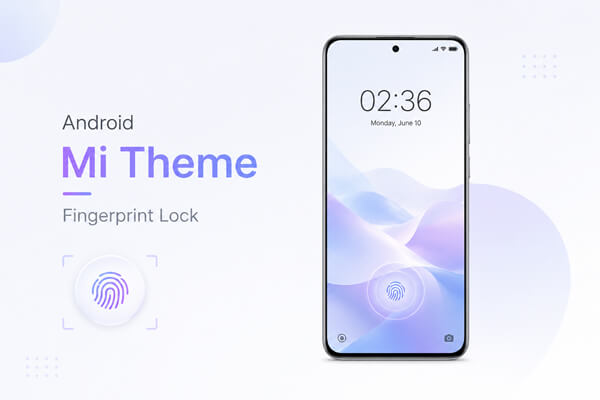
Android Mi Tema parmak izi kilidi, MIUI veya HyperOS işletim sistemini kullanan Xiaomi cihazlarında bulunan parmak izine dayalı kilit ekranı temaları ve animasyonlarını ifade eder.
Standart parmak iziyle kilit açma yönteminden farklı olarak, Mi Temaları parmak izi sensörüne dokunduğunuzda görsel efektler ekleyebilir. Temaya bağlı olarak, parlayan halkalar, fütüristik animasyonlar, neon efektler veya özelleştirilmiş kilit ekranı tasarımları görebilirsiniz.
Parmak izi kilidi temalarının kullanımının başlıca avantajları şunlardır:
Temalar uygulamasında bulunan birçok tema, eksiksiz kilit ekranı paketinin bir parçası olarak özel parmak izi efektleri içerir.
Parmak izi kilidi temalarını uygulamadan önce, Xiaomi telefonunuzda parmak iziyle kilit açmayı etkinleştirmeniz gerekir.
Adım 1. Ekran Kilidi Ayarlayın
Xiaomi cihazınızda Ayarlar uygulamasını açın ve "Şifreler ve Güvenlik" bölümüne gidin. "Ekran Kilidi"ni seçin ve PIN, şifre veya desen gibi bir kilit yöntemi belirleyin.
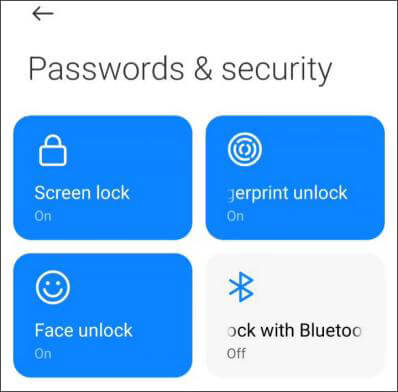
2. Adım. Parmak İzinizi Kaydedin
"Şifreler ve Güvenlik" bölümüne geri dönün ve "Parmak İzi Kilidini Aç" seçeneğine dokunun. Ekran kilidi bilgilerinizi girin ve kayıt tamamlanana kadar parmak izinizi birkaç kez taramak için ekrandaki yönergeleri izleyin.
3. Adım. Parmak İzi Kilidini Etkinleştirin
Parmak iziniz eklendikten sonra, parmak iziyle kilit açma seçeneğinin açık olduğundan emin olun. Telefonunuzu kilitleyin ve parmak izinizle kilidi açıp açamayacağınızı test edin.
4. Adım. Cihaz Uyumluluğunu Doğrulayın
Çoğu modern Xiaomi, Redmi ve POCO cihazı parmak iziyle kilit açmayı desteklemektedir. Ancak, kullanılabilir parmak izi animasyonları ve kilit ekranı efektleri, cihaz modelinize ve MIUI veya HyperOS sürümünüze bağlı olarak değişiklik gösterebilir.
Xiaomi cihazınızda parmak iziyle kilit açmayı etkinleştirdikten sonra, Xiaomi'nin resmi Temalar uygulaması aracılığıyla parmak izi animasyonları ve kilit ekranı efektleri uygulayarak deneyimi daha da kişiselleştirebilirsiniz. Bu uygulama, parmak izi görsel efektlerini destekleyenler de dahil olmak üzere çok çeşitli kilit ekranı stilleri sunar. Bir Mi teması parmak izi kilit ekranı efekti uygulamak için aşağıdaki adımları izleyin.
Adım 1. Resmi Tema Uygulamasını açın.
Xiaomi telefonunuzda önceden yüklenmiş Temalar uygulamasını başlatın. Bu, Xiaomi'nin temalar, duvar kağıtları, yazı tipleri ve kilit ekranı stilleri (parmak iziyle ilgili görsel efektler içeren tasarımlar dahil) indirmek için kullandığı resmi platformdur.

Adım 2. Parmak İzi Kilit Temaları Arayın
Temalar uygulamasının üst kısmındaki arama çubuğuna dokunun ve "Parmak İzi Kilidi", "Parmak İzi Animasyonu" veya "Ekran İçi Parmak İzi" gibi anahtar kelimeler girin. Sonuçları inceleyin ve açıklamalarında kilit ekranı veya parmak izi efektlerinden bahseden temaları arayın.
3. Adım. Temayı Önizleyin ve İndirin
Beğendiğiniz bir temayı seçin ve kilit ekranı efektini önizlemek için detay sayfasını açın. İndirmeden önce, temanın cihaz modeliniz ve sistem sürümünüzle (MIUI veya HyperOS) uyumlu olup olmadığını kontrol edin. Her şey yolunda görünüyorsa, İndir'e dokunun ve kurulumun tamamlanmasını bekleyin.
4. Adım. Temayı Uygulayın
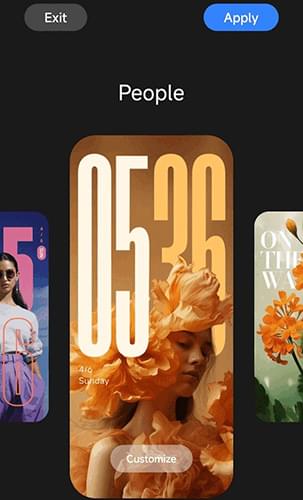
İndirme işlemi tamamlandıktan sonra Uygula'ya dokunun. Özelleştirme seçenekleri görünürse, Kilit Ekranı bileşeninin dahil edildiğinden emin olun. Bazı durumlarda, temalar duvar kağıdı, simgeler ve kilit ekranı stili de dahil olmak üzere bir bütün olarak uygulanır.
Adım 5. Parmak İzi Etkisini Kontrol Edin
Temayı uyguladıktan sonra telefonunuzu kilitleyin ve efekti test etmek için parmağınızı parmak izi sensörüne yerleştirin. Animasyon hemen görünmezse, ekranı tekrar kilitleyip açmayı veya Temalar uygulamasını yeniden başlatmayı deneyin.
Daha fazla kişiselleştirme için, cihazınıza ve sistem sürümünüze bağlı olarak duvar kağıtları, stiller ve animasyonlar gibi farklı kilit ekranı öğelerini karıştırıp eşleştirmek üzere "Temalar" > "Profil" > "Temayı Özelleştir" > "Kilit Ekranı Stili" bölümüne gidin.
Unutmayın ki parmak izi animasyon efektleri, Xiaomi modelinize ve MIUI/HyperOS sürümünüze bağlı olarak değişiklik gösterebilir. Bazı efektler yalnızca ekran altı parmak izi sensörüne sahip cihazlarda mevcuttur, bu nedenle tüm cihazlar her görsel efekti desteklemeyebilir.
Mi Theme'in parmak izi kilidi özelliklerini kullanırken, bazı kullanıcılar parmak izi animasyonlarının kaybolması, temanın doğru uygulanmaması, parmak iziyle kilit açma işleminin başarısız olması veya hatta kilit ekranına erişim sorunları gibi sorunlar yaşayabilir. Aşağıda, hem MIUI hem de HyperOS cihazları için en yaygın sorunlar ve pratik çözümler yer almaktadır.
Tema uygulandıktan sonra parmak izi animasyonunun görünmemesi ve yalnızca varsayılan sistem efektinin gösterilmesi en sık karşılaşılan sorundur.
Olası nedenler:
Nasıl düzeltilir:
Adım 1. "Ayarlar" > "Şifreler ve Güvenlik" > "Parmak İzi Kilidi Açma" bölümüne gidin ve parmak izi animasyonunun etkinleştirildiğinden emin olun (cihazınızda bu özellik mevcutsa).
2. Adım. Tema uygulamasından temayı yeniden uygulayın ve kilit ekranı bileşenlerinin dahil edildiğinden emin olun.
3. Adım. Sistem kaynaklarını yenilemek için telefonunuzu yeniden başlatın.
4. Adım. Sistem sürümünüzü destekleyen daha yeni veya resmi olarak güncellenmiş bir tema kullanmayı deneyin.
Bazen, bir tema uygulandıktan sonra, temanın yalnızca bir kısmı (örneğin simgeler veya duvar kağıdı) değişirken, kilit ekranı veya parmak izi efekti değişmeden kalır.
Olası nedenler:
Nasıl düzeltilir:
Adım 1. Temayı kısmi özelleştirme yerine tam modda uygulayın.
2. Adım. Öncelikle "Temalar" > "Özelleştir" > "Kilit Ekranı Stili" yoluyla kilit ekranı stilini sıfırlayın, ardından temayı tekrar uygulayın.
3. Adım. Temayı silin ve istikrarlı bir ağ bağlantısı kullanarak tekrar indirin.
4. Adım. Sistem ayarlarını yenilemek için cihazı yeniden başlatın.
Bazı durumlarda, tema uygulandıktan sonra parmak iziyle kilit açma işlemi yavaşlayabilir, doğru sonuç vermeyebilir veya tamamen yanıt vermeyebilir.
Olası nedenler:
Nasıl düzeltilir:
Adım 1. Parmak izi sensörünün bulunduğu alanı yumuşak, kuru bir bezle temizleyin.

2. Adım. Mevcut parmak izlerini silin ve yeniden kaydedin.
3. Adım. Pil tasarrufu veya ultra güç tasarrufu modunu kapatın.
4. Adım. Performans sorunları devam ederse daha açık renkli veya resmi olarak önerilen bir temaya geçin.
Bazı durumlarda, kullanıcılar güvenlik ayarlarını değiştirdikten veya kilit ekranı yapılandırmalarını değiştirdikten sonra ekran kilidi kimlik bilgilerini (PIN, parola veya desen) unutabilirler. Bu durumda, yalnızca parmak iziyle kilit açma işlemi sistem güvenliğini aşamaz ve cihaz kilitli kalabilir.
Bu sorunu çözmek için, Android Unlocker gibi profesyonel bir kilit açma aracı kullanılarak ekran kilidi kaldırılabilir ve cihaza tekrar erişim sağlanabilir.
Android Unlocker'ın temel özellikleri:
Kilitli bir Xiaomi cihazın kilidini nasıl açabilirim ?
01 Bilgisayarınıza Android kilit açma yazılımını kurun ve açın, ardından "Ekran Kilidini Kaldır" etiketli seçeneği seçin.

02 Xiaomi telefonunuzu bir USB kablosuyla bilgisayara bağlayın. Program cihazınızı otomatik olarak algılayacak ve onay için ilgili bilgileri gösterecektir.

03 Ekranda gösterilen talimatları izleyerek Kurtarma Moduna veya İndirme Moduna girin (istenirse). Hazır olduğunuzda, kilidi açma işlemine başlamak için "Şimdi Kaldır" düğmesine tıklayın ve işlemin tamamlanmasını bekleyin.

1. Tüm Xiaomi telefonlar parmak iziyle kilit ekranı temalarını kullanabilir mi?
Parmak izi sensörlü çoğu Xiaomi telefon, parmak izi kilidi temalarını kullanabilir. Ancak, bazı animasyon efektleri yalnızca belirli MIUI veya HyperOS sürümlerinde ve desteklenen donanımlarda mevcut olabilir.
2. MIUI temaları telefon performansını etkiler mi?
Genel olarak, Temalar uygulamasındaki resmi temaların performansa etkisi minimum düzeydedir. Bununla birlikte, karmaşık animasyonlara sahip temalar biraz daha fazla pil ve sistem kaynağı tüketebilir.
3. Xiaomi telefonumda parmak izi animasyonu neden görünmüyor?
Bu durum genellikle temanın parmak izi efektleri içermemesi, animasyonun sistem sürümünüzle uyumlu olmaması veya Always-On Display gibi ek özelliklerin devre dışı bırakılması nedeniyle meydana gelir.
4. HyperOS'ta parmak izi kilidi temalarını kullanabilir miyim?
Evet. HyperOS, kilit ekranı özelleştirmesini ve parmak izi efektlerini desteklemeye devam ediyor. Mevcut seçenekler, eski MIUI sürümlerinde bulunanlardan farklılık gösterebilir.
Android Mi Tema parmak izi kilidi, güvenli ve kullanışlı kilit açma özelliğini korurken Xiaomi cihazınızı kişiselleştirmenin harika bir yoludur. Parmak izi kilidini etkinleştirerek, uyumlu temaları uygulayarak ve yaygın sorunları gidererek daha şık bir kilit ekranı deneyiminin keyfini çıkarabilirsiniz. Unutulan kimlik bilgileri nedeniyle kilitlendiğinizde, Android Unlocker gibi araçlar cihazınıza erişimi hızlı ve verimli bir şekilde geri yüklemenize yardımcı olabilir.
İlgili Makaleler:
Desen Kilidini mi Unuttunuz? İşte Android Desen Kilidini Açmanın Yolu
Bilgisayardan Android Telefonun Kilidini Açma: İşe Yarayan 3 Kanıtlanmış Yöntem
Mi Cihazlar Arasında Veri Aktarımının 5 Olası Yolu (Kanıtlanmış İpuçları)




 PC için Ücretsiz İndirin


