En popüler anlık mesajlaşma uygulamalarından biri olan WhatsApp, metin mesajları göndermemizi ve medya dosyalarını paylaşmamızı kolaylaştırıyor. WhatsApp'ı her gün cep telefonunuzdaki mesajlaşma uygulamasına alternatif olarak kullanıyorsanız, veri kaybı durumunda fotoğraf ve video gibi medya dosyalarınızın tam bir yedeğini oluşturmak isteyebilirsiniz. Genellikle WhatsApp sohbetleri otomatik olarak Google Drive veya iCloud'a yedeklenebilir. Bu yazıda, Android ve iPhone'dan WhatsApp fotoğraflarını yedeklemenin daha fazla yolunu göstereceğiz.
Android kullanıcıları için, WhatsApp fotoğraflarınızı Android cihazınızda yedeklemenin 2 yolunu aşağıda bulabilirsiniz.
Daha kapsamlı ve güvenilir bir yedekleme çözümü arıyorsanız, Coolmuster Android WhatsApp Recovery mükemmel bir seçimdir. Bu araç yalnızca WhatsApp medya dosyalarınızı yedeklemenizi sağlamakla kalmaz, aynı zamanda kayıp veya silinmiş fotoğraf ve videoları kurtarmanıza da olanak tanıyarak WhatsApp verilerini yönetmek için hepsi bir arada bir çözüm sunar.
Android WhatsApp Kurtarma'nın Temel Özellikleri
WhatsApp medya yedeklemesi nasıl yaparım?
01 Başlamak için, Android WhatsApp Recovery'yi indirmek, yüklemek ve başlatmak üzere aşağıdaki düğmeye tıklayın.
02 Android telefonunuzu bir USB kablosu kullanarak bilgisayarınıza bağlayın, cihazınızı seçin ve "İleri"ye tıklayın.

03 Bağlantı başarıyla kurulduktan sonra, yazılım WhatsApp verileriniz için Android telefonunuzu taramaya başlayacaktır.

04 Bu aşamada, yazılım sizden telefonunuzda uçtan uca şifrelemeyi etkinleştirmenizi isteyecektir. Bunu yapmak için ekrandaki talimatları izleyin. Ardından, devam etmek için "Onayla" düğmesine tıklayabilirsiniz.

05 Tarama tamamlandıktan sonra, WhatsApp fotoğraflarınız da dahil olmak üzere tüm WhatsApp verileriniz bilgisayarınıza yedeklenecektir.

Video rehberi
Android kullanıcıları, WhatsApp ayarları içinden WhatsApp resimlerini ve videolarını Google Drive'a yedekleyebilirler.
WhatsApp fotoğraflarımı Google Fotoğraflar'a nasıl yedekleyebilirim?
Adım 1. Android cihazınızda WhatsApp'ı açın.
Adım 2. "Daha Fazla" seçeneğine (üç nokta simgesi) dokunun.
3. Adım. "Ayarlar" > "Sohbetler" seçeneğine dokunun.
4. Adım. "Sohbet yedeklemesi" > "Google Drive'a yedekle" seçeneğini belirleyin. Bu işlem ayrıca günlük, haftalık, aylık vb. gibi yedekleme sıklığını seçmenize de olanak tanır.

5. Adım. WhatsApp medya dosyalarınızı Google Drive'a yedeklemek için "Yedekle" seçeneğine dokunun.
Bir iOS kullanıcısı olarak, WhatsApp fotoğraflarınızı yedeklemek için iki özel yönteminiz daha bulunmaktadır.
iPhone kullanıcıları için Coolmuster , özel bir WhatsApp yedekleme yazılımı da sunuyor: Coolmuster iPhone WhatsApp Recovery . Bu yazılım , iPhone'dan bilgisayara WhatsApp verilerini yedeklemek için tasarlanmıştır. Android WhatsApp Recovery'ye benzer şekilde, iPhone WhatsApp Recovery de iOS cihazlarının dahili depolama alanından WhatsApp verilerini alıp bilgisayara kaydedebilir. Ayrıca, bilgisayarınızda WhatsApp fotoğraflarını doğrudan görüntüleyebilir ve erişebilirsiniz. Yazılım, iPhone 17 dahil olmak üzere 6000'den fazla iOS telefon ve tabletle uyumludur. Ek olarak, iTunes yedeklemelerinden silinen WhatsApp verilerini geri yükleme özelliğine de sahiptir.
İşte iPhone WhatsApp Kurtarma özelliğini kullanarak WhatsApp fotoğraflarınızı bilgisayarınıza yedeklemenin adım adım kılavuzu:
01 Öncelikle, iPhone WhatsApp Recovery programını bilgisayarınıza indirip kurun.
02 Programı başlatın ve " iOS Cihazından Kurtarma" seçeneğini seçin.

03 iPhone'unuzu bir USB kablosu kullanarak bilgisayara bağlayın. Bağlandıktan sonra, yedeklemek istediğiniz veri türlerini seçin ve "Taramayı Başlat"ı tıklayın. (WhatsApp sohbetleri için, cihazınızdaki kilit açma istemine hemen yanıt verin.)

04 Tarama tamamlandıktan sonra, iPhone'unuzdaki tüm WhatsApp verilerini bilgisayarınızda tek tek inceleyebilir ve yedeklemek istediğiniz fotoğrafları seçebilirsiniz. "Bilgisayara Kurtar" seçeneğine tıklayın ve kaydetmek istediğiniz konumu seçerek verilerinizi bilgisayarınıza yedekleyin.

Video Rehberi
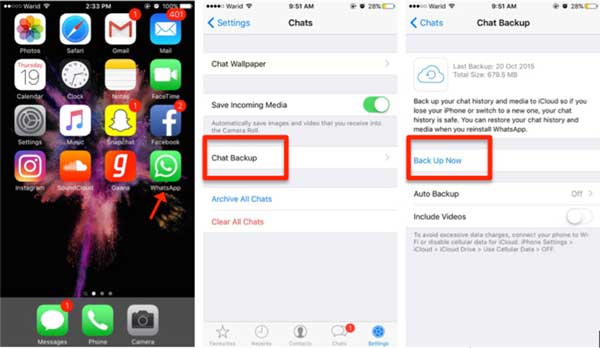
iOS 9 veya daha yeni bir sürüm kullanan bir iPhone'unuz varsa, WhatsApp fotoğraflarınızı ve videolarınızı uygulama ayarlarından da yedekleyebilirsiniz. Apple Kimliğinizle oturum açtığınızdan ve iCloud Drive'ınızın etkinleştirildiğinden emin olun.
Aşağıdaki adımları izleyerek iPhone'unuz için WhatsApp medya yedeklemesi oluşturabilirsiniz:
1. Adım. Öncelikle iCloud Drive'ı etkinleştirmeniz gerekiyor. Bunu yapmak için iPhone'unuzda "Ayarlar" > "iCloud" > iCloud Drive'ı açın.
2. Adım. Ardından, iPhone'unuzda WhatsApp'ı açın.
3. Adım. Sağ alt köşedeki "Ayarlar"a dokunun.
4. Adım. "Sohbetler" seçeneğine > "Sohbet Yedekleme"ye tıklayın.
Adım 5. "Şimdi Yedekle" seçeneğine dokunun.
6. Adım. WhatsApp videolarını yedeklemek için "Videoları Dahil Et" seçeneğini etkinleştirin.
Bu bölümde, hem Android hem de iPhone kullanıcılarının erişebileceği WhatsApp medya yedeklemesi için iki yöntem daha hazırladık.
Yalnızca tek bir sohbete ait WhatsApp medya dosyalarını yedeklemek istiyorsanız, bunu e-posta yoluyla yapabilirsiniz. Ancak resim sayısında bir sınır bulunmaktadır.
İşte bunu nasıl yapacağınız:
Adım 1. Telefonunuzda WhatsApp'ı açın ve yedeklemek istediğiniz sohbete gidin.
Adım 2. Menü simgesine basın > "Daha Fazla"yı seçin.
3. Adım. "Sohbeti dışa aktar" seçeneğine dokunun.

4. Adım. Medya dosyalarını yedeklemek için "Medya Ekle" seçeneğini seçin.
Adım 5. Mail uygulamasına dokunun ve e-posta adresinizi girin, ardından "Gönder"e dokunun.
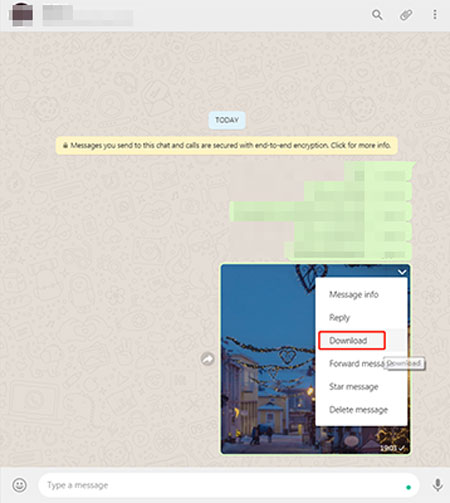
Android veya iOS kullanıyor olsanız da, WhatsApp web sitesi üzerinden WhatsApp fotoğraflarınızı ve videolarınızı yedekleyebilirsiniz. Ancak bu yöntem, yedeklenecek fotoğraf veya video sayısı az olduğunda uygundur, çünkü indirmek istediğiniz dosyaları manuel olarak seçmeniz gerekecektir.
İşte nasıl yapılacağı:
Adım 1. Bilgisayarınızda, tarayıcı üzerinden WhatsApp web sitesini ziyaret edin.
2. Adım. WhatsApp'ın web sürümüne giriş yapmak için, cep telefonunuzda WhatsApp'ı açın > "menü" simgesine dokunun > "WhatsApp Web" > web sitesindeki QR kodunu telefonunuzla tarayın.
3. Adım. Yedeklemek istediğiniz sohbete gidin, ardından sağ üst köşedeki üç nokta simgesine tıklayın > "Dosyaları Seç" > yedeklemeniz gereken fotoğrafları veya videoları seçin > bunları bilgisayarınıza indirmek için "İndir" simgesine tıklayın.
Not: WhatsApp görüntülü görüşme yedeklemesi oluşturabilir miyim? Maalesef cevabınız hayır. Çünkü WhatsApp, gizlilik yasasını ihlal ettiği için görüşmelerinizi kaydedemez veya saklayamaz.
WhatsApp fotoğraflarınızı yedeklemek, medya dosyalarınızı kazara kaybolma veya cihaz sorunlarından korumak için çok önemlidir. Google Drive ve iCloud, WhatsApp medya dosyaları için basit yedekleme seçenekleri sunarken, Coolmuster Android WhatsApp Recovery ve Coolmuster iPhone WhatsApp Recovery gibi özel araçlar daha güvenilir ve kapsamlı bir çözüm sağlar. Bu araçlar, WhatsApp fotoğraflarınızı, videolarınızı ve sohbetlerinizi verimli bir şekilde yedeklemenize ve gerektiğinde silinen medyayı kurtarmanıza olanak tanır.
En iyi deneyim için, Android kullanıcıları için Android WhatsApp Kurtarma ve iPhone kullanıcıları için iPhone WhatsApp Kurtarma araçlarını kullanmanızı öneririz. Bu araçlar yalnızca güvenli bir yedekleme sağlamakla kalmaz, aynı zamanda kayıp verilerin kolayca kurtarılmasına da olanak tanır.
İlgili Makaleler:
WhatsApp Çıkartmalarınızı Yedeklemenize Yardımcı Olacak Kapsamlı Bir Kılavuz
WhatsApp Yerel Yedekleme: Kapsamlı Kılavuz [2026 Güncellemesi]
iPhone/PC/Google Drive/iCloud'daki WhatsApp Yedeklemelerine Sorunsuz Bir Şekilde Nasıl Erişilir?
Android Cihazdan Mac WhatsApp Mesajlarını Yedeklemenin 5 Kanıtlanmış Yolu

 Sosyal Uygulamalar
WhatsApp Fotoğrafları Nasıl Yedeklenir (iPhone ve Android için Kanıtlanmış 6 İpucu)
Sosyal Uygulamalar
WhatsApp Fotoğrafları Nasıl Yedeklenir (iPhone ve Android için Kanıtlanmış 6 İpucu)







 PC için Ücretsiz İndirin
 Mac için Ücretsiz İndirin
