WhatsApp sohbet geçmişinizi yeni bir cihazda geri yüklemeye çalışıp "Yedek Bulunmadı" mesajını gördüğünüzde, bu çok sinir bozucu olabiliyor. WhatsApp yedekleme geri yüklemesi genellikle bulut veya yerel yedeklemelere dayanır, ancak WhatsApp'ta yedek bulunamazsa, kontrol edilmesi gereken birkaç önemli faktör vardır. Bu makale, bu sorunun neden ortaya çıktığını açıklayacak ve WhatsApp yedeklemenizi başarılı bir şekilde geri yüklemenize yardımcı olacak bazı olası çözümler sunacaktır.
WhatsApp'ta yedek bulunmama sorununu nasıl çözeceğimizi tartışmadan önce, bu sorunu etkili bir şekilde ele alabilmemiz için olası nedenlerini anlamamız gerekiyor. İşte bazı yaygın nedenler:
iPhone kullanıcıları için, WhatsApp verilerini geri yüklemede yedek bulunmazsa aşağıdaki çözümleri deneyebilirsiniz:
WhatsApp'ta bu hesap için yedek bulunamadıysanız, yapmanız gereken ilk şey iCloud Yedek seçeneğini etkinleştirdiğinizden emin olmaktır. Bunu yapmak için aşağıdaki adımları izleyin:
Adım 1. iPhone'unuzda "Ayarlar"a gidin ve "iCloud" seçeneğini seçin.
Adım 2. Sonra "iCloud Yedekleme" ayarını bulup üzerine dokunun. ( iCloud yedeklemesi çok mu sürüyor?)
Adım 3. Kapalıysa aç.

iCloud, WhatsApp yedeklerini kaydetmek için yeterli depolama alanına ihtiyaç duyuyor. Yeterli alan yoksa, yedekleme işlemi başarısız olabilir ve yedek dosyası bulunamaz. iCloud'un yeterli kullanılabilir alana sahip olmasını sağlamak önemli bir adımdır.
İşte nasıl yapılacak:
Adım 1. iPhone'unuzda "Ayarlar" uygulamasını açın ve Apple ID profilinize dokunun.
Adım 2. "iCloud" > "Depolamayı Yönet" seçeneğini seçin.
Adım 3. Mevcut iCloud depolama durumunu kontrol edin.

Adım 4. Eğer yer azsa, gereksiz yedeklemeleri silebilir veya depolama planınızı yükseltebilirsiniz.
Sistem ile uygulamalar arasındaki uyumsuzluk, WhatsApp'ın yedekleme dosyasını okumasını engelleyebilir. Hem iOS hem de WhatsApp'ın güncel tutulması, bu tür uyumluluk sorunlarını çözmeye yardımcı olabilir.
İşte adımlar:
Adım 1. iPhone'unuzda "Ayarlar" uygulamasını açın > "Genel" > "Yazılım Güncellemesi". (iPhone yazılım güncellemesinde takılı mı?)
Adım 2. Mevcut bir iOS güncellemesi olup olmadığını kontrol et. Eğer öyleyse, indirip kur.

Adım 3. App Store'a gidin, WhatsApp arayın ve güncellemenin mevcut olup olmadığını kontrol edin.
WhatsApp veri dosyalarında veya önbellek çakışmalarında bir sorun varsa, bu yedeklemeyi okuma yeteneğini etkileyebilir. WhatsApp'ı yeniden yüklemek, bozuk dosyaları temizleyebilir ve uygulamanın yedekleri yeniden yüklemesine olanak tanır.
İşte nasıl çalışıyor:
Adım 1. WhatsApp uygulaması simgesine basıp basılı tutun, ardından "Uygulamayı Sil" seçeneğini seçerek kaldırın.
Adım 2. App Store'a gidin, WhatsApp arayın ve tekrar yükleyin.
Android kullanıcılar için, WhatsApp'ta yedek bulunamazsa, sorunu çözmek için bu adımları takip edebilirsiniz.
WhatsApp'ta yedekleme özelliğinin etkin olup olmadığını kontrol edin. Otomatik yedekleme açılmazsa, yedekleme kayıtları eksik olabilir.
Bunu yapmak için aşağıdaki adımları izleyin:
Adım 1. WhatsApp'ı açın ve sağ üst köşedeki üç noktalı menüye dokunun.
Adım 2. "Ayarlar" > "Sohbetler" > "Sohbet yedeklemesi" seçeneğini seçin.
Adım 3. "Otomatik Yedek"in günlük, haftalık mı yoksa aylık olarak mı ayarlandığını kontrol edin. Ayarlanmadıysa, manuel olarak bir yedekleme oluşturun.

WhatsApp yedekleme geri yüklenirken otomatik olarak Google Drive hesabına bağlanıyor. Yanlış Google hesabı kullanıyorsanız, yedekleme dosyası bulunmaz. Yedeklemenin başarılı olması için doğru Google hesabına giriş yaptığınızdan emin olun.
İşte adımlar:
Adım 1. WhatsApp'ı açın ve "Ayarlar" > "Sohbetler" > "Sohbet yedekleme"ye gidin.
Adım 2. Şu anda bağlı Google hesabının, yedek oluşturmak için kullanılan hesapla aynı olup olmadığını kontrol edin.
Adım 3. Hesaplar eşleşmiyorsa, WhatsApp'tan çıkış yapın, doğru Google hesabına geçin ve sonra tekrar deneyin.
Google Play Servisleri, WhatsApp yedeklemesi dahil olmak üzere birçok uygulamanın Android cihazlarda düzgün çalışması için gereklidir. WhatsApp yedeği bulamazsanız, Google Play Hizmetleri'nin yüklü olduğundan emin olun.
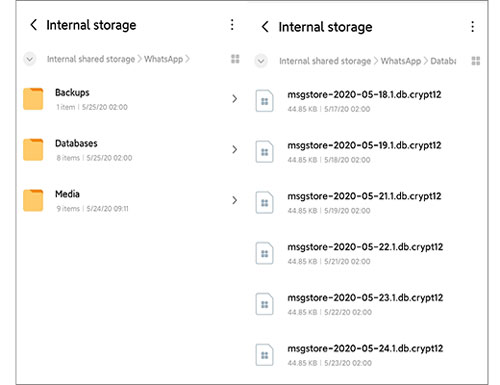
Android telefonların harika bir özelliği, yerel yedekleme kullanma seçeneği. WhatsApp yedeğinizi Google Drive'da bulamazsanız, yerel bir yedeklemeden geri yüklemeyi deneyebilirsiniz. Bu süreç hızlı ve basittir, ancak yedeklemenin zaten cihazınızda saklanmış olması gerektiğini unutmayın.
Yerel bir yedeklemeden geri yükleme için aşağıdaki adımları izleyin:
Adım 1. Dosya Yöneticisi'ni açın ve "/SDcard/WhatsApp/Databases" veya "Internal Storage/WhatsApp" seçeneklerine gidin.
Adım 2. WhatsApp yedekleme dosyalarınızı bulun ve gerekirse yeniden adlandırın.
Adım 3. Yedeği geri yüklemek için WhatsApp'ı yeniden yükleyin.
Önceki çözümlerden hiçbiri "WhatsApp yedeklemesi bulunamadı" sorununu çözmezse, daha fazla yardım için WhatsApp Destek ile iletişime geçmenin zamanı gelmiştir. Telefon numaranızı ve e-posta adresinizi ve sorunun ayrıntılı bir açıklamasını sağlamaya hazır olun.
Peki, "WhatsApp'ta yedek bulunamadı" hayal kırıklığına veda etmek ister misin? Coolmuster iPhone WhatsApp Recovery, özellikle iPhone kullanıcıları için tasarlanmış profesyonel bir WhatsApp veri yönetim aracıdır. Bu yazılım sayesinde, WhatsApp verilerinizi bilgisayarınıza kolayca yedekleyebilir ve gerektiğinde hızlıca geri getirebilirsiniz.
iPhone WhatsApp Recovery size ne yapabilir?
İşte iPhone WhatsApp Recovery nasıl kullanılır:
01Bu aracı bilgisayarınızda indirip çalıştırın, " iOS Cihazdan Kurtar" seçeneğini seçin ve ardından iPhone'unuzu USB kablosu ile bilgisayarınıza bağlayın.

02Cihazınızı bağlaydıktan sonra, kurtarmak istediğiniz veri türlerini seçin ve "Başlat Tarama"na tıklayın.

03Dosyaları ön izleyin ve yedeklemek istediklerinizi seçin. Seçiminizi yaptıktan sonra, WhatsApp verilerinizi bilgisayarınıza kaydetmek için "Bilgisayara Geri Kazan" tuşuna tıklayın.

01Programda "iTunes Yedekleme Dosyasından Kurtar" seçeneğini seçin. İstediğiniz yedekleme dosyasını seçin ve "Taramaya Başla"ya tıklayın. Yedek dosyası bulunmazsa, onu manuel olarak bulmak için "Select"e tıklayın.

02Geri yüklemek istediğiniz veri türlerini seçin ve "Taramaya Başlat"a tıklayın.

03WhatsApp dosyalarını önizleyin ve kurtarmak istediklerinizi seçin. Sonra, iTunes yedeklemesinden geri yüklemeye başlamak için "Bilgisayara Kurtar" seçeneğine tıklayın.

Video Eğitimi:
WhatsApp yedek bulunmadığını belirttiğinde, yedek seçenekleri etkinleştirerek, depolama alanını kontrol ederek, uygulamayı güncelleyerek ve diğer yöntemlerle sorunu çözmeyi deneyebilirsiniz. Bu çözümler işe yaramazsa, verilerinizin güvenliği ve bütünlüğünü sağlamak için yedekleme Coolmuster iPhone WhatsApp Recovery kullanmanız önerilir. Bu makaledeki bilgilerin sorunu çözmenize ve önemli verilerinizi korumanıza yardımcı olmasını umuyoruz.
İlgili Makaleler:
[Rehber 2026] WhatsApp Yedeklemesini iCloud'dan Nasıl Geri Getirebilir Android
Kayıp Telefondan Yedek Olmadan WhatsApp Mesajlarını Nasıl Kurtarabilirim?
[Tam Rehber] WhatsApp mesajları cihazınızda nerede saklanıyor?
WhatsApp'tan Silinen Dosyaların Nasıl Kurtarılacağına dair Kapsamlı Bir Rehber






 PC için Ücretsiz İndirin
  Mac için Ücretsiz İndirin


