WhatsApp'ta kişilerim neden görünmüyor? Bazı WhatsApp kullanıcıları, WhatsApp kişilerinin uygulamada görünmediğinden şikayet ediyor. WhatsApp kişileri tamamen mi kayboldu? Korkmayın; bu sorunu çözmek kolay. Sebepleri öğrenmek ve 9 yöntemi bulmak için bu kılavuzu izleyin. Ardından, WhatsApp kişilerinizi hızlıca geri kazanabilirsiniz.

WhatsApp'ın tüm kişileri göstermemesi genellikle kullanıcıları kafa karışıklığına sürüklüyor. Bu sorunun ardındaki temel nedenleri anlamak, doğru çözümleri uygulamak için çok önemlidir.
Kişilerin senkronizasyonu sırasında bir hata veya gecikme olduğunda, WhatsApp tüm kişileri görüntüleyemez.
WhatsApp, cihazınızdaki kişilere erişmek için belirli izinlere ihtiyaç duyar. Uygulama gerekli izinlere sahip değilse, kişilerinizi görüntüleyemez.
Eğer bir kişi bilgilerini kimlerin görebileceğini kısıtlamışsa, gizlilik ayarlarını değiştirmediği sürece o kişinin bilgilerini görüntüleyemeyebilirsiniz.
Telefon numaralarınızı tam formatta kaydetmezseniz, WhatsApp bunları okuyamayabilir.
WhatsApp'ın eski bir sürümünü kullanmak, uyumluluk sorunlarına veya kişilerin görüntülenmesini etkileyebilecek hatalara yol açabilir.
WhatsApp uygulaması sunuculara bağlanamazsa, en son iletişim bilgilerini alamayabilir.
Bir kişiyi engellediyseniz, o kişi WhatsApp kişi listenizde görünmeyecektir.
WhatsApp, sunucu-istemci mimarisine dayanmaktadır. Sunucularda sorun olması, senkronizasyon sürecini etkileyebilir ve kişilerin kaybolması gibi sorunlara yol açabilir.
Daha fazla bilgi edinin: WhatsApp kişi senkronizasyonunu gerçekleştirmek için bu kılavuz, Android ve iPhone için bazı etkili yöntemler sunmaktadır.
WhatsApp'ta kişilerin kaybolmasına neden olan sebebi doğruladıktan sonra, sorunu çözmek için etkili çözümleri inceleyeceğiz.
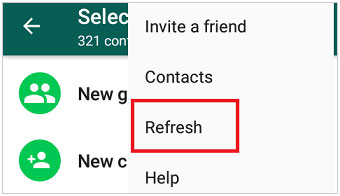
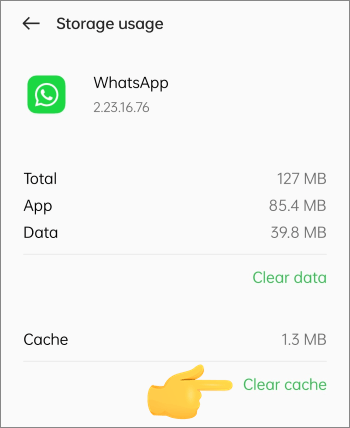
WhatsApp'ta kişilerinizi bulamıyorsanız, uygulamayı sıfırlayabilir veya yenileyebilirsiniz. Genel olarak, uygulamayı sıfırlamak birçok hatayı düzeltebilir, bu yüzden denemenizi tavsiye ederim.
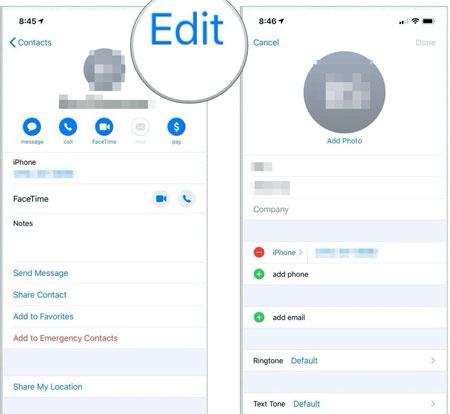
Aslında WhatsApp, kişileri tanımlamak ve görüntülemek için doğru telefon numarası formatlarına ihtiyaç duyar. Telefon numaranızı doğru formatta kaydetmediyseniz, WhatsApp kişileri tanıyamaz ve bu kişiler uygulamada görüntülenemez.
Bu nedenle, lütfen telefon numaralarınızın ülke kodu, alan veya bölgesel kod ve yerel abone numarası dahil olmak üzere eksiksiz olduğundan emin olun. Eksikse, lütfen Kişiler uygulamanızda tamamlayın. Ardından, WhatsApp'taki kişileri yenileyin.
Tahmin ediyorum ki şu soruyu sormanız gerekiyor: WhatsApp yerel yedekleriniz nerede? Ve yedek verilerinizi nasıl geri yükleyebilirsiniz? Korkmayın, bu eğitim size istediğiniz her şeyi anlatacak.
WhatsApp uygulamanızı güncel tutmak, en son hata düzeltmelerinden ve iyileştirmelerden yararlanmak için çok önemlidir. Uygulamanın eski bir sürümü, kişi görüntüleme sorununun nedeni olabilir, bu nedenle mevcut güncellemeleri kontrol edip yüklediğinizden emin olun.

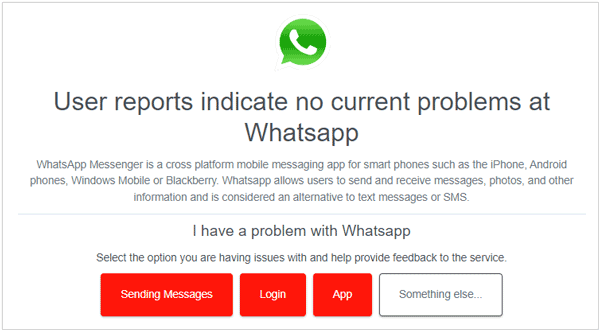
Bazen sorun cihazınızda değil, WhatsApp'ın sunucularında olabilir; bu nedenle tüm kişiler WhatsApp'ta görünmeyebilir. Downdetector gibi danışmanlık platformları, WhatsApp'ı küresel olarak etkileyen devam eden sunucu sorunları olup olmadığını belirlemenize yardımcı olabilir.
Eski bir işletim sistemi, yavaş performans ve uygulama hataları gibi birçok soruna neden olabilir. Ağ bağlantınız stabil olmasına rağmen WhatsApp kişileriniz Android telefonunuzda beklenmedik bir şekilde görünmüyorsa, öncelikle işletim sisteminizi kontrol edebilirsiniz.


Güncelleme tamamlandıktan sonra lütfen WhatsApp uygulamanızı tekrar çalıştırın ve WhatsApp kişilerinizin yenilendiğini kontrol edin.
İşte size bir öneri: Android cihazınızda silinen WhatsApp kişilerinizi kurtarmayı mı planlıyorsunuz? O zaman bu pratik yöntemlerden faydalanabilirsiniz.
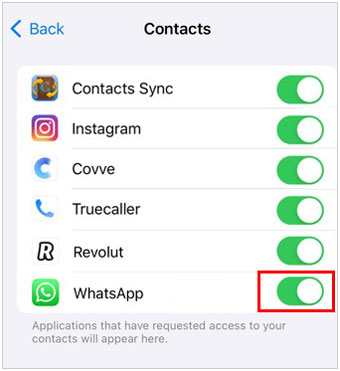
WhatsApp'ın düzgün çalışması için çeşitli izinlere ihtiyacı vardır. Uygulamanın kişilerinize erişmek için gerekli izinlere sahip olduğundan emin olun, çünkü izin eksikliği kişilerin görüntülenmemesine neden olabilir.
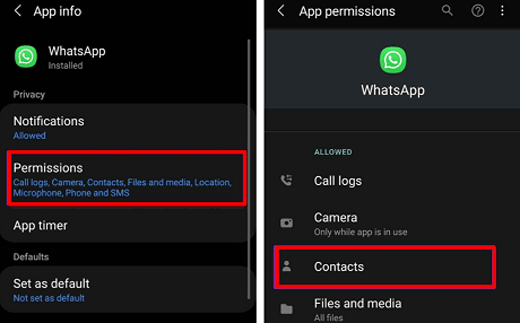
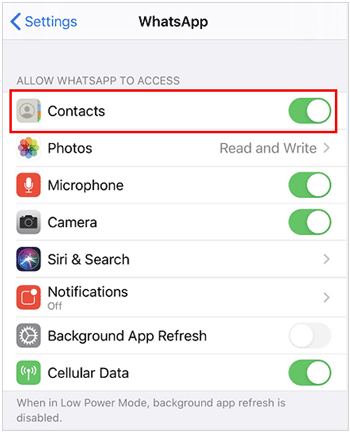
Daha fazla bilgi için: WhatsApp indirme işleminiz başarısız olursa, sorunu çözmek için bu kılavuzu takip edebilirsiniz.
WhatsApp hesabınızdan çıkış yapıp tekrar giriş yapmak, bazen altta yatan aksaklıkları veya senkronizasyon sorunlarını çözebilir. Bu basit adım, kişi listenizi tekrar görünür hale getirmenin anahtarı olabilir.
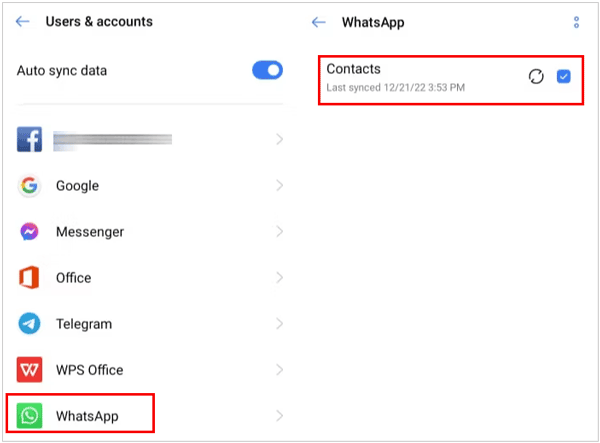
WhatsApp'ta senkronizasyon seçeneklerini etkinleştirmek, kişilerinizin cihazlar arasında güncel kalmasını sağlar. Lütfen senkronizasyon seçeneklerinin etkinleştirildiğinden ve doğru çalıştığından emin olmak için ayarlar menüsünü inceleyin.
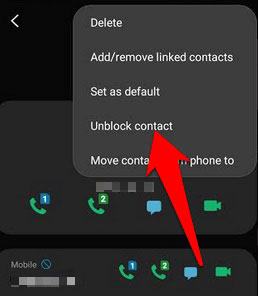
Telefonunuzda kişileriniz engellenmişse, WhatsApp uygulamasında da görünemezler. Bu nedenle, lütfen telefonunuzdaki kişilerin kilidini açın.

WhatsApp verilerinizin güvenliğini nasıl sağlayabilirsiniz? Birçok kişi yedeklemenin en iyi çözüm olduğuna inanıyor. WhatsApp verilerinizi Android cihazınızda Google Drive'a yedekleyebilir, ayrıca Coolmuster Android WhatsApp Recovery yazılımı ile WhatsApp verilerinizi Android cihazınızdan bilgisayarınıza aktararak yedekleyebilirsiniz. Bu yazılım, veri kaybı olmadan WhatsApp sohbetlerinizi ve medya dosyalarınızı kurtarabilir.
Ayrıca, yedeklediğiniz WhatsApp verilerinizi bilgisayarınızda istediğiniz zaman görüntüleyebilir ve WhatsApp eklerinizi sohbetlerden kolayca çıkarabilirsiniz . Üstelik, Android 6.0'dan en yeni Android 16'ya kadar olan sürümlerle uyumludur. iPhone kullanıcıları için ise, iPhone'unuzdaki WhatsApp verilerinizi bilgisayarınıza yedeklemek için Coolmuster iPhone WhatsApp Recovery kullanabilirsiniz.
01. Bilgisayarınıza Android WhatsApp Recovery uygulamasını indirip kurun.
02 Bir Android telefonu USB kablosuyla bilgisayara bağlayın ve telefonda USB hata ayıklamayı etkinleştirin. Ardından mobil cihazı seçin ve arayüzde " İleri "ye tıklayın.

03 Bu, WhatsApp'ta uçtan uca şifrelemeyi etkinleştirmenize yardımcı olacaktır. 64 haneli bir anahtar alındığında, anahtarı otomatik olarak kutucuğa girecektir. WhatsApp konuşmalarınızı kontrol etmek için lütfen " Onayla " > " Görüntüle " seçeneğine tıklayın.

04 Yedeklemek istediğiniz WhatsApp sohbetlerini ve dosyalarını seçin ve WhatsApp sohbet geçmişini bilgisayarınıza kaydetmek için " Bilgisayara Kurtar " seçeneğine tıklayın.

Artık, görünmeyen WhatsApp kişilerinizi 9 güvenilir yöntemle düzeltebilirsiniz. WhatsApp kişileriniz yakında tamamen görünecek. WhatsApp kişilerinizi geri aldıktan sonra, Coolmuster Android WhatsApp Recovery veya Coolmuster iPhone WhatsApp Recovery ile WhatsApp verilerinizi bilgisayarınıza tamamen yedekleyebilirsiniz . Böylece, tüm bilgileriniz bir daha kaybolmayacak.
İlgili Makaleler:
WhatsApp Yedekleme Sorununa Hızlı Çözüm: Pratik İpuçları [ Android ve iPhone]
[4 Çözüm] WhatsApp Sohbetlerini Android Android /Samsung'a Nasıl Aktarabilirsiniz?
WhatsApp yedeklemeleri Android /iPhone/Google Drive'da nerede saklanır?
WhatsApp'tan Silinen Dosyaları Kurtarma Hakkında Kapsamlı Bir Kılavuz







 PC için Ücretsiz İndirin


