WhatsApp, milyarlarca kullanıcısıyla dünyanın en büyük anlık mesajlaşma platformlarından biri olmasına rağmen, hala çoklu platform senkronizasyon işlevi sunmuyor. WhatsApp yedeklemelerinizi bir Android cihazdan bir iPhone'a veya tam tersine aktaramasanız da, iOS ve Android sırasıyla iCloud ve Google Drive aracılığıyla yedekleme işlevi mevcut. Bu, cihazınızı değiştirirken aynı ekosistemde kalmak istediğinizde faydalı oluyor.
Diğer ayarlar ve WhatsApp yedekleme boyutu nedeniyle, Android ve iPhone'da WhatsApp yedeklemesinin takılı kalması sorunuyla karşılaşabilirsiniz. Bu, birçok kişinin neredeyse her zaman karşılaştığı yaygın bir sorundur. Neyse ki, çeşitli yöntemlerle sorunu kolayca çözebilirsiniz. Bu kılavuz, WhatsApp'ın veri yedeklememesi sorununa yardımcı olabilecek en iyi çözümleri sunmaktadır. Hadi başlayalım.
Android cihazlarda WhatsApp yedeklemesinin takılı kalması sorunu oldukça yaygındır. Bu durum ağ sorunlarından, yetersiz depolama alanından veya uygulama arızalarından kaynaklanabilir. Bu bölümde, WhatsApp yedekleme sorununu hızlı bir şekilde çözmenize yardımcı olacak on etkili çözümü ele alacağız.
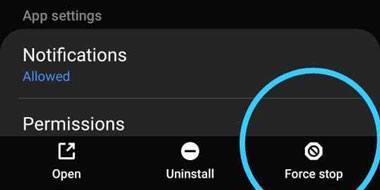
Android telefonunuzda WhatsApp yedeklemesi başarısız olduysa, WhatsApp uygulamasını zorla kapatmayı ve ardından tekrar yedeklemeyi deneyin. WhatsApp'ı zorla kapatmak için aşağıdakileri yapın:
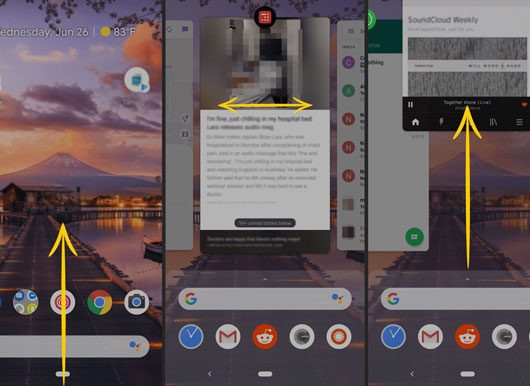
Arka planda birçok uygulama çalışıyorsa, WhatsApp yedeklemeniz takılıp kalabilir. Bu nedenle, sadece bu uygulamaları kapatmanız yeterlidir. Arka planda çalışan tüm uygulamaları görüntülemek için uygulama değiştirici düğmesine dokunun. Buradan WhatsApp'ı kapatın ve yeniden başlatın. Ardından yedeklemenin hala çalışıp çalışmadığını kontrol edin.
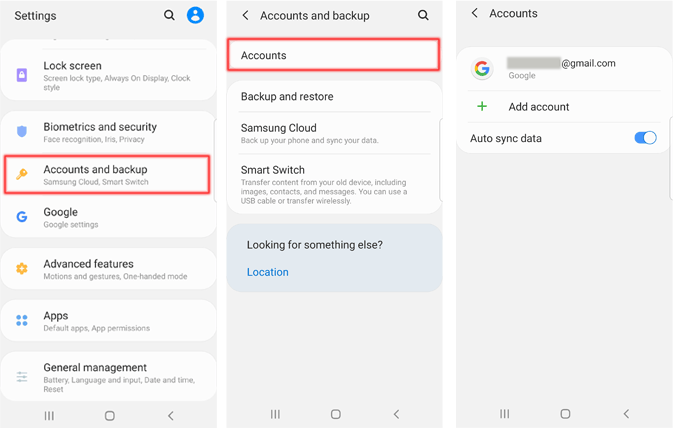
Google hesabınız aktif mi? Google hesabınızın cihazınıza bağlı ve etkinleştirilmiş olduğundan emin olmak son derece önemlidir. Bunu sağlamak için aşağıdakileri yapın:
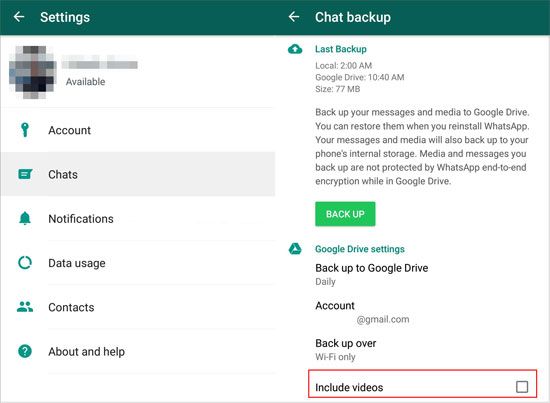
WhatsApp yedekleme dosyanızda videolar varsa, yedekleme boyutu muhtemelen büyüktür. İyi haber şu ki, WhatsApp yedekleme oluştururken videoları hariç tutma seçeneği sunuyor. Bu nedenle, bu özelliği kullanarak sorunu çözebilirsiniz.
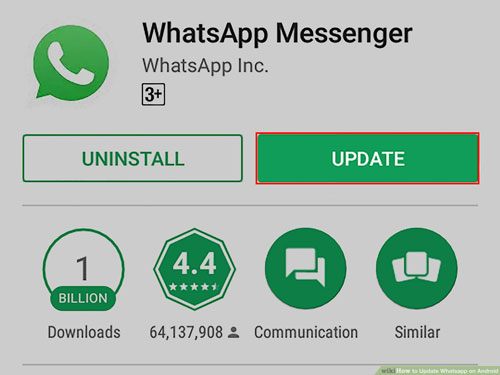
WhatsApp yedeklemesinin takılı kalması sorununun en büyük nedenlerinden biri, WhatsApp'ın eski bir sürümünün kullanılması olabilir. WhatsApp sürümünüzü güncellemek için aşağıdakileri yapın:
Telefonunuzda WhatsApp beta programı yüklüyse, en iyi çözüm programı kapatmaktır.
WhatsApp verilerinizde yedekleme sorunu devam ediyorsa, WhatsApp önbelleğini temizlemelisiniz. Ardından, yedeklemeyi tekrar deneyin ve sorunun çözülüp çözülmediğine bakın.

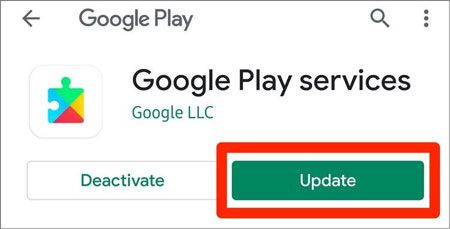
Android cihazınızda Google Play Hizmetleri güncellenmemişse, WhatsApp yedeklemenizin takılı kaldığını fark edebilirsiniz. Bu nedenle, aşağıdaki adımları izleyerek cihazınıza Google Play Hizmetlerini yükleyin ve güncelleyin:
Google Drive'a birçok WhatsApp yedeği aldıysanız, bu durum WhatsApp yedeklemesinin takılı kalmasına yol açabilir. Google Drive'daki WhatsApp yedeklemenizi silmek için Google Drive'ınıza gidin ve üst kısımda bulunan dişli çark simgesine dokunarak ayarlara gidin, "Uygulamaları Yönet" alanına gidin, WhatsApp seçeneklerini seçin ve uygulama verilerini temizleyin.
WhatsApp yedeklemeleriniz genellikle video ve fotoğraf içerdiği için GB boyutundadır. Elbette, bu işlemin başarılı olması için istikrarlı bir bağlantı gereklidir. Güçlü bir ağa bağlı olduğunuzdan emin olun.
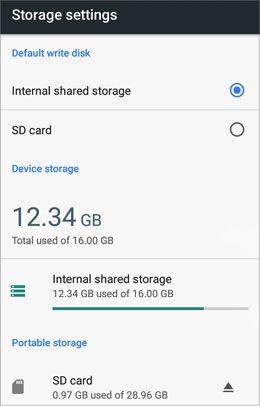
Sorun devam ederse, telefonunuzdaki depolama alanını da kontrol etmelisiniz. Android cihazınızdaki depolama alanını kontrol etmek için: ( Android yer açma yöntemini görmek için buraya tıklayın )
iPhone'unuzda WhatsApp yedeklemesinin takılı kalması sorunuyla karşılaşıyorsanız, bunun nedeni yetersiz iCloud depolama alanı, ağ ayarları veya diğer iOS ile ilgili yapılandırmalar olabilir. Bu bölümde, iPhone'daki WhatsApp yedekleme sorununu çözmenize yardımcı olacak 10 çözüm sunacağız. Bu çözümler arasında iCloud'a giriş yapma, WhatsApp'ı güncelleme ve cihazınızı zorla yeniden başlatma yer almaktadır.
Öncelikle, WhatsApp iCloud hesabınızın oturum açmış olup olmadığını kontrol etmelisiniz. Bunu yapmak için:
iCloud Drive'da WhatsApp yedeklemenizin etkinleştirilmiş olup olmadığını kontrol edin. Bunu yapmak için:
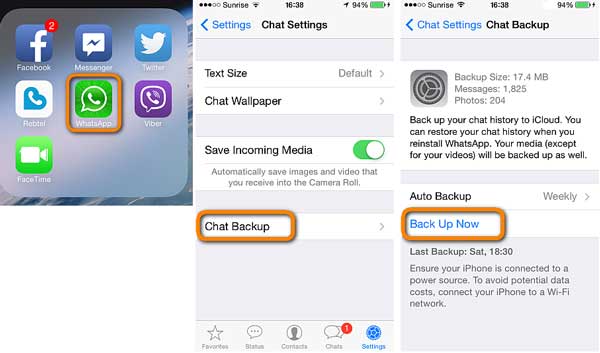
iCloud depolama alanı da WhatsApp yedeklemesinin takılı kalmasının olası bir nedeni olabilir. Bu nedenle, iCloud depolama alanınızın yeterli olduğundan emin olmak son derece önemlidir:

Ayrıca, iPhone'unuzdaki mevcut iCloud yedeklemesini silmeyi ve WhatsApp verilerinizi yeniden yedeklemeyi deneyin. Bunu yapmak için:
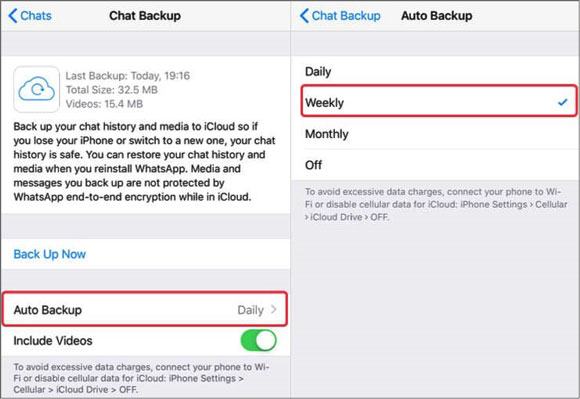
Daha büyük yedeklemelerin tamamlanması genellikle daha uzun sürer. Ayrıca, yedekleme sıklığı her gün olarak ayarlandığında, bir önceki yedekleme tamamlanmadan önce bir yedekleme başlayabilir. Bu, bir tür birikime yol açarak yedekleme işleminin takılıp kalmasına neden olabilir. Burada yapılması gereken, yedekleme sıklığını günlük yerine haftalık veya aylık olarak ayarlamaktır. Bunu başarmak için şu adımları izleyin:
iPhone'unuzdaki yedekleme işleminin takılı kalması sorununu, iPhone'unuzu yeniden başlatarak da çözebilirsiniz. Bunu yapmak için aşağıdaki adımları izleyin:

WhatsApp genellikle iOS cihazlarına güncellemelerini gönderir. WhatsApp yedeklemesinin başarısız olmasının nedeni, cihazınıza yakın zamanda yüklenmiş hatalı bir sürüm olabilir.
WhatsApp'ınızı güncellemek için: iPhone'unuzda Apple Store'u açın ve güncelleme bölümüne giderek en son WhatsApp sürümünü indirin.
Bazen Wi-Fi bağlantınız zayıf veya yavaş olabilir. Bu nedenle, internet hızını test ederek düzgün çalıştığından emin olun. Ağınız ev ağınız ise, yeniden başlatmanız gerekebilir. Ağ bağlantısı iyi değilse, iPhone ayarlarını da sıfırlamanız gerekecektir. iPhone Ayarları > "Genel" bölümüne gidin, aşağı kaydırın, "Sıfırla"ya tıklayın ve "Ağ Ayarlarını Sıfırla"ya tıklayın.

iOS bir hata da olabilir ve bu da WhatsApp yedeklemesinin takılıp kalmasına neden olabilir. Bu nedenle en son sürüme yükseltmeniz gerekir. Bunu yapmak için,

WhatsApp yedeklemeniz hala ilerlemiyorsa, soruna neden olabileceği için iCloud sunucu durumunu kontrol edin. iCloud/Google Drive sunucularının kapalı olup olmadığını kontrol etmek için https://www.apple.com/support/systemstatus/ adresine gidin ve iCloud sunucu durumunu kontrol edin.
Her şey yeşil renkle işaretlenmişse, iCloud sunucusunun durumu normaldir; ancak bazı bölümler turuncu renkle etiketlenmişse, iCloud'da hatalar vardır.

Yukarıdaki çözümlerin hiçbiri WhatsApp yedekleme sorununuzu çözemezse veya bulut yedeklemenin sınırlamalarından (örneğin, sınırlı depolama alanı, ağ bağımlılığı, sunucu kesintileri) bıktıysanız, WhatsApp'ı bilgisayarınıza yedeklemek en güvenilir alternatiftir. Bu yöntem, bulutla ilgili tüm sorunlardan kaçınır, verilerinizi daha yüksek güvenlik için yerel olarak depolar ve her zaman esnek erişim ve geri yükleme olanağı sunar.
Coolmuster hem Android hem de iPhone kullanıcıları için WhatsApp verilerini tek tıklamayla bilgisayara yedeklemek üzere profesyonel ve kullanımı kolay araçlar sunar: Android cihazlar için Coolmuster Android WhatsApp Recovery ve iOS cihazlar için Coolmuster iPhone WhatsApp Recovery . Her iki ürün de WhatsApp mesajları, fotoğraflar, çıkartmalar, videolar, belgeler ve diğer ekler de dahil olmak üzere cihazınızdaki tüm WhatsApp verilerini bilgisayarınıza yedeklemeyi destekler. Her iki ürün de Android 16 ve iOS 26 dahil olmak üzere en yeni cihazlarla uyumludur. Ek olarak, iPhone WhatsApp Recovery, tüm iOS cihazını geri yüklemeye gerek kalmadan iTunes yedeklemesinden WhatsApp verilerini kurtarmanıza olanak tanır.
Şimdi, Android WhatsApp verilerinizi bilgisayarınıza Android için Android WhatsApp Kurtarma aracını nasıl kullanacağınızı göstereceğiz. Elbette, iPhone WhatsApp Kurtarma işlemi de aynı derecede basittir ve ekrandaki talimatları izleyerek tamamlanabilir.
01. Öncelikle bilgisayarınıza Android WhatsApp Recovery'yi indirip kurun.
02 Android cihazınızı USB kablosuyla bilgisayara bağlayın. Bağlantı kurulduktan sonra cihazınızı seçin ve devam etmek için "İleri"ye tıklayın.

03 Uçtan uca şifrelenmiş yedekleme özelliğini etkinleştirmek için talimatları izleyin. Yazılım sizin için dijital anahtarı otomatik olarak girecektir. Ardından, devam etmek için "Onayla"ya, daha sonra WhatsApp verilerinize erişmek için "Görüntüle"ye tıklayın.

04 Yedeklemek istediğiniz WhatsApp mesajlarını ve eklerini seçin, ardından her şeyi bilgisayarınıza kaydetmek için "Bilgisayara Kurtar" seçeneğine tıklayın.

WhatsApp verilerinizi yedeklemek çok önemli, ancak her zaman sorunsuz olmuyor. Android veya iPhone'unuzda WhatsApp yedeklemesi takılıp kalmış bir sorunla karşılaşırsanız, ele aldığımız çözümler işlerin yoluna girmesine ve WhatsApp'ınızın sorunsuz çalışmasına yardımcı olacaktır.
Ancak, gelecekteki yedekleme sorunlarından kaçınmak için, Coolmuster Android WhatsApp Recovery ve Coolmuster iPhone WhatsApp Recovery gibi araçlar, WhatsApp verilerinizi doğrudan bilgisayarınıza yedeklemenin etkili bir yolunu sunar. Bu araçlar, sorunsuz, güvenli ve hızlı bir çözüm sunarak, yedeklemeniz takılı kalsa bile WhatsApp verilerinizin her zaman güvenli ve erişilebilir olmasını sağlar.
İlgili Makaleler:
WhatsApp'ta Yedekleme Bulunamadı Hatası Nasıl Düzeltilir? - İşte 9 Hızlı Çözüm!
WhatsApp Wi-Fi ile Çalışmıyor mu? Sebepleri ve Kanıtlanmış Çözümleri Keşfedin
WhatsApp Yedeklemesini Durdurmanın Nihai Rehberi [ Android ve iPhone]







 PC için Ücretsiz İndirin


