Bilgisayar kullanarak WhatsApp verilerinize erişebilir misiniz? Sevdiklerimiz ve iş ortaklarımızla sık sık WhatsApp üzerinden yakın iletişim halinde kalıyoruz. Ancak, bu önemli sohbet geçmişlerini bilgisayarda incelemek veya düzenlemek söz konusu olduğunda, süreç şaşırtıcı derecede zahmetli olabilir. Bu sorunu çözmek için, bu makale size 5 farklı yöntem kullanarak WhatsApp sohbet geçmişini bilgisayarda nasıl görüntüleyeceğinizi gösterecek ve işinizi ve hayatınızı daha verimli hale getirecektir.
Bilgisayarınızda WhatsApp sohbet geçmişine verimli bir şekilde nasıl erişebilirsiniz? Lütfen okumaya devam edin.
Android telefonunuzdaki WhatsApp verilerine bilgisayar üzerinden erişmek mi istiyorsunuz? Coolmuster Android WhatsApp Recovery gibi profesyonel bir araç yardımıyla WhatsApp mesajlarını bilgisayarınızda rahatlıkla okuyabilirsiniz. Android WhatsApp Recovery, öncelikle bilgisayar kullanarak WhatsApp verilerini görüntülemek, yedeklemek ve geri yüklemek için geliştirilmiş güçlü bir yazılımdır. Bu güçlü aracı kullanarak WhatsApp mesajlarını görüntülemek için herhangi bir teknik bilgiye gerek yoktur.
Başlıca Özellikler:
Aşağıda, Android WhatsApp Recovery kullanarak WhatsApp mesajlarını bilgisayarda açmak için birkaç adım bulunmaktadır:
01 Android WhatsApp Kurtarma uygulamasının resmi web sitesine gidin ve uygulamanın en son sürümünü indirin.
02 Çalışır durumda bir USB kablosu kullanarak Android cihazınızı bilgisayara bağlayın ve Android cihazınızda hata ayıklama modunu etkinleştirin. İki cihaz arasında bağlantı kurulduktan sonra İleri düğmesine tıklayın.

03 Yazılım şimdi WhatsApp verilerinizi taramaya başlayacak ve Android cep telefonunuzda uçtan uca şifrelemeyi etkinleştirmenizi isteyecektir. Kurtarma aracına girilecek 64 haneli bir anahtar oluşturur. Tarama işleminin tamamlanmasını bekleyin ve "Görüntüle" düğmesine dokunun.

04 Artık WhatsApp seçeneğine tıklayarak WhatsApp mesajlarınıza bilgisayarınızdan erişebilir veya WhatsApp Ekleri seçeneğine tıklayarak WhatsApp eklerini görüntüleyebilirsiniz.

Bilgisayarınızda iPhone WhatsApp mesajlarına nasıl verimli bir şekilde erişebilirsiniz? iPhone WhatsApp mesajlarını bilgisayarınızda açmanın en iyi yolu özel bir araç kullanmaktır. Coolmuster iPhone WhatsApp Recovery , kullanıcıların WhatsApp verilerini görüntülemelerine ve kayıp/silinmiş iOS cihaz WhatsApp verilerini seçici olarak kurtarmalarına olanak tanıyan güçlü bir iPhone/iPad WhatsApp aracıdır. Ayrıca, uygulamanın milyonlarca kullanıcısı tarafından güvenilmektedir.
Başlıca Özellikler:
Aşağıda, iPhone WhatsApp Kurtarma özelliğini kullanarak bilgisayarda WhatsApp mesajlarını nasıl okuyabileceğiniz açıklanmaktadır:
01 Bilgisayarınızın tarayıcısını kullanarak iPhone WhatsApp Kurtarma uygulamasının resmi web sitesine gidin. Uygulamayı indirin, kurun ve bilgisayarınızda çalıştırın.
02 iPhone'u çalışan bir Lightning kablosu kullanarak bilgisayara bağlayın. Bağlantı kurulduktan sonra, iOS Aygıtından Kurtar" seçeneğini seçin.

03 Bağlantı kurulduktan sonra, bilgisayarınızda görüntülemek istediğiniz veri türlerini seçin ve Tarama Başlat düğmesine basın. Lütfen bu işlemin iPhone'unuzun kilidini açmanızı gerektirdiğini unutmayın.

04 Tarama işlemi tamamlandıktan sonra, WhatsApp verilerinizi bilgisayarınızda görüntüleyebilirsiniz. Elbette, iPhone WhatsApp dosyanızı bilgisayarınıza yedeklemek için "Bilgisayara Kurtar" seçeneğine de tıklayabilirsiniz.

Bilgisayarınızda WhatsApp mesajlarınızı okumanın diğer popüler yolu ise WhatsApp masaüstü uygulamasıdır. Windows kullanıcısıysanız Microsoft Store'dan indirmeniz gerekir. Mac bilgisayar kullanıyorsanız, App Store'dan edinebilir ve aşağıdaki basit adımları izleyerek WhatsApp sohbet geçmişinizi bilgisayarınızda görüntüleyebilirsiniz:
Adım 1. Uygulamayı indirdikten sonra bilgisayarınıza kurun ve her iki cihazda da WhatsApp uygulamasını başlatın.
2. Adım. WhatsApp arayüzünün üst tarafındaki üç nokta simgesine dokunun. Mobil cihazınızın ekranını aşağı kaydırın ve Ayarlar düğmesine dokunun. Bağlı Cihazlar düğmesine dokunun ve Cihaz Bağla seçeneğini seçin.
3. Adım. Cep telefonunuzun kamerasını kullanarak bilgisayardaki QR kodunu taramanız istenecektir. İstenenleri yapın.
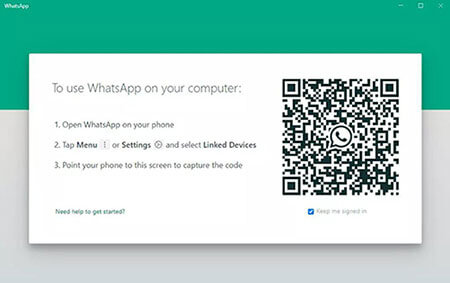
4. Adım. Tarama işlemi tamamlandıktan sonra, WhatsApp hesabınız otomatik olarak bilgisayara giriş yapacak ve bilgisayarınızı kullanarak tüm WhatsApp mesajlarınızı okuyabileceksiniz.
Bilgisayarınızda Google Drive'dan WhatsApp yedeklerini nasıl okuyacağınızı merak ediyorsanız, lütfen aşağıdaki bağlantıya tıklamaktan çekinmeyin.
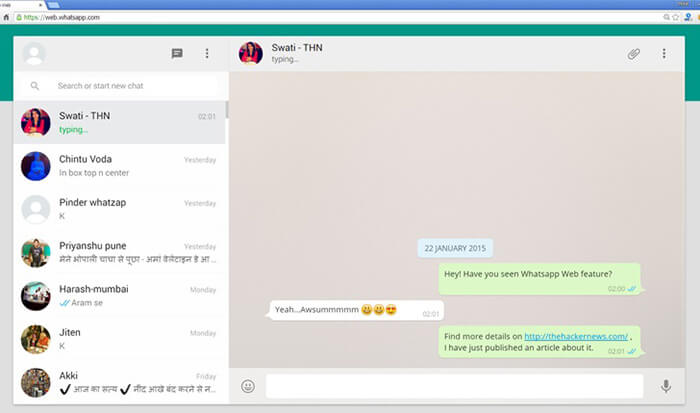
Bilgisayarınızda Google Drive'dan WhatsApp Yedekleme Dosyasını Okumanın Basit YollarıWhatsApp Web, WhatsApp kullanıcılarının WhatsApp hesaplarını bilgisayar tarayıcısına bağlamalarını sağlayan bir teknolojidir. WhatsApp sohbet geçmişini bilgisayarda nasıl görüntüleyeceğinizi öğrenmek için aşağıdaki basit adımları izleyin:
Adım 1. Bilgisayarınızın tarayıcısını kullanarak WhatsApp Web sayfasına gidin.
2. Adım. Mobil cihazınızda WhatsApp'ı başlatın.
3. Adım. Mobil cihazınızın ekranının sağ üst köşesindeki üç noktaya dokunun, Ayarlar seçeneğine dokunun, Bağlı Cihazlar seçeneğine dokunun ve Cihaz Bağla seçeneğine dokunun.
4. Adım. Cep telefonunuzun kamerasını kullanarak bilgisayarınızın tarayıcısındaki QR kodunu tarayın.
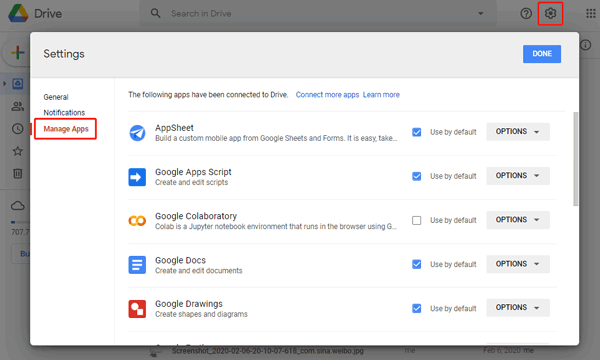
Bilgisayarınızdan Android cihazınızın WhatsApp verilerine Google Drive kullanarak da erişebilirsiniz. Ancak bu yöntem, WhatsApp verilerinizin Google Drive'ınıza yedeklenmiş olmasını gerektirir. Aşağıda, bilgisayarınızdan WhatsApp verilerine Google Drive kullanarak erişmenin adımları verilmiştir:
Adım 1. Bilgisayar tarayıcınızı kullanarak Google Drive hesabınıza giriş yapın.
2. Adım. Bilgisayarınızın kullanıcı arayüzünün sağ üst köşesindeki dişli çark simgesine tıklayın ve Uygulamaları Yönet seçeneğini seçin.
3. Adım. Aşağı kaydırın ve WhatsApp Messenger düğmesine dokunun. Seçenekler düğmesine dokunun ve WhatsApp yedeklemesini yönetin. Bu adımda, WhatsApp mesajlarınızı önizleyebilirsiniz.
S1. Bilgisayar kullanarak iCloud'daki WhatsApp yedeklemesine erişebilir miyim?
Çoğu iPhone kullanıcısı, cihazlarındaki WhatsApp verilerini yedeklemek için iCloud'u kullanır. Ancak, bilgisayarınızı kullanarak iCloud'daki WhatsApp yedeklemenizin boyutunu görebilseniz de, WhatsApp'ın çok katı gizlilik politikaları nedeniyle dosyayı açamazsınız.
S2. WhatsApp Web ile WhatsApp masaüstü uygulaması arasındaki fark nedir?
Her ikisi de benzer işlevsellik sunuyor, ancak temel fark masaüstü uygulamasının sesli ve görüntülü aramalar yapmanıza olanak sağlaması, web sürümünün ise bu özellikleri desteklememesidir.
Bilgisayarınızda WhatsApp verilerinizi görüntülemek çok basit. Bu makalede anlatılan teknikleri izleyerek, WhatsApp verilerinizi bilgisayarınızın büyük ekranında görüntülemenin keyfini çıkarabilirsiniz. İşlemi daha kolay ve eğlenceli hale getirmek için, Android kullanıcısıysanız Coolmuster Android WhatsApp Recovery veya iOS cihaz kullanıcısıysanız Coolmuster iPhone WhatsApp Recovery kullanmanızı öneririz.
İlgili Makaleler:
iPhone/PC/Google Drive/iCloud'daki WhatsApp Yedeklemelerine Sorunsuz Erişim Nasıl Sağlanır?
Android Cihazdan Mac WhatsApp Mesajlarını Yedeklemenin 5 Kanıtlanmış Yolu
WhatsApp Veri Aktarım Yazılımları İçin En İyi 8 Seçenek - WhatsApp Verilerinizi Kolayca Taşıyın
WhatsApp Yerel Yedekleme: Kapsamlı Kılavuz [2026 Güncellemesi]







 PC için Ücretsiz İndirin
 Mac için Ücretsiz İndirin


