Özetle:
"Google Drive'dan WhatsApp Yedeklemesini Geri Yükleyememe" sorunuyla mı karşılaşıyorsunuz? Bu kılavuz, WhatsApp yedeklemelerinin bazen geri yüklenememesinin ana nedenlerini açıklıyor ve Google hesabınızı, telefon numaranızı, internet bağlantınızı, depolama alanınızı ve uygulama ayarlarınızı kontrol etmeyi içeren 10 pratik çözüm sunuyor. Daha güvenilir bir çözüme ihtiyaç duyan kullanıcılar için, yedeklemeleri Google Drive'dan hem Android hem de iOS cihazlara kolayca geri yükleyebilen profesyonel bir WhatsApp aktarım aracı da tanıtılıyor.
WhatsApp, çoğumuzun her gün kullandığı bir uygulama ve Google Drive yedeklemesi, telefon değiştirirken sohbetleri ve medyayı güvende tutmayı kolaylaştırıyor. Ancak işler her zaman sorunsuz gitmiyor. Birçok kullanıcının karşılaştığı yaygın bir sorun, yeni bir cihaz kurarken veya uygulamayı yeniden yüklerken WhatsApp yedeklemesini Google Drive'dan geri yükleyememektir.
Bu kılavuzda, sorunun ardındaki gerçek nedenleri inceleyeceğiz ve sorunu çözmenin pratik yollarını göstereceğiz. Eğer hiçbir şey işe yaramazsa, WhatsApp Transfer kullanarak WhatsApp verilerinizi daha güvenilir bir şekilde geri yüklemenize yardımcı olabilecek alternatif bir yöntem de mevcuttur.
Herhangi bir düzeltme girişiminde bulunmadan önce, soruna neyin neden olabileceğini anlamak faydalı olacaktır. İşte WhatsApp'ın Google Drive'dan yedeklemeyi geri yükleyememesinin bazı yaygın nedenleri:
Aşağıda, WhatsApp'ın Google Drive'dan yedeklemenizi geri yükleyememesi durumunda deneyebileceğiniz en etkili çözümler yer almaktadır. Çoğu sorun hesap uyuşmazlığı, bağlantı sorunları veya senkronizasyon hatalarıyla ilgilidir ve genellikle birkaç basit kontrolle çözülebilir.
WhatsApp yedeklemeleri, yedekleme oluşturulurken kullanılan Google hesabıyla ilişkilidir. Farklı bir hesapla oturum açtıysanız, yedekleme görünmeyecektir.
Adım 1. Telefonunuzda Ayarlar'ı açın ve "Hesaplar" veya "Google" bölümüne gidin.

2. Adım. Şu anda oturum açmış olan tüm Google hesaplarını kontrol edin.
3. Adım. WhatsApp yedeklemenizle bağlantılı olanı belirleyin.
4. Adım. Doğru hesaba geçin ve geri yüklemeyi denemek için WhatsApp'ı yeniden açın.
Google hesabının yanı sıra, WhatsApp yedeklemeler için doğrulama anahtarı olarak telefon numaranızı da kullanır. Farklı bir numara kullanıyorsanız, doğru Google hesabına sahip olsanız bile geri yükleme işlemi başarısız olur.
1. Adım. WhatsApp kurulumunu başlatın ve telefon numaranızı girin.
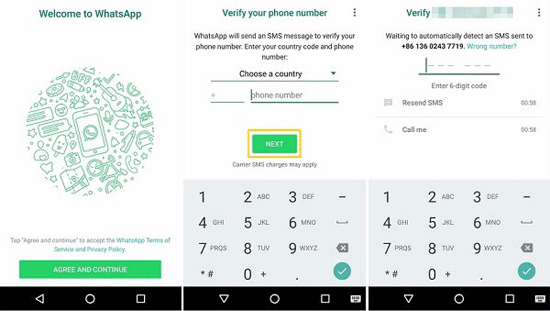
Adım 2. Ülke kodunun ve numaranın öncekiyle aynı olduğundan emin olun.
3. Adım. Numaranızı değiştirdiyseniz, önce WhatsApp numara doğrulamasını tamamlayın.
4. Adım. Doğrulama işleminden sonra yedeklemeyi geri yüklemeyi deneyin.
WhatsApp yedeklemesini geri yüklemek, büyük miktarda verinin indirilmesini ve şifresinin çözülmesini gerektirir; bu nedenle istikrarlı bir internet bağlantısı şarttır. Bağlantınız zayıf veya kararsızsa, işlem donabilir, başarısız olabilir veya beklenmedik şekilde yeniden başlayabilir.
Adım 1. Etkinleştirilmişlerse VPN veya proxy hizmetlerini kapatın.
2. Adım. Mobil veri yerine istikrarlı bir Wi-Fi ağına geçin.

3. Adım. Bağlantı不稳定 görünüyorsa yönlendiricinizi yeniden başlatın.
4. Adım. Arka planda ağ kısıtlamalarını önlemek için pil tasarrufu modunu devre dışı bırakın.
Bazen sorun, geri yükleme işleminin kendisi değil, Google Drive'da geçerli bir yedeklemenin bulunmamasıdır. Yedeklemeler süresi dolmuş olabilir, oluşturma sırasında başarısız olabilir veya farklı bir hesap altında saklanıyor olabilir. WhatsApp yedeklemeleri Google Drive'ın gizli bir bölümünde saklandığı için, birçok kullanıcı aslında yedekleme olmamasına rağmen bir yedeklemenin var olduğunu varsayar.
Adım 1. Telefonunuzda veya tarayıcınızda Google Drive'ı açın.
Adım 2. "Ayarlar" > "Uygulamaları yönet" bölümüne gidin.

3. Adım. Listede "WhatsApp Messenger"ı arayın.
4. Adım. Yedeklemenin mevcut olup olmadığını kontrol edin ve tarihini ve dosya boyutunu doğrulayın.
Eski bir WhatsApp sürümü, en yeni Google Drive yedekleme biçimini veya şifreleme yöntemini tam olarak desteklemeyebilir. Bu durum, geri yükleme hatalarına veya uygulamanın yükleme işlemi sırasında takılıp kalmasına yol açabilir. WhatsApp'ı güncel tutmak, Google hizmetleriyle uyumluluğu sağlar ve geri yükleme sırasında beklenmeyen hataları azaltır.
Adım 1. Google Play Store'u açın.
2. Adım. WhatsApp'ı arayın.
3. Adım. Seçenek mevcutsa "Güncelle"ye dokunun.

4. Adım. Telefonunuzu yeniden başlatın ve geri yüklemeyi deneyin.
Google Play Hizmetleri, WhatsApp ve Google Drive arasındaki iletişimi yönetmekten sorumludur. Önbelleğe alınmış veriler güncelliğini yitirirse veya bozulursa, yedekleme geri yükleme sürecini engelleyebilir. Önbelleği temizlemek, kişisel verilerinizi etkilemeden sistem düzeyindeki senkronizasyonu yenilemeye yardımcı olur.
Adım 1. "Ayarlar" > "Uygulamalar" > "Google Play Hizmetleri" bölümüne gidin.
Adım 2. "Depolama ve önbellek"e dokunun.
3. Adım. "Önbelleği temizle" seçeneğini seçin (verileri silmekten kaçının).

4. Adım. Telefonunuzu yeniden başlatın ve geri yüklemeyi deneyin.
WhatsApp, yedeklemenizi indirmek, şifresini çözmek ve açmak için ek geçici depolama alanına ihtiyaç duyar. Telefonunuzun depolama alanı neredeyse doluysa, geri yükleme işlemi yarıda kalabilir veya uyarı vermeden durabilir. Bu durum, özellikle fotoğraf ve video gibi medya dosyaları içeren büyük yedeklemeleri geri yüklerken yaygındır. Bu nedenle, sorunu çözmek için cihazınızda daha fazla depolama alanı açmanız gerekir.
Adım 1. "Ayarlar" > "Depolama"yı açın.

Adım 2. Ne kadar boş alan kaldığını kontrol edin.
3. Adım. Kullanılmayan uygulamaları, büyük videoları veya gereksiz dosyaları silin .
4. Adım. Yedekleme boyutunun en az iki katı kadar boş alanınız olduğundan emin olun.
Bazı durumlarda, "Google Drive'dan WhatsApp yedeklemesini geri yükleyememe" sorunu, bozuk uygulama verilerinden veya WhatsApp'ın kendi içindeki yanlış izinlerden kaynaklanır. Uygulamayı yeniden yüklemek bu ayarları sıfırlayabilir ve size temiz bir geri yükleme denemesi sağlayabilir.
1. Adım. WhatsApp'ı cihazınızdan kaldırın .
2. Adım. Telefonunuzu yeniden başlatın.
3. Adım. WhatsApp'ı Google Play Store'dan yeniden yükleyin.
4. Adım. Doğru hesapla giriş yapın ve geri yükleme işlemini yeniden deneyin.
Google hesabınızın senkronizasyonu bozulmuşsa veya süresi dolmuşsa, WhatsApp Drive yedeklemenize düzgün şekilde erişemeyebilir. Hesabınızı yeniden bağlamak, kimlik doğrulama ve senkronizasyon izinlerini yeniler.
Adım 1. "Ayarlar" > "Hesaplar" bölümüne gidin.
2. Adım. Google hesabınızı cihazdan kaldırın.

3. Adım. Telefonunuzu yeniden başlatın.
4. Adım. Google hesabınızı tekrar ekleyin ve oturum açın.
5. Adım. WhatsApp'ı açın ve geri yüklemeyi deneyin.
Google Drive geri yükleme işlemi başarısız olmaya devam ederse, telefonunuzda dahili olarak saklanmış yerel bir yedekleme olabilir. Bu yedeklemeler otomatik olarak oluşturulur ve bulut geri yükleme mümkün olmadığında kullanılabilir.
Adım 1. Dosya yöneticinizi açın.
Adım 2. "WhatsApp" > "Veritabanları klasörüne" gidin.
3. Adım. Mevcut yedekleme dosyalarını kontrol edin.

4. Adım. WhatsApp'ı yeniden yükleyin ve istendiğinde "Yerel yedeklemeden geri yükle" seçeneğini seçin.
Adım 5. Kurulum işlemini tamamlayın.
Yukarıdaki tüm çözümleri denedikten sonra, çoğu Android kullanıcısı WhatsApp yedeklemelerini başarıyla geri yükleyebilmelidir. Ancak, bazen hesap sorunları, bozuk yedeklemeler veya diğer beklenmedik hatalar nedeniyle Google Drive geri yükleme işlemi yine de başarısız olabilir. Bu durum özellikle cihazlar arasında geçiş yapıyorsanız veya iPhone kullanıyorsanız geçerlidir, çünkü doğrudan Google Drive geri yükleme yalnızca Android mevcuttur.
Bu durumlarda, özel bir WhatsApp transfer aracı kullanmak zaman kazandırabilir ve eksiksiz bir kurtarma sağlayabilir. WhatsApp Transfer, yedeklerinizi Google Drive'dan güvenli bir şekilde alıp hem Android hem de iOS cihazlara geri yüklemek üzere tasarlanmıştır ve standart geri yükleme işlemi çalışmadığında daha güvenilir bir alternatif sunar.
Bu araçla şunları yapabilirsiniz:
WhatsApp Transfer özelliğini kullanarak Google Drive yedeğinizi iPhone'unuza şu şekilde geri yükleyebilirsiniz:
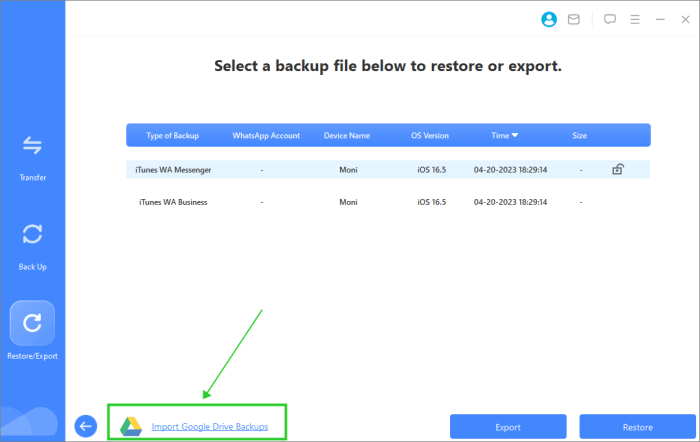
01. WhatsApp Transfer uygulamasını bilgisayarınıza indirin, kurun ve başlatın. iPhone'unuzu USB kablosuyla bağlayın ve "Google Drive Yedeklerini İçe Aktar" seçeneğine tıklayın.
02 Yedekleme dosyanızı içeren Google hesabınıza giriş yapın ve erişime izin vermek için yönergeleri izleyin.
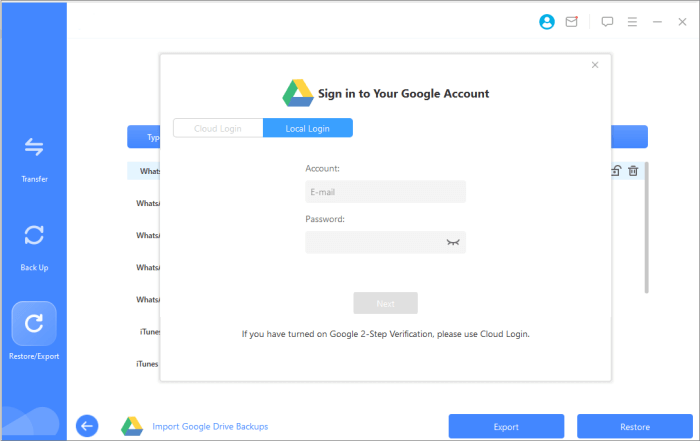
03 Giriş yaptıktan sonra, geri yüklemek istediğiniz yedeklemeyi seçin. Araç, yedeklemeyi ayrıştırarak mesajları, fotoğrafları, videoları, ses dosyalarını ve diğer dosyaları önizlemenizi sağlar. Her şeyi geri yüklemeyi veya belirli öğeleri seçmeyi tercih edebilirsiniz.
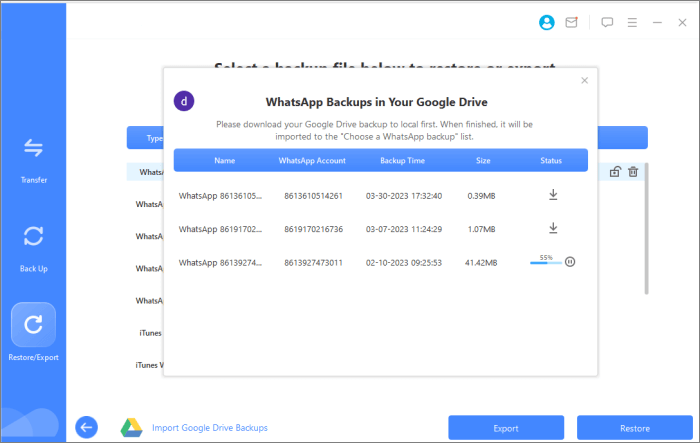
04 Seçiminizi yaptıktan sonra "Geri Yükle"ye tıklayın ve WhatsApp Transfer, yedeklemenizi Google Drive'dan iPhone'unuza taşımaya başlayacaktır.
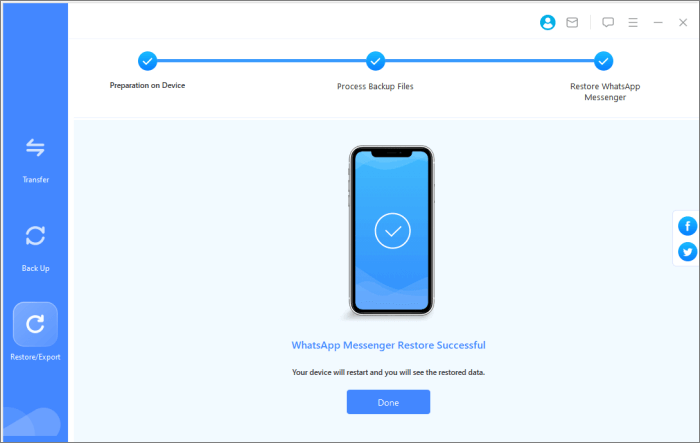
"Google Drive'dan WhatsApp Yedeklemesini Geri Yükleyememe" hatasıyla karşılaşmak can sıkıcı olabilir, ancak çoğu durumda Google hesabınızı, telefon numaranızı, ağ bağlantınızı ve depolama alanınızı dikkatlice kontrol ederek veya yukarıda belirtilen diğer adım adım çözümleri izleyerek sorun çözülebilir.
Sık sık cihaz değiştiren veya daha güvenilir bir kurtarma yöntemi isteyen kullanıcılar için WhatsApp Transfer , süreci basitleştirir ve tüm sohbetlerinizin ve medya dosyalarınızın Android ve iOS bile güvenli bir şekilde geri yüklenmesini sağlar. Bu çözümleri izleyerek WhatsApp verilerinizi hızlı bir şekilde geri alabilir ve kayıp mesajlar veya medya dosyaları nedeniyle yaşayacağınız stresi önleyebilirsiniz.
İlgili Makaleler:
WhatsApp Yedekleme Sorununa Hızlı Çözüm: Pratik İpuçları [ Android ve iPhone]
Android ve iOS WhatsApp Uygulamasını Kaldırmadan Yedekleme Nasıl Geri Yüklenir?
WhatsApp Yedeklemelerini Google Drive'dan iCloud'a Aktarmanın 3 Yolu







 PC için Ücretsiz İndirin
 Mac için Ücretsiz İndirin


