"Uygulamanın dışında olduğumda WhatsApp bildirimlerini almıyorum. Ne telefonumda ne de Apple Watch'ımda. Herhangi bir fikriniz var mı?"
- Reddit'ten
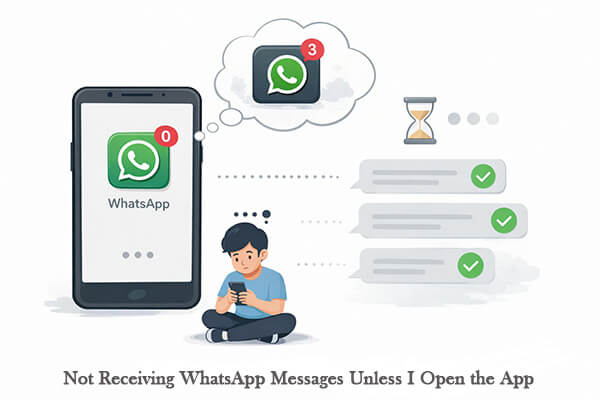
WhatsApp, kişisel sohbetler, iş görüşmeleri ve acil durum iletişimleri için milyonlarca kullanıcıyı her gün birbirine bağlayan, küresel iletişim için vazgeçilmez bir araç haline geldi. Ancak birçok kullanıcının karşılaştığı can sıkıcı bir sorun, WhatsApp mesajlarının uygulamayı açmadıkça görünmemesidir; yani mesajlar anında gelmek yerine yalnızca uygulamayı manuel olarak başlattıktan sonra görünür.
Bu sorun, özellikle acil güncellemeler için WhatsApp'a bağımlıysanız, gerçek zamanlı iletişimi aksatarak mesajların kaybolmasına ve yanıtların gecikmesine neden olabilir. İster Android ister iPhone kullanıyor olun, bu kılavuz WhatsApp mesajlarını uygulamayı açmadan alamamanızın nedenlerini açıklayacak ve sorunu hızlıca çözmek için pratik çözümler sunacaktır.
WhatsApp'ın mesajları gerçek zamanlı olarak iletmeyi durdurmasına çeşitli faktörler neden olabilir:
Sorunun nedenini belirledikten sonra, aşağıdaki doğru çözümü uygulayabilirsiniz.
Aşağıdaki çözümler, sık karşılaşılan sorunlara göre düzenlenmiş olup, Android ve iPhone adımları arasında net ayrımlar bulunmaktadır.
WhatsApp'ın gerçek zamanlı mesajlaşmasının temeli istikrarlı bir internet bağlantısıdır. Ağınızda bir sorun varsa, WhatsApp arka planda mesaj alamaz; bu da uygulamayı açmadığınız sürece WhatsApp mesajlarını alamamanıza yol açabilir.
Android için:
Adım 1. Ekranın üst kısmından aşağı doğru kaydırarak Wi-Fi veya mobil veriyi kapatın, birkaç saniye bekleyin ve ardından tekrar açın.

Adım 2. Bir tarayıcı açın ve bağlantının çalışıp çalışmadığını kontrol etmek için bir web sayfası yüklemeyi deneyin.
3. Adım. Ağ kararsızsa, başka bir Wi-Fi veya mobil ağa geçin veya yönlendiricinizi yeniden başlatın.
4. Adım: "Ayarlar" > "Uygulamalar" > "WhatsApp" bölümüne gidin ve mobil veri ve Wi-Fi kullanımına izin verildiğinden ve Uçak Modu'nun kapalı olduğundan emin olun.
iPhone için:
Adım 1. "Ayarlar" > "Wi-Fi veya Hücresel" bölümüne gidin ve bağlantıyı kapatıp tekrar açın.
2. Adım. Safari'yi açın ve bağlantıyı test etmek için bir web sayfası yükleyin.
3. Adım. Gerekirse, "Ayarlar" > "Genel" > "iPhone'u Aktar veya Sıfırla" > "Sıfırla" > "Ağ Ayarlarını Sıfırla" yoluyla ağ değiştirin veya ağ ayarlarını sıfırlayın.

Geçici sistem aksaklıkları, WhatsApp'ın mesajları gerçek zamanlı olarak senkronize etmesini engelleyebilir. Cihazınızı yeniden başlatmak, arka plan işlemlerini yeniler ve genellikle sorunu çözer.
Android için:
"Güç" düğmesine basılı tutun, "Yeniden Başlat" seçeneğine dokunun ve WhatsApp'ı tekrar kontrol etmeden önce cihazın yeniden başlatılmasını bekleyin.

iPhone için:
Adım 1. "Yan" düğmesini "Ses" düğmelerinden biriyle birlikte basılı tutun, ta ki kapatma kaydırıcısı görünene kadar.
2. Adım. iPhone'unuzu kapatmak için kaydırıcıyı sürükleyin ve birkaç saniye bekleyin.

3. Adım. Cihazı tekrar açmak için Apple logosu görünene kadar "Yan" düğmesine tekrar basılı tutun, ardından WhatsApp mesajlarının normal şekilde gelip gelmediğini kontrol edin.
Cihazınızda veya WhatsApp uygulamasında bildirimler devre dışı bırakılmışsa, uygulamayı açana kadar bildirim almazsınız.
Android için:
Adım 1. "Ayarlar" > "Bildirimler" > "WhatsApp" bölümüne gidin ve bildirimlerin sesli veya titreşimli olarak etkinleştirildiğinden emin olun.
2. Adım. "WhatsApp" > "Ayarlar" > "Bildirimler" bölümünü açın ve mesaj ve grup bildirimlerinin açık olduğundan emin olun.

iPhone için:
Adım 1. "Ayarlar" > "Bildirimler" > "WhatsApp" bölümüne gidin ve "Bildirimlere İzin Ver" seçeneğini etkinleştirin.
2. Adım. "WhatsApp" uygulamasını açın > "Ayarlar" > "Bildirimler" bölümüne gidin ve uyarıların, seslerin ve önizlemelerin etkinleştirildiğinden emin olun.
WhatsApp'ın yeni mesajları alabilmesi için arka planda erişime ihtiyacı var. Arka plan etkinliği kısıtlanırsa, mesajlar yalnızca uygulama açıldıktan sonra gelebilir.
Android için:
Adım 1. "Ayarlar" > "Uygulamalar" > "WhatsApp" bölümüne gidin ve arka plan veri kullanımını etkinleştirin.
2. Adım. Pil ayarlarına girin ve WhatsApp'ı "Kısıtlamasız" veya "Kısıtlama yok" olarak ayarlayın.
3. Adım. Bazı cihazlarda, WhatsApp'ın arka planda çalışmasını sağlamak için otomatik başlatmayı etkinleştirin.
iPhone için:
Adım 1. "Ayarlar" > "Genel" > "Arka Plan Uygulama Yenileme" bölümüne gidin ve özelliği açın.

2. Adım. WhatsApp'ın listede etkinleştirilmiş olduğundan emin olun.
3. Adım. "Ayarlar" > "Hücresel" bölümüne gidin ve WhatsApp'ın mobil veriyi kullanmasına izin verildiğinden emin olun.
Pil tasarrufu özellikleri arka plan etkinliklerini sınırlayabilir ve bu da WhatsApp'ın mesajları gerçek zamanlı olarak almasını engelleyebilir.
Android için:
Adım 1. "Ayarlar" > "Pil" bölümünü açın ve "Pil Tasarrufu" özelliğini kapatın.

2. Adım. "Pil Optimizasyonu" bölümüne gidin ve mümkünse WhatsApp'ı optimizasyondan hariç tutun.
iPhone için:
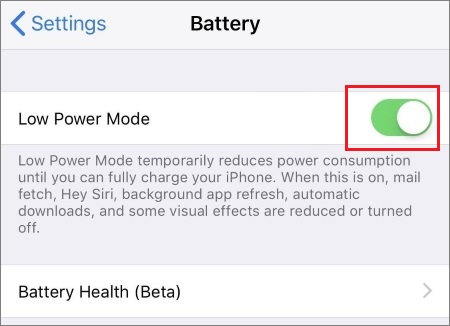
"Ayarlar" > "Pil" bölümüne gidin ve "Düşük Güç Modu"nu devre dışı bırakarak normal arka plan etkinliğini geri yükleyin.
Bir sohbet veya grup sessize alınmışsa, mesajlar iletilmiş olsa bile yeni mesajlar için bildirim almazsınız. Android ve iPhone'da bu işlem aynıdır.
WhatsApp'ı açın, sessize alınmış sohbeti bulun ve sohbet ayarlarından sessizliğini kaldırın. Sohbet arşivlenmişse, "Arşivlenmiş Sohbetler"e gidin ve ana listeye geri taşıyın, çünkü arşivlenmiş sohbetler ayarlarınıza bağlı olarak bildirim göndermeyebilir.
Eski WhatsApp sürümlerinde genellikle anlık bildirimleri bozan hatalar bulunur. Uygulamayı güncellemek bu sorunları çözebilir; güncelleme işe yaramazsa, yeniden yüklemek uygulamayı varsayılan ayarlarına sıfırlar.
Android için:
WhatsApp'ı güncelleyin: Google Play Store'u açın > "WhatsApp" araması yapın > "Güncelle"ye dokunun (varsa). Güncellemenin yüklenmesini bekleyin, ardından WhatsApp'ı yeniden başlatın.
WhatsApp'ı yeniden yükleyin: Güncelleme işe yaramazsa, WhatsApp simgesine basılı tutun > "Kaldır"a dokunun > Onaylayın. Ardından, Google Play Store'u açın, WhatsApp'ı arayın ve "Yükle"ye dokunun. Telefon numaranızla giriş yapın (yedeklemeniz varsa sohbetleriniz geri yüklenecektir).
iPhone için:
WhatsApp'ı Güncelleme: App Store'u açın > Profil simgenize (sağ üstte) dokunun > "Bekleyen Güncellemeler" bölümüne kadar aşağı kaydırın > WhatsApp'ı bulun ve (varsa) "Güncelle"ye dokunun. Alternatif olarak, App Store'da "WhatsApp" araması yapın ve "Güncelle"ye dokunun.

WhatsApp'ı yeniden yükleyin: Ana ekranınızdaki WhatsApp simgesine basılı tutun > "X" simgesine dokunun > "Uygulamayı Sil"i onaylayın. Ardından, App Store'u açın, WhatsApp'ı arayın ve yüklemek için "Al"a dokunun. Sohbetlerinizi geri yüklemek için telefon numaranızla giriş yapın (yedeklemenizin olduğundan emin olun).
Önbelleğe alınmış veriler WhatsApp'ın daha hızlı yüklenmesine yardımcı olur, ancak bozuk veya aşırı önbellek, bildirimlerin başarısız olması da dahil olmak üzere aksaklıklara neden olabilir. Önbelleği temizlemek (sohbetleri silmeden) bu sorunu çözebilir.
Not: Bu adım yalnızca Android için geçerlidir, iPhone'lar uygulamayı yeniden yüklemeden uygulama önbelleğini temizlemeye izin vermez.
Adım 1. "Ayarlar" > "Uygulamalar" > WhatsApp'ı bulun ve dokunun > "Depolama ve önbellek" bölümüne gidin.
2. Adım. "Önbelleği temizle" seçeneğine dokunun ( "Depolama alanını temizle" veya "Verileri temizle" seçeneğine dokunmayın, bu sohbetlerinizi ve medya dosyalarınızı silecektir). Önbellek temizlendikten sonra WhatsApp'ı yeniden başlatın ve bildirimleri kontrol edin.

Yukarıdaki tüm çözümleri denediyseniz ve uygulamayı açmadığınız sürece WhatsApp mesajlarını alamıyorsanız, sorun WhatsApp hesabınızda veya uygulamanın sunucularında olabilir. Daha fazla yardım için WhatsApp destek ekibiyle iletişime geçin.
Adım 1. WhatsApp'ı açın > Sağ üst köşedeki üç noktaya dokunun > "Ayarlar" > "Yardım" > "Bize Ulaşın".
2. Adım. Sorununuzu ayrıntılı olarak açıklayın (örneğin, "Uygulamayı açmadığım sürece WhatsApp mesajları alamıyorum; telefonumu yeniden başlattım ve bildirimleri kontrol ettim"). Daha hızlı destek için cihaz modelinizi ve WhatsApp sürümünüzü de ekleyin.
Ek sorun giderme ipuçları aramak veya sunucu kesintisi olup olmadığını kontrol etmek için WhatsApp Yardım Merkezi'ni de ziyaret edebilirsiniz (sunucu sorunları nadirdir ancak mesaj gecikmelerine neden olabilir).
Uygulamayı açana kadar mesaj alamama gibi sorunlar yaşıyorsanız, yeniden yükleme veya cihaz değiştirme sorunu çözebilir. Bu süreçte önemli sohbetlerinizi kaybetmemek için WhatsApp verilerinizi güvenli bir şekilde aktarmanız çok önemlidir.
Kullanabileceğiniz pratik bir araç da WhatsApp Transfer'dir ; bu araç, bulut yedeklemelerine ihtiyaç duymadan telefonlar arasında doğrudan veri aktarımını sağlar.
WhatsApp Transfer'in temel özellikleri:
WhatsApp Transfer uygulaması kullanılarak telefonlar arasında WhatsApp nasıl aktarılır?
01 Programı bilgisayarınıza indirip kurun, ardından başlatın ve her iki cihazı da USB kabloları kullanarak bağlayın. Yazılımın verilerinize erişebilmesi için Android USB hata ayıklamayı etkinleştirin ve istendiğinde iPhone'da "Güven" seçeneğine dokunun.
02 Her iki cihaz da algılandıktan sonra, "Aktarım" modülüne girin ve kaynak ve hedef telefonları onaylayın. Sıralamaları yanlışsa, sıralarını değiştirmek için "Çevir" düğmesine tıklayın.

03 WhatsApp verilerinizi taşımaya başlamak için "Aktar" düğmesine tıklayın. İşlem tamamlanana ve tüm sohbetler ve medya başarıyla aktarılana kadar her iki cihazın da bağlı kalmasını sağlayın.

WhatsApp uygulamasını açmadığım sürece mesaj alamama sorunu, özellikle günlük konuşmalar veya iş güncellemeleri için gerçek zamanlı iletişime ihtiyaç duyduğunuzda oldukça sinir bozucu olabilir. Bu sorun genellikle ağ kararsızlığı, bildirim izinleri, arka plan kısıtlamaları veya pil tasarrufu özellikleri gibi cihaz ayarlarıyla ilgilidir.
Bu kılavuzda açıklanan ayarları dikkatlice düzenleyerek, normal arka plan senkronizasyonunu geri yükleyebilir ve uygulamayı açmanıza gerek kalmadan mesajların anında gelmesini sağlayabilirsiniz. Cihaz değiştiriyorsanız veya daha karmaşık sorunlarla karşılaşıyorsanız, WhatsApp Transfer gibi güvenilir bir araç kullanarak sohbetlerinizi ve medyalarınızı veri kaybı olmadan güvenli bir şekilde aktarabilirsiniz.
İlgili Makaleler:
WhatsApp mesajları gönderilemiyor ve alınamıyor, nasıl düzeltilir?
WhatsApp Sohbet Aktarımı Çalışmıyor mu? Kanıtlanmış Çözümlerle Sorunu Çözün
WhatsApp Kişilerinin Görünmemesi Sorununu Nasıl Giderirsiniz?
WhatsApp Yerel Yedeklemeyi Algılanmıyor mu? Bu Çözümlerle Şimdi Sorunu Çözün

 Sosyal Uygulamalar
WhatsApp uygulamasını açmadığım sürece mesaj alamıyorum? 9 Çözüm ( Android ve iPhone)
Sosyal Uygulamalar
WhatsApp uygulamasını açmadığım sürece mesaj alamıyorum? 9 Çözüm ( Android ve iPhone)







 PC için Ücretsiz İndirin
 Mac için Ücretsiz İndirin
