Android telefondan iPhone'a geçmek heyecan verici olsa da, WhatsApp verilerinizi aktarma süreci biraz göz korkutucu olabilir. WhatsApp'ı doğrudan Android iPhone'a aktarmak veya fabrika ayarlarına sıfırlama gerektirmeyen bir yöntem arıyorsanız, bu kılavuz size yardımcı olacaktır.
Bu yazıda, WhatsApp sohbetlerinizi, eklerinizi ve diğer verilerinizi yeni iPhone'unuza sorunsuz bir şekilde aktarmanın 3 farklı yolunu inceleyeceğiz.
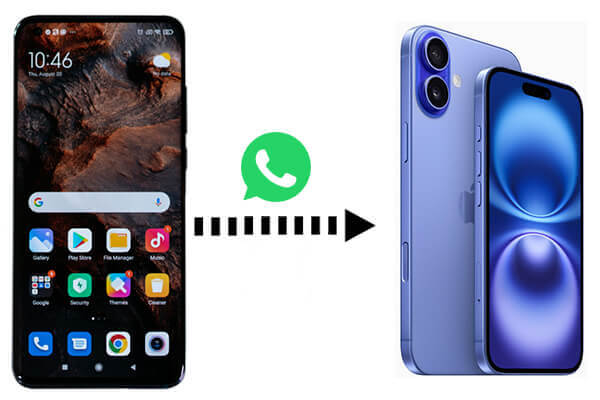
Yedekleme dosyaları kullanmadan veya yeni iPhone 17'nizi sıfırlamadan WhatsApp'ı Android iPhone'a doğrudan aktarmanın bir yolunu arıyorsanız, WhatsApp Transfer en etkili çözümlerden biridir. Bu yöntem fabrika ayarlarına sıfırlama gerektirmez ve iPhone'unuz zaten kurulmuş olsa bile çalışır.
Sezgisel bir arayüz ve teknik beceri gerektirmeden, WhatsApp sohbetlerinizi, fotoğraflarınızı, videolarınızı, sesli mesajlarınızı ve eklerinizi Android iPhone'a sadece birkaç dakika içinde taşıyabilirsiniz.
WhatsApp Transfer'ı neden seçmelisiniz?
WhatsApp Transfer uygulamasını kullanarak WhatsApp'ı Android iPhone'a aktarma adımları:
01. WhatsApp Transfer programını bilgisayarınıza indirip kurun. Programı başlatın, ardından hem Android telefonunuzu hem de iPhone'unuzu USB kabloları kullanarak bilgisayara bağlayın.
02 "Aktarım" modülüne girin. Android cihazınızın kaynak, iPhone'unuzun ise hedef olarak ayarlandığından emin olun. Ters çevrilmişlerse, konumları düzeltmek için "Çevir"e tıklayın.

03 WhatsApp verilerini Android iPhone'a taşımaya başlamak için "Aktar"a tıklayın. Yazılım işlemi otomatik olarak gerçekleştirecek ve ilerlemeyi ekranda takip edebilirsiniz.
04 Aktarım tamamlandığında "Bitti"ye tıklayın. Ardından iPhone'unuzda WhatsApp'ı açıp tüm sohbetlerin ve medyanın başarıyla aktarıldığını doğrulayabilirsiniz.

Bilgisayar kullanmayı tercih etmiyorsanız, Move to iOS uygulaması WhatsApp'ı Android iPhone'a aktarmanın kullanışlı bir yolunu sunar. Ancak bu yöntem iPhone'unuzun fabrika ayarlarına sıfırlanmasını gerektirir, bu nedenle yeni cihazınızı kurmadan önce kullanılması en iyisidir.
Move to iOS kullanmanın gereksinimleri:
Move to iOS kullanarak WhatsApp'ı Android iPhone'a aktarma adımları:
Adım 1. iPhone'unuz zaten fabrika ayarlarına sıfırlanmışsa, bunu yapın. ("Ayarlar" > "Genel" > "Sıfırla" > "Tüm İçerik ve Ayarları Sil" yolunu izleyin.)
Adım 2. iPhone kurulum işlemi sırasında, Uygulamalar ve Veriler ekranından " Android Verileri Taşı" seçeneğini seçin.
3. Adım. Android telefonunuzda "Move to iOS " uygulamasını indirin ve açın. "Devam" seçeneğini seçin, şartlar ve koşulları kabul edin ve "İleri"ye dokunun.
4. Adım. iPhone'unuzda "Devam"a tıklayın ve on veya altı haneli kodun görünmesini bekleyin. Ardından, aralarında bağlantı kurmak için lütfen kodu Android cihazınıza girin.

5. Adım. Android telefonunuzda "WhatsApp"ı seçin ve WhatsApp verilerinizi aktarmak için "İleri"ye dokunun. iPhone'unuzda yükleme çubuğu tamamlandığında, aktarım işlemi tamamlanmış demektir ve WhatsApp verileriniz yeni iPhone'unuzda kullanılabilir olacaktır.
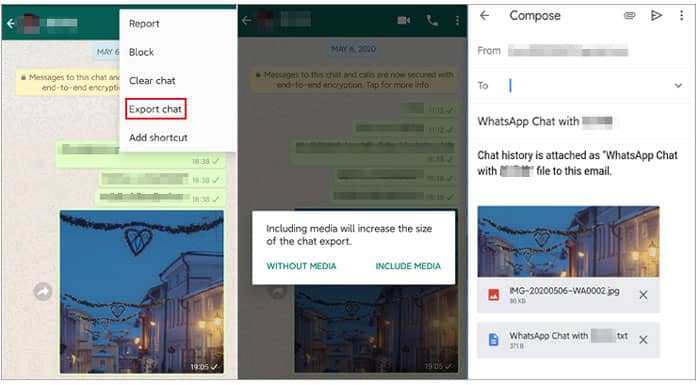
Yalnızca birkaç önemli sohbeti aktarmanız gerekiyorsa, E-posta Sohbeti basit ve etkili bir yöntemdir. Ancak bu yaklaşım, tüm sohbet geçmişini aktarmayı desteklemez.
Android WhatsApp sohbetlerinizi iPhone'unuza taşımak için şu adımları izleyin:
Adım 1. Android telefonunuzda WhatsApp'ı açın ve aktarmak istediğiniz sohbeti seçin.
Adım 2. Menü simgesine (üç nokta) dokunun ve "Daha Fazla" > "Sohbeti Dışa Aktar" seçeneğini seçin.
3. Adım. Medya dosyalarını dahil edip etmeyeceğinizi seçin, ardından paylaşım yöntemi olarak "E-posta"yı seçin.
4. Adım. Sohbeti e-posta adresinize gönderin ve sohbet geçmişini görüntülemek için iPhone'unuzda e-postayı açın.
1. Neden Google Drive yedeklemesini kullanarak WhatsApp'ı Android iPhone'a aktaramıyorum?
Google Drive yedeklemesi iPhone'larla uyumlu değildir çünkü iOS cihazlar yedekleme için Google Drive yerine iCloud kullanır. Bu nedenle, Google Drive yedeklemesini kullanarak WhatsApp verilerini doğrudan Android iPhone'a aktaramazsınız. Bunun yerine, bu kılavuzda belirtilen yöntemlerden birini, örneğin WhatsApp Transfer veya Move to iOS kullanmanız gerekir.
2. Aktarım işlemi sırasında WhatsApp verilerim güvende olacak mı?
Aktarım talimatlarını dikkatlice izlerseniz ve işlem sırasında her iki cihazın da bağlı ve düzgün çalıştığından emin olursanız WhatsApp verileriniz güvende kalacaktır. Olası veri kaybını önlemek için herhangi bir aktarıma başlamadan önce WhatsApp verilerinizi yedeklemeniz önerilir.
3. iPhone'umu kurduktan sonra WhatsApp mesajlarını Android iPhone'a aktarabilir miyim?
Evet, WhatsApp Transfer gibi üçüncü taraf araçları kullanarak iPhone'unuzu kurduktan sonra WhatsApp mesajlarını Android iPhone'a aktarabilirsiniz. Ancak, Move to iOS uygulamasını kullanmayı tercih ederseniz, iPhone'unuzu fabrika ayarlarına sıfırlamanız ve kurulum sürecini yeniden başlatmanız gerekecektir.
WhatsApp verilerinizi Android cihazınızdan iPhone'unuza taşımak stresli olmak zorunda değil. Doğru yöntemle, tüm önemli sohbetlerinizi, medya dosyalarınızı ve ayarlarınızı yeni cihazınıza kolayca aktarabilirsiniz. WhatsApp Transfer gibi üçüncü taraf bir uygulama, resmi Move to iOS uygulaması veya Email Chat gibi manuel bir yöntem tercih etseniz de, ihtiyaçlarınıza uygun bir seçenek mutlaka vardır. Olası veri kayıplarını önlemek için herhangi bir aktarım işlemine başlamadan önce verilerinizi yedeklemeyi unutmayın.
İlgili Makaleler:
Google Drive Kullanarak WhatsApp Mesajlarını Android iPhone'a Nasıl Aktarabilirsiniz?
WhatsApp'ı Fabrika Ayarlarına Sıfırlamadan Android iPhone'a Nasıl Aktarabilirsiniz?
WhatsApp'ı Yeni Telefona Kolayca Nasıl Aktarabilirim? ( Android ve iPhone)
Yedekleme Yapmadan WhatsApp Mesajlarını Yeni Telefona Nasıl Aktarabilirsiniz [4 Yöntem]







 PC için Ücretsiz İndirin
 Mac için Ücretsiz İndirin


