WhatsApp, dünyanın en yaygın kullanılan mesajlaşma uygulamalarından biri olsa da, teknik sorunlardan muaf değil. Birçok kullanıcının karşılaştığı özellikle can sıkıcı sorunlardan biri de WhatsApp mesajlarını gönderememek veya alamamaktır. Mesajlar "gönderiliyor" aşamasında takılı kalabilir, teslim edilemeyebilir veya uygulama normal çalışıyor gibi görünse bile hiç ulaşmayabilir.
WhatsApp'ta mesaj gönderip alamama sorunu yaşıyorsanız endişelenmeyin. Çoğu durumda sorun, ağ kısıtlamaları, uygulama ayarları, doğrulama hataları veya geçici hizmet kesintilerinden kaynaklanır. Bu kılavuz, sorunun en yaygın nedenlerini ele alıyor ve WhatsApp mesajlaşmasını mümkün olan en kısa sürede normale döndürmenize yardımcı olacak adım adım çözümler sunuyor.
WhatsApp'ta mesaj gönderme veya alma işlemi durduğunda, sorun genellikle aşağıdaki kategorilerden birine girer:
Olası nedenleri öğrendiğinize göre, en basit ve en yaygın çözümlerden başlayarak aşağıdaki çözümleri sırayla uygulayın.
Öncelikle internet bağlantınızın WhatsApp için stabil ve çalışır durumda olduğundan emin olun. İlk olarak, bir web tarayıcısı (örneğin Chrome, Safari) açın ve bir web sitesini yüklemeyi deneyin; yüklenmiyorsa, sorun ağınızdadır. Yükleniyorsa, şu adımları deneyin:
Wi-Fi ve mobil veri arasında geçiş yapın: Wi-Fi kullanıyorsanız, bir ağ türüyle ilgili sorunu elemek için Wi-Fi'yi kapatın ve mobil veriyi kullanın (veya tam tersi).

Bağlantınızı yenileyin: Uçak Modunu 10 saniye boyunca açın, ardından kapatın. Bu, cihazınızın ağ ayarlarını geçici olarak sıfırlar.
Wi-Fi kararlılığını iyileştirin: Sinyali güçlendirmek için yönlendiricinize daha yakın bir yere gidin veya yönlendiriciyi yeniden başlatın (30 saniye boyunca fişini çekin, ardından tekrar takın).
Kısıtlı ağlardan kaçının: Halka açık Wi-Fi ağları (örneğin, kafeler, havaalanları) WhatsApp'ı engelleyebilir, bunun yerine özel bir ağ deneyin. Ayrıca, bazı yapılandırmalar WhatsApp trafiğini engellediğinden VPN veya proxy hizmetlerini kapatın.
Telefonunuzdaki geçici yazılım hataları (örneğin, donmuş işlemler, bellek sızıntıları) genellikle WhatsApp'ın düzgün çalışmamasına neden olur. Cihazınızı yeniden başlatmak bu hataları giderir ve arka plan hizmetlerini sıfırlar. İşte hem Android hem de iOS için bunu nasıl yapacağınız:
Android : "Güç" düğmesini basılı tutun, ardından menüden "Yeniden Başlat"ı seçin. Cihazınız yanıt vermiyorsa, yeniden başlatılana kadar "güç" ve "ses kısma" düğmelerini birlikte basılı tutun.

iOS : iPhone X veya sonraki modellerde, kaydırıcı görünene kadar "yan" düğmeyi ve bir "ses düğmesini" basılı tutun; telefonunuzu kapatmak için kaydırıcıyı sürükleyin, ardından açmak için tekrar "yan" düğmeye basın. Daha eski iPhone'larda (ana ekran düğmesi olanlarda), kaydırıcı görünene kadar "güç" düğmesini basılı tutun.
Ağ bağlantınız çalışıyorsa ancak WhatsApp hala mesaj göndermiyorsa, sorun WhatsApp'ın sunucularında olabilir. Doğrulama için:
Downdetector (downdetector.com) gibi bir sunucu durumu aracını ziyaret edin ve "WhatsApp" araması yapın. Raporlarda ani bir artış varsa, sunucular çalışmıyor demektir.
WhatsApp'ın resmi sosyal medya hesaplarını (örneğin, Twitter/X) kontrol ederek kesintiler veya bakım çalışmalarıyla ilgili duyuruları takip edin.
Eğer sunucular çalışmıyorsa, WhatsApp sorunu çözene kadar beklemeniz gerekecek; sizin tarafınızdan yapılacak herhangi bir sorun giderme işlemi bu durumda yardımcı olmayacaktır.
Eski WhatsApp sürümlerinde genellikle mesajlaşmayı bozan hatalar bulunur. En son sürüme güncellemek bu hataları düzeltir ve cihazınızla uyumluluğu artırır. İşte güncelleme adımları:
Android : Google Play Store'u açın, "WhatsApp"ı arayın ve seçenek varsa "Güncelle"ye dokunun. "Güncelle" seçeneğini görmüyorsanız, zaten en son sürüme sahipsiniz.
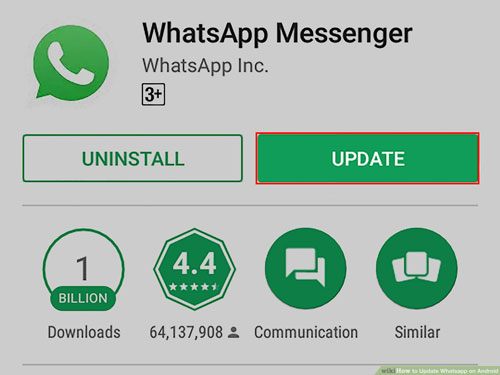
iOS : App Store'u açın, sağ üst köşedeki profil simgenize dokunun, aşağı kaydırarak "WhatsApp"ı bulun ve varsa "Güncelle"ye dokunun.
Not: WhatsApp'ın beta sürümünü kullanıyorsanız, beta programından (Play Store/App Store üzerinden) çıkın ve kararlı sürümü yükleyin; beta sürümlerinde genellikle test edilmemiş hatalar bulunur.
WhatsApp'ın mesaj gönderip alabilmesi için ağınıza, kişilerinize ve depolama alanınıza erişim izinlerine ihtiyacı vardır. Ayrıca mesajları gerçek zamanlı olarak iletmek için arka planda çalışması gerekir. İşte bu ayarları doğrulama ve düzenleme adımları:
Android için:
İzinleri kontrol edin: "Ayarlar" > "Uygulamalar" > "WhatsApp" > "İzinler" bölümüne gidin. "Kamera", "Kişiler", "Mikrofon", "Depolama" ve "Telefon" izinlerinin etkinleştirilmiş olduğundan emin olun. Herhangi biri devre dışıysa, üzerine dokunun ve "İzin Ver"i seçin.
Arka plan veri kullanımını etkinleştirin: "Ayarlar" > "Uygulamalar" > "WhatsApp" > "Mobil veri ve Wi-Fi" bölümüne gidin. "Arka plan veri kullanımı" ve "Sınırsız veri kullanımı" seçeneklerini açın (pil tasarrufu modunun engellemesini önlemek için).
Pil kısıtlamalarını devre dışı bırakın: "Ayarlar" > "Pil" > "Pil optimizasyonu" bölümüne gidin. WhatsApp'ı bulun ve arka planda çalışmasına izin vermek için "Optimize etme" seçeneğini işaretleyin.
iOS için:
İzinleri kontrol edin: "Ayarlar" > "Gizlilik ve Güvenlik" > "WhatsApp" bölümüne gidin. "Kişiler", "Fotoğraflar", "Mikrofon" ve "Kamera" izinlerini etkinleştirin.
Arka planda uygulama yenilemeyi etkinleştirin: "Ayarlar" > "Genel" > "Arka Plan Uygulama Yenileme" bölümüne gidin. WhatsApp'ı bulun ve etkinleştirin. Bu, uygulamayı kullanmadığınızda WhatsApp'ın mesajları güncellemesini sağlar.
Düşük güç modunu devre dışı bırakın: "Ayarlar" > "Pil" bölümüne gidin ve arka plan etkinliklerini kısıtladığı için "Düşük Güç Modu"nu kapatın.

WhatsApp hizmetlerini kullanabilmek için telefon numaranızın doğrulanması gerekmektedir. Doğrulama süreniz dolduysa veya başarısız olduysa, mesaj gönderemez/alamazsınız. Doğrulama işlemini kontrol etmek ve yeniden yapmak için:
WhatsApp'ı açın. Doğrulama ekranı görürseniz, ekrandaki talimatları izleyin, telefon numaranızı girin ve ardından SMS veya arama yoluyla gönderilen kodu onaylayın.
Eğer bir uyarı mesajı görmüyorsanız ancak doğrulama sorunlarından şüpheleniyorsanız, "WhatsApp" > "Ayarlar" > "Hesap" bölümüne gidin. Numaranız listede yoksa veya hata veriyorsa, yeniden doğrulamak için "Numarayı Değiştir" seçeneğine dokunun (aynı numarayı kullanıyor olsanız bile).

Lütfen cihazınızdaki SIM karta takılı olan telefon numarasıyla aynı numarayı kullandığınızdan emin olun; WhatsApp doğrulama işlemini SIM karttaki numara üzerinden yapar.
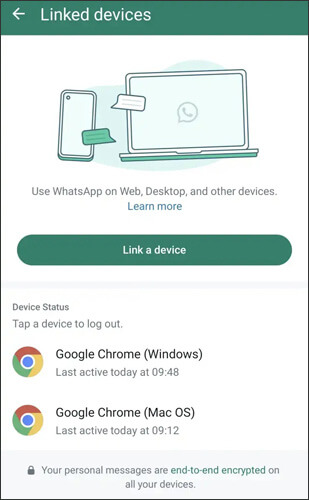
Bazen, WhatsApp Web'e giriş yapmak veya birden fazla bağlı cihazda (örneğin, tabletler, diğer telefonlar) bulunmak, birincil cihazınızdaki mesajlaşmayı aksatan senkronizasyon sorunlarına neden olabilir. Bunu düzeltmek için:
Adım 1. Telefonunuzda WhatsApp'ı açın, "Ayarlar" > "Bağlı Cihazlar" bölümüne gidin.
2. Adım. Hesabınıza bağlı tüm cihazların listesini göreceksiniz. Telefonunuz dışındaki tüm cihazlardan çıkış yapmak için "Tüm cihazlardan çıkış yap" seçeneğine dokunun.
3. Adım. Yalnızca belirli bir cihazdan çıkış yapmak istiyorsanız, cihaz adına dokunun ve "Çıkış Yap"ı seçin. Çıkış yaptıktan sonra, birincil cihazınızda WhatsApp mesajlaşmasını test edin.
Belirli bir kişiye mesaj gönderemiyorsanız (ancak diğerlerine gönderebiliyorsanız), sorun büyük olasılıkla kişinin numara biçimindedir. WhatsApp, numaraların tam uluslararası formatta kaydedilmesini gerektirir:
"+" işaretiyle başlayın, ardından ülke kodunu (örneğin, ABD için +1, İngiltere için +44, Hindistan için +91) ve son olarak telefon numarasını (başındaki sıfırlar olmadan) yazın. Örnek: Birleşik Krallık numarası "07911 123456" "+447911123456" olarak kaydedilmelidir.
Bunu düzeltmek için, telefonunuzun adres defterindeki kişiyi düzenleyin, numarayı doğru biçime güncelleyin ve WhatsApp'ı yeniden başlatın. Ayrıca, kişinin sizi engellemediğinden emin olun - profil resmini, son görülme zamanını veya durumunu göremiyorsanız, sizi engellemiş olabilir (ancak bu kesin bir çözüm değildir).
Eski işletim sistemleri WhatsApp ile uyumluluk sorunlarına ve mesajlaşma problemlerine yol açabilir. İşletim sisteminizi güncellemek, sistem düzeyindeki hataları düzeltir ve uygulama uyumluluğunu iyileştirir:
Android : "Ayarlar" > "Sistem" > "Sistem güncellemesi" bölümüne gidin. "Güncellemeleri kontrol et" seçeneğine dokunun ve mevcut güncellemeleri yükleyin.

iOS : "Ayarlar" > "Genel" > "Yazılım Güncellemesi" bölümüne gidin. Güncelleme varsa "İndir ve Yükle" seçeneğine dokunun.

Güncelleme işleminden sonra cihazınızı yeniden başlatın ve WhatsApp'ı test edin.
Önceki tüm adımlar başarısız olursa, sorun uygulama verilerinin bozulmasından kaynaklanıyor olabilir. WhatsApp'ı kaldırıp yeniden yüklemek bu sorunu çözecektir, ancak mesajlarınızı kaybetmemek için her zaman önce sohbet geçmişinizi yedekleyin:
Adım 1. Sohbetlerinizi yedekleyin.
WhatsApp'ı açın > "Ayarlar" > "Sohbetler" > "Sohbet yedekleme".
Android için: "Google Drive'a yedekle" seçeneğini belirleyin ve bir yedekleme sıklığı seçin (veya "Şimdi yedekle"ye dokunun).

iOS için: "iCloud'a yedekle" seçeneğini belirleyin ve "Şimdi Yedekle"ye dokunun.
2. Adım. WhatsApp uygulamasını kaldırın.
3. Adım. WhatsApp'ı yeniden yükleyin.
Geri yükleme işleminden sonra WhatsApp'ınız normal şekilde çalışmalıdır.
WhatsApp mesajlaşma sorunlarını gidermede, özellikle cihaz değiştirdikten sonra (örneğin iPhone'dan Android veya tam tersi) ortaya çıkan sorunlarda, WhatsApp verilerinizin doğru şekilde aktarılması çok önemlidir. Eksik veya başarısız veri aktarımı, sohbetlerin kaybolmasına, senkronizasyon hatalarına veya hatta WhatsApp mesajları gönderememenize veya alamamanıza yol açabilir.
WhatsApp'ın yerleşik araçları platformlar arası aktarımlar için sınırlamalara sahip olsa da, özel bir WhatsApp aktarım aracı daha güvenilir bir çözüm sunar. WhatsApp Transfer, WhatsApp verilerini telefonlar arasında güvenli ve verimli bir şekilde taşımak ve farklı işletim sistemleri arasında sorunsuz bir geçiş sağlamak için tasarlanmıştır.
Farklı platformlarda çalışan cihazlar arasında bile WhatsApp sohbet geçmişini tüm ekleriyle birlikte zahmetsizce aktarabilir. Program, iOS (iPhone 17 dahil) ve Android en son sürümleriyle tamamen uyumludur.
WhatsApp mesajlarını telefonlar arasında nasıl aktarabilirim ?
01. WhatsApp Transfer programını bilgisayarınıza indirip kurun, ardından kurulum tamamlandıktan sonra programı başlatın.
02 Her iki telefonu da USB kabloları kullanarak bilgisayara bağlayın. iOS cihazlar için, iPhone'unuzun kilidini açın ve istendiğinde "Güven" seçeneğine dokunun. Android cihazlar için, istenirse USB hata ayıklamasını etkinleştirin.
03 Her iki cihaz da algılandıktan sonra, ana arayüzden "Aktar" seçeneğini seçin. Doğru kaynak cihazın ve hedef cihazın seçildiğinden emin olun. Ters çevrilmişlerse, sırayı düzeltmek için "Çevir"e tıklayın.

04. İşlemi başlatmak için "Aktar"a tıklayın. Program, tüm WhatsApp sohbetlerini, medya dosyalarını ve eklerini otomatik olarak yeni cihaza aktaracaktır.

WhatsApp mesajları gönderemiyor veya alamıyorsanız, sorun genellikle ağ sorunları, hesap doğrulama, uygulama ayarları veya geçici sistem aksaklıklarıyla ilgilidir. Sorunun kesin nedenini belirleyip uygun çözümü uygulayarak, hem Android hem de iPhone'da WhatsApp mesajlaşma sorunlarının çoğu hızlı bir şekilde çözülebilir.
Ayrıca, sorun giderme işlemi cihaz değiştirmeyi veya WhatsApp'ı yeniden yüklemeyi gerektiriyorsa, WhatsApp Transfer gibi bir araç kullanarak sohbetlerinizi telefonlar arasında güvenli bir şekilde taşıyabilir ve işlem sırasında önemli WhatsApp mesajlarını kaybetmekten kaçınabilirsiniz.
İlgili Makaleler:
WhatsApp'ı Bilgisayar Kullanmadan Android iPhone'a Aktarmanın 3 Yolu
WhatsApp Yedekleme Sorununa Hızlı Çözüm: Pratik İpuçları [ Android ve iPhone]
Sorun Giderildi: WhatsApp İndirme Başarısız Oldu | 8 Çözümle Sorunu Düzeltin
Yedekleme Yapmadan WhatsApp Mesajlarını Yeni Telefona Nasıl Aktarabilirsiniz [4 Yöntem]







 PC için Ücretsiz İndirin
 Mac için Ücretsiz İndirin


